
Migrer votre site Wix vers WordPress
Si vous cherchez une alternative Wix plus souple, ou un site que vous maîtrisez vous-même, vous pouvez migrer Wix vers WordPress sans tout reconstruire à la main. Wix n'autorise pas l'exportation directe de votre site ni de vos articles de blog vers d'autres plateformes. Avec ShipPress pour Mac, Windows et Linux, vous pouvez copier vos pages publiques et vos visuels vers un vrai site WordPress modifiable sur votre ordinateur avant de résilier.
-
Pourquoi un site Wix ne peut pas être exporté tel quel
De nombreux créateurs, indépendants et propriétaires de petites entreprises se sentent à l'étroit sur Wix. Avec le temps, des réglages courants comme la typographie deviennent laborieux, et certains propriétaires veulent un site qu'ils maîtrisent. Cependant, quitter la plateforme ne se résume pas à télécharger une archive.
Dans sa documentation officielle, Wix indique clairement qu'un site doit être hébergé et exploité sur les serveurs de Wix. Le contenu que vous avez créé vous appartient, mais le site en tant que tel ne peut pas être transféré vers un autre hébergeur sous une forme fonctionnelle. De plus, Wix précise qu'il n'est actuellement pas possible d'exporter les articles de blog vers d'autres plateformes.
ShipPress adopte une méthode différente. Au lieu de lire un fichier d'export inexistant, ShipPress ouvre chaque page publique dans une véritable fenêtre de navigateur aux largeurs mobile, tablette et ordinateur. En observant ce que le navigateur affiche réellement à l'écran, il parvient à lire les pages construites en JavaScript par Wix et les reconstruit sous forme de thème WordPress basé sur des blocs éditables directement sur votre machine.
ShipPress est une application gratuite pour ordinateur sous Mac, Windows et Linux (consultez notre guide sur l'installation de ShipPress). ShipPress construit d'abord votre site sur votre ordinateur : rien n'est mis en ligne tant que vous ne cliquez pas sur Mettre en ligne.
-
Avant de commencer : sauvegarder vos images et vos produits
Avant de démarrer l'opération, gardez votre site Wix publié et actif sur votre forfait habituel. Ne résiliez surtout pas votre abonnement pour le moment.
Commencez par récupérer les fichiers médias que vous avez mis en ligne. Dans votre espace Wix, ouvrez le Media Manager. Maintenez la touche Commande sur Mac ou Contrôle sur Windows et Linux, sélectionnez vos fichiers, puis cliquez sur Download. Vous pouvez télécharger plusieurs éléments au sein d'un même dossier, même s'il n'existe pas de bouton global pour tout rapatrier d'un coup. Rappelez-vous que les médias gratuits de Wix et les visuels Shutterstock ne peuvent pas être téléchargés, comme le détaille l'article officiel de Wix sur le Media Manager.
Si vous vendez des articles sur Wix, exportez votre catalogue de produits depuis votre tableau de bord Wix pour en garder une sauvegarde. Les articles Wix Stores, les comptes clients et les applications Wix ne sont pas importés automatiquement. Enfin, notez la liste de vos pages publiques et le nombre total d'articles de blog afin de vérifier le résultat final.
-
Copier vos pages en ligne pour migrer Wix vers WordPress
Lancez ShipPress sur votre ordinateur (Mac, Windows ou Linux). Dans l'onglet Accueil, cliquez sur Importer depuis un site. Le panneau affiche le titre Importer un site depuis son adresse et la question Quel site web voulez-vous copier ?, en précisant que votre site d'origine reste intact et qu'aucun crédit n'est consommé.
Indiquez l'adresse publique de votre site Wix. S'il possède son propre nom de domaine, saisissez-le. S'il s'agit d'un site Wix gratuit, indiquez l'adresse complète incluant le dossier du site (par exemple votre-nom.wixsite.com/nom-du-site). Le site doit être en ligne et accessible publiquement.
Si vous souhaitez copier une seule page, cliquez sur Cette page seulement. ShipPress lit le menu de cette page et affiche le message : Le menu mène à ces pages. Les copier aussi ?, avec les options Tout choisir, Tout décocher et Lancer l'importation.
Pour analyser l'ensemble du site, cliquez plutôt sur Suivant. Vous pouvez nommer votre projet, puis cliquer sur Analyser les pages. ShipPress respecte les règles du fichier robots.txt. Pour les sites avec domaine personnalisé, il lit le fichier /sitemap.xml généré par Wix (qui liste pages et articles de blog). Pour une adresse gratuite en wixsite.com, il suit les liens de menu trouvés sur la page d'accueil. Pour en savoir plus, consultez notre guide sur la façon d'importer un site depuis son adresse.
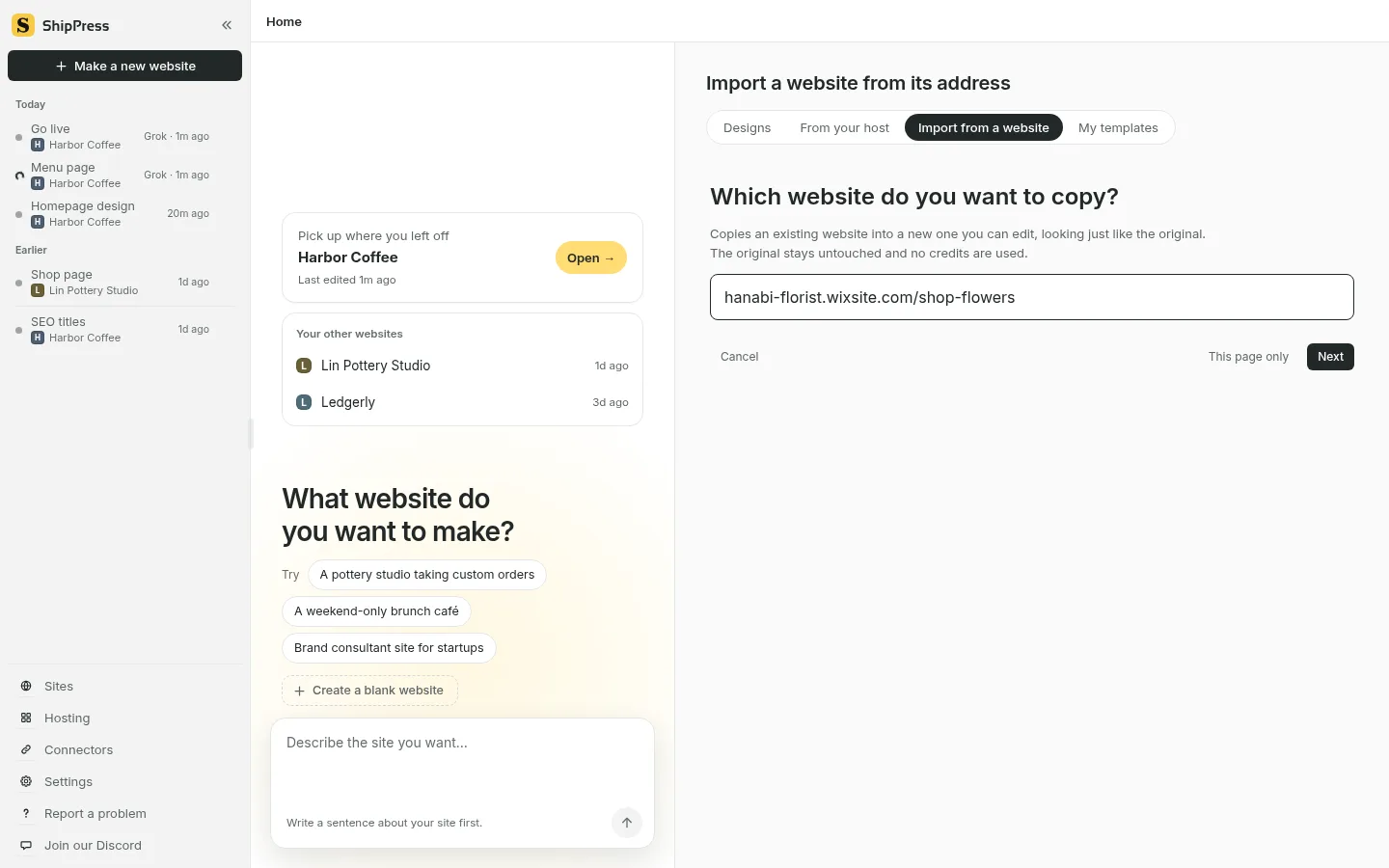
Saisissez votre adresse Wix publique dans l'onglet Importer depuis un site (pour les sites gratuits, incluez le chemin complet du dossier). La capture d'écran présente l'interface en anglais. -
Sélectionner les pages et les articles de blog
ShipPress présente les pages détectées sous la question Quelles pages copier ?. Page d’accueil (toujours copiée) reste toujours sélectionnée. Vous pouvez cliquer sur Tout choisir, Tout décocher ou utiliser la combinaison Maj-clic pour sélectionner plusieurs lignes d'un coup.
Lorsqu'un groupe d'éléments semblables (comme des articles de blog) est identifié, l'application vous demande : Faire des … éléments de … une catégorie à part ? avec quatre options au choix :
- Type personnalisé, avec son menu
- Avec vos articles
- Au plus proche de l’original
- Ne pas copier
Pour les collections, ShipPress extrait le titre, le texte, la date et l'image principale.
Attention pour les boutiques en ligne : l'importation ne transforme pas les pages produits Wix Stores (leur adresse contient /product-page/) en produits WooCommerce. L'importation de produits comprend les boutiques WooCommerce, les boutiques Shopify et les pages produits placées dans un dossier shop, store ou product(s). Si vous gérez une boutique, vous pourrez recréer votre catalogue à l'aide de votre fichier de sauvegarde en suivant notre guide sur la création d'une boutique WooCommerce.
Quand votre sélection est prête, cliquez sur Vérifiez, contrôlez la liste, puis cliquez sur Lancer l'importation. L'application traite les pages par lots, à raison d'environ 30 secondes par page. Laissez l'application ouverte durant l'opération.
-
Vérifier la copie en toute franchise et corriger par discussion
À la fin du traitement, considérez le résultat comme un brouillon modifiable et non comme une copie parfaite. Parcourez chaque page attentivement.
Lors de notre essai sur un vrai site Wix gratuit, plusieurs points ont nécessité des retouches :
- La bannière publicitaire « This website was built on Wix » propre aux sites gratuits a été copiée en haut de page.
- Un diaporama d'images s'est affiché vide.
- Certains blocs de texte dépassaient de la largeur de leur boîte de contenu.
Vous pouvez corriger ces détails en discutant avec l'assistant intégré. Écrivez par exemple : Supprime la bannière Wix en haut de la page, ou Remplace le diaporama vide par trois blocs de photo. Retrouvez tous nos conseils dans nos guides pour modifier par discussion et ajouter des photos et un logo.
Vérifiez ensuite la ligne récapitulative du rapport : … images, vidéos et polices enregistrées ; … se chargent encore depuis l'original.
ShipPress peut rapatrier jusqu'à 300 fichiers (40 Mo par fichier, 250 Mo au maximum). Si le second chiffre est supérieur à zéro, ces éléments sont toujours appelés depuis les serveurs de Wix et cesseront d'apparaître après la résiliation. Cliquez sur Afficher pour voir la liste et remplacez ces images tant que votre site Wix est accessible.
Les formulaires de contact présents sur vos pages sont conservés et pris en charge par l'extension Imported Forms. Les messages sont archivés dans votre administration WordPress et envoyés à l'e-mail de l'administrateur. Pour créer un formulaire neuf, reportez-vous à notre tutoriel sur les formulaires de contact.
Comparez le nombre total d'articles de blog avec votre site de départ. Si vous souhaitez repartir à zéro, ouvrez Historique et choisissez le point de restauration Avant l'importation (voir notre documentation sur les points de restauration).
-
Conserver l'apparence ou choisir un nouveau design
ShipPress conçoit un thème WordPress à partir de la structure de votre site Wix, mais vous n'êtes pas contraint de la garder. Vous pouvez conserver ce style ou adopter un autre design de la galerie.
Ouvrez le menu du site au-dessus de l'aperçu et cliquez sur Changer le design de ce site… (voir trouver un design).
En sélectionnant un modèle, un message vous avertit : Vos articles, photos et menus restent tous, et les textes de vos autres pages ne changent pas. ShipPress génère automatiquement un point de restauration et sauvegarde le texte de votre page d'accueil dans un brouillon nommé Home (previous design).
Laissez la case Ajouter aussi le contenu d’exemple du nouveau design décochée afin d'éviter l'ajout de données d'exemple inutiles. Cliquez sur Utiliser ce design. Si vous changez d'avis, vous pouvez cliquer à tout moment sur Revenir au design précédent.
-
Publier : adresse gratuite ou hébergeur WordPress
Dès que le rendu vous convient, cliquez sur Mettre en ligne en haut à droite. Vous verrez trois onglets : Adresse gratuite, Hébergeur WordPress et Déployer soi-même.
Dans l'onglet Adresse gratuite, sélectionnez Hébergement ShipPress. Renseignez votre adresse e-mail, saisissez le code de vérification à six chiffres reçu, puis cliquez sur Mettre en ligne sur une adresse gratuite. Votre site sera accessible sur une adresse en .workers.dev (jusqu'à cinq sites par compte). Les réponses aux formulaires vous sont envoyées par courriel, et le bouton Publier les modifications n'envoie ultérieurement que les fichiers révisés.
Notez qu'une adresse gratuite statique ne permet pas de gérer un panier d'achat WooCommerce ou des comptes membres. Si vous prévoyez de la vente en ligne ou des accès réservés, choisissez l'onglet Hébergeur WordPress. Consultez nos dossiers complets sur la publication sur adresse gratuite, la mise en ligne et le choix d'un hébergeur WordPress.
-
Pointer votre domaine vers le nouveau site puis résilier Wix
Pour brancher votre propre nom de domaine, rendez-vous dans Sites, cliquez sur Adresse, puis sélectionnez J'ai déjà une adresse. Indiquez votre adresse commençant par www. ShipPress vous indiquera les enregistrements DNS à appliquer (généralement un enregistrement CNAME pour www et un enregistrement TXT si nécessaire).
Si vous avez acheté votre domaine auprès de Wix, les modifications se font directement dans votre compte Wix : rendez-vous dans Domains, cliquez sur l'icône d'actions du domaine et choisissez Manage DNS records pour inscrire ces valeurs. Consultez l'aide officielle de Wix sur la gestion des enregistrements DNS. Si le domaine est enregistré chez un autre prestataire et pointait seulement vers Wix, appliquez ces modifications chez ce prestataire. Vous pouvez également acheter un nouveau domaine directement depuis l'application.
Les moteurs de recherche ignorent l'adresse gratuite d'essai : associez votre propre domaine (ou achetez-en un) quand vous voulez que l'on trouve votre site dans les recherches (voir notre tutoriel pour connecter votre propre domaine).
Parcourez votre site en ligne et testez l'ensemble des pages, des liens, des images et des formulaires de contact. Ce n'est qu'après avoir validé le bon fonctionnement de votre nouveau site WordPress que vous pourrez résilier ou rétrograder votre abonnement Wix.
Tutoriels complémentaires recommandés : Migrer de Squarespace vers WordPress, Un vrai WordPress et Refonte de site internet sans repartir de zéro.