
Créer un formulaire de contact gratuit pour votre site
Avec ShipPress pour Mac, Windows & Linux, vous pouvez créer un formulaire de contact gratuit en dialoguant avec l'IA. Sur une adresse gratuite ShipPress, il n'y a rien à configurer : ni serveur de messagerie, ni SMTP, et chaque message vous arrive par e-mail. Les autres modes de mise en ligne se comportent autrement ; cette page détaille chaque cas.
-
Créer un formulaire de contact gratuit avec l'IA
Pour commencer, ouvrez votre site et discutez avec l'IA. Précisez les champs souhaités et la page cible, par exemple :
Ajoute un formulaire de contact avec nom, e-mail et message sur la page Contact.
Dans un chat vide (mode Simple), vous voyez aussi la requête prête à l'emploi Ajouter une page de contact. Un clic ne fait que remplir la zone de message avec Ajoute une page de contact avec un formulaire de contact. ; vous pouvez donc modifier le texte avant de l'envoyer (voir Ajoutez une nouvelle page et placez-la dans le menu en discutant). L'IA crée ensuite la page ou met à jour le contenu existant selon vos souhaits (voir Modifiez votre site en discutant).
-
Autoriser l'installation de l'extension sur votre site
Un nouveau site peut ne disposer d'aucune extension de formulaire. L'IA peut alors vous proposer d'en installer une depuis WordPress.org (par exemple : Votre site n'a pas encore d'extension de formulaire. Je vais installer Contact Form 7 (gratuit, depuis WordPress.org) et ajouter le formulaire à votre page Contact.). L'IA choisit la méthode la plus adaptée ; elle n'utilise pas obligatoirement Contact Form 7 ni forcément une extension.
Avant toute installation sur votre ordinateur local, une carte d'autorisation s'affiche dans le chat : ShipPress veut modifier votre site : suivi de installer l'extension « contact-form-7 » depuis WordPress.org et de la question Autoriser ?. Cliquez sur Détails pour voir la commande exacte (
wp plugin install contact-form-7 --activate). Une mention précise : Vous hésitez ? Choisissez « Pas maintenant » et rien ne change.Cliquez sur Autoriser pour valider. Avec Pas maintenant, rien n'est exécuté et la carte indique Rien n'a été modifié. Sans réponse sous 10 minutes, la demande expire et rien n'est exécuté non plus. Si vous changez d'avis après l'installation, cliquez sur Annuler cette modification pour revenir au point de restauration précédent (voir Annulez toute modification de l'AI avec les points de restauration). Notez que les points de restauration sauvegardent la base de données, les thèmes personnalisés et les fichiers téléversés, mais les fichiers de l'extension restent dans le dossier du site ; vous pouvez les supprimer dans Extensions depuis le Tableau de bord.
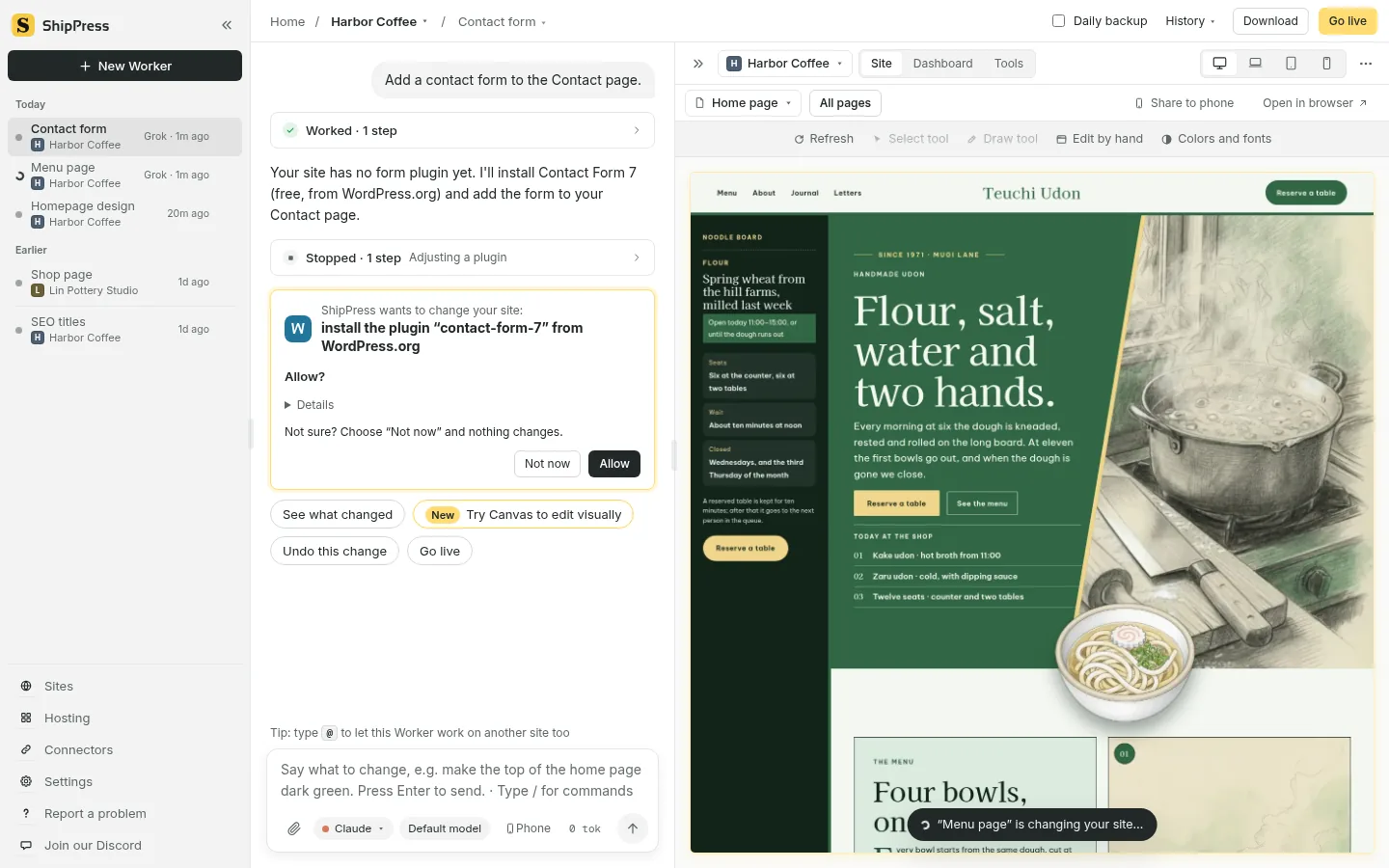
ShipPress sollicite votre accord avant d'installer toute extension sur votre machine locale. -
Vérifier le formulaire dans l'aperçu et ajuster le champ e-mail
Dès que l'IA a terminé, observez le rendu du formulaire dans l'aperçu à droite. Vous pouvez ajuster les champs, libellés, textes de bouton et couleurs à tout moment en lui parlant.
L'envoi se teste sur le site en ligne (étape 6). Voici une astuce essentielle pour le champ e-mail : sur une adresse gratuite ShipPress, l'e-mail de notification utilise l'adresse de votre visiteur pour le champ Répondre à (Reply-To) uniquement si le champ s'appelle exactement
email(la casse n'a pas d'importance). Dans Contact Form 7, le champ par défaut s'appelleyour-email, ce qui ne permet pas la réponse directe. Demandez à l'IA : Nomme le champ e-mail « email ». Vous pourrez ainsi répondre directement d'un simple clic. -
Où vont les messages selon le mode de mise en ligne
La destination des messages dépend de la manière dont votre site est mis en ligne :
- Adresse gratuite ShipPress (Mettre en ligne → Adresse gratuite → Mettre en ligne sur une adresse gratuite) : Recommandée pour les indépendants et débutants. Aucun réglage requis, chaque message est envoyé directement à votre adresse e-mail (voir Publiez votre site gratuitement avec une adresse ShipPress et Donner un domaine personnalisé à votre site).
- Spacefast et copies statiques : Les copies statiques pour Netlify et les sites sur Spacefast ne disposent pas de PHP pour traiter les envois. Le système vous alerte : Certaines pages ont des formulaires qui ont besoin de PHP pour être envoyés, ce qu'une copie statique ne peut pas recevoir : (voir Mettre votre site sur Spacefast et Téléchargez votre site statique et mettez-le gratuitement sur Netlify).
- Hébergeur WordPress (Mettre en ligne → Hébergeur WordPress) : Sur un hébergeur comme Hostinger, le site fonctionne comme tout site WordPress et utilise les services de messagerie de l'hébergeur (voir Mettre en ligne et Choisir un hébergeur web et le connecter à ShipPress).
-
Fonctionnement de la messagerie sur adresse gratuite
Lorsque vous publiez sur une adresse gratuite ShipPress (en
*.workers.devou avec votre domaine), aucun réglage de messagerie n'est à faire dans une extension. ShipPress redirige automatiquement les formulaires en méthode POST vers son service d'envoi et applique la protection anti-spam Cloudflare Turnstile. Les formulaires de recherche (GET) et ceux pointant vers un service externe ne sont pas modifiés.Les messages sont envoyés à l'adresse e-mail avec laquelle vous vous êtes connecté pour l'hébergement gratuit. L'application ne propose pas d'option pour choisir un autre destinataire. La limite est fixée à 100 messages par site et par mois, ainsi qu'à environ 10 messages par minute. Un formulaire accepte jusqu'à 30 champs, 5 000 caractères par réponse et un total d'environ 20 Ko. Les pièces jointes ne sont pas acceptées. Si un champ piège masqué nommé
_gotchaest présent, les soumissions des robots semblent aboutir mais aucun message n'est expédié. -
Envoyer un message test et y répondre
Une fois le site publié, ouvrez-le dans votre navigateur pour tester l'envoi. Remplissez le formulaire et validez. Le visiteur voit d'abord la mention Envoi… puis Message envoyé, merci ! (ou Envoi impossible pour le moment. Réessayez plus tard. en cas de souci), et les champs se vident immédiatement.
Consultez votre boîte mail. Vous recevez un message ayant pour objet New message from <adresse de votre site> (ou l'objet personnalisé défini dans un champ masqué
_subject). L'e-mail récapitule tous les champs remplis. Si le champ e-mail s'appelleemail(étape 3), le champ Reply-To correspond à l'adresse du visiteur : il vous suffit de cliquer sur « Répondre » dans votre messagerie. -
Suivre le compteur mensuel sur la page Sites
Pour connaître le volume de messages reçus ce mois-ci, cliquez sur Sites au bas de la barre latérale. Dans la section En ligne, repérez votre site sous Hébergement gratuit ShipPress (voir Gérer vos sites et libérer de l'espace disque).
Sous l'état du site (tel que Essai ou Dernière publication), la ligne indique votre consommation : Messages de formulaire ce mois-ci : 3 sur 100. Si vous atteignez la limite de 100 messages dans le mois, ShipPress vous envoie un e-mail d'alerte (Your site's form reached 100 messages this month). Les visiteurs verront ensuite le message d'impossibilité d'envoi jusqu'à la réinitialisation le 1er du mois suivant (UTC).
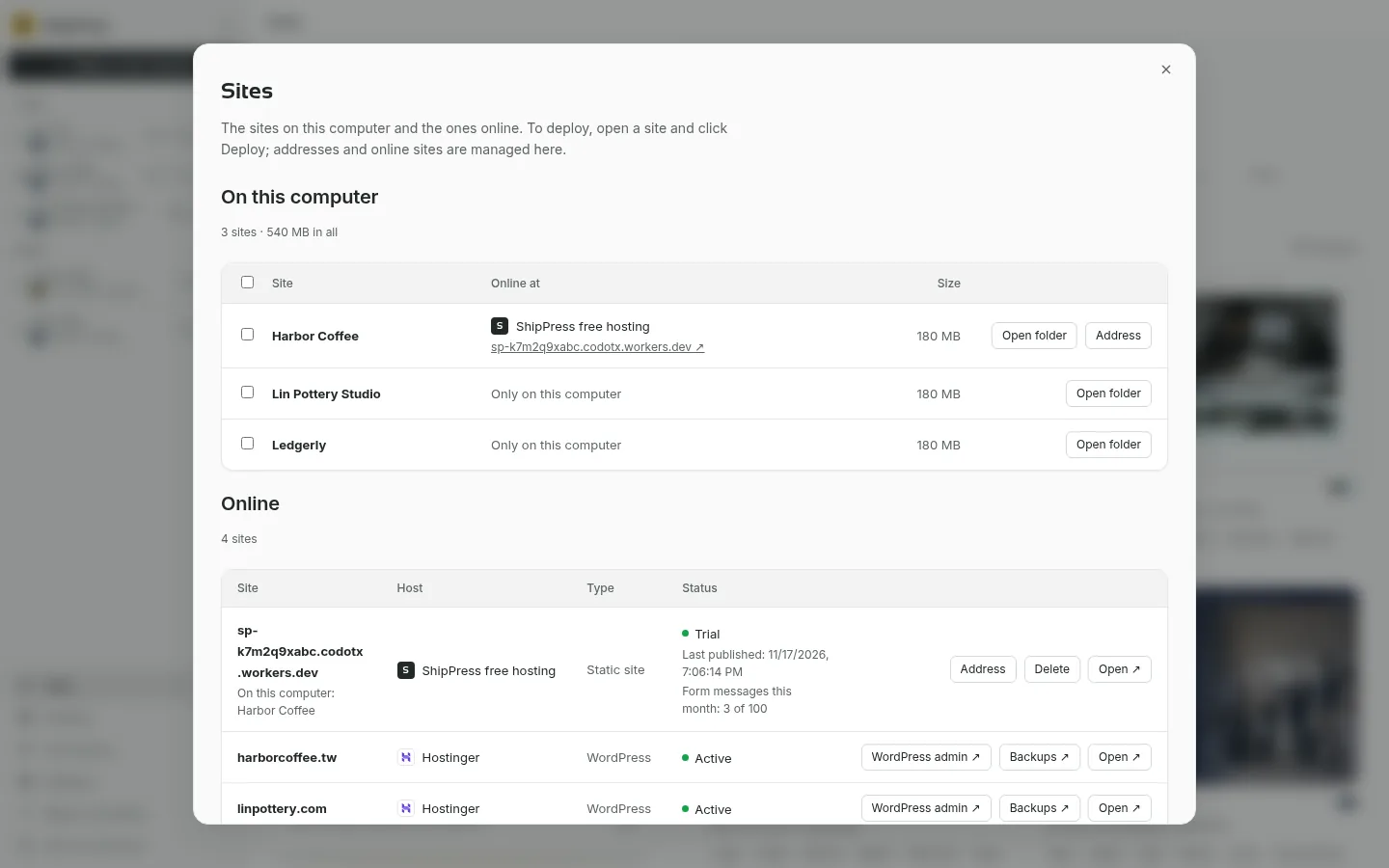
La page Sites vous permet de surveiller en un coup d'œil le quota mensuel de formulaires et l'état de publication. -
Sites importés, dépannage hébergeur et ressources
Si vous avez importé un site depuis une URL (voir Importer un site web depuis son adresse) comportant des formulaires, ShipPress intègre l'extension Imported Forms. Elle enregistre chaque message sous Form entries dans le Tableau de bord et prévient l'administrateur. Vous pouvez la désactiver dans Extensions (les formulaires restent affichés mais ne transmettent plus rien).
Si vous êtes sur un hébergeur WordPress et constatez que les e-mails du formulaire n'arrivent pas, vérifiez votre dossier de courriers indésirables, les réglages de messagerie de l'extension ou la documentation de votre hébergeur.
- Publiez votre site gratuitement avec une adresse ShipPress: Mettre votre site en ligne avec formulaires actifs.
- Donner un domaine personnalisé à votre site: Connecter un nom de domaine à votre site gratuit.
- Mettre en ligne: Déployer votre site sur un hébergement définitif.
- Importer un site web depuis son adresse: Migration de site et fonctionnement d'Imported Forms.
- Annulez toute modification de l'AI avec les points de restauration: Sauvegarder et rétablir l'état du site après intervention de l'IA.