
お問い合わせフォームの作り方とメール受信の手順
Mac, Windows & Linux 向けの ShipPress では、AI Worker とチャットするだけでサイトにお問い合わせフォームを追加できます。ShipPress の無料アドレスに公開する場合は設定が不要で、メールサーバーも SMTP も使わずに、訪問者からのメッセージがメールで届きます。ほかの公開方法では動き方が異なるので、このページで順に説明します。
-
お問い合わせフォームの作り方:AI にチャットで依頼する
まずは作成中のサイトを開き、AI Worker にチャットでメッセージを送りましょう。必要な項目と設置先を具体的に伝えます。例えば次のように依頼します:
お問い合わせページに、お名前・メールアドレス・メッセージの項目があるお問い合わせフォームを追加してください。
空のチャット(シンプルモード)には、あらかじめ用意された定型リクエストお問い合わせページを追加も表示されます。クリックしても、メッセージ欄にお問い合わせフォーム付きのお問い合わせページを追加してください。と入力されるだけなので、送信前に文面を変更できます(詳細はチャットするだけで新しいページを追加してメニューに載せるを参照)。AI Worker が指定通りにページ作成やコンテンツ更新を行います(詳細はチャットでサイトを編集するを参照)。
-
サイトへのプラグインインストールを許可する
新規サイトにはフォーム用プラグインがまだ入っていないことがあります。その場合、AI Worker は WordPress.org から公式プラグインを導入することを提案します(アプリのデモでの表示例:サイトにフォームプラグインがまだありません。WordPress.org から Contact Form 7(無料)をインストールし、お問い合わせページにフォームを追加します。)。AI は状況に応じてフォームの構築方法を選ぶため、必ず Contact Form 7 が使われるとは限らず、プラグインが不要な場合もあります。
パソコン内のローカルサイトにプラグインをインストールする前には、チャット画面に承認カードが表示されます。ShipPress がサイトを変更しようとしています:というメッセージとともに、WordPress.org からプラグイン「contact-form-7」をインストールする、許可しますか?と表示されます。詳細をクリックすると実行されるコマンド(
wp plugin install contact-form-7 --activate)を確認できます。カードには迷ったら「今はしない」を選んでください。何も変わりません。と案内されています。変更を適用する場合は許可をクリックします。今はしないをクリックすると何も実行されず、カードに何も変更していません。と表示されます。10 分間答えなかった場合は依頼の有効期限が切れ、同じく何も実行されません。後から変更を取り消したいときは、この変更を元に戻すをクリックすれば直前の復元ポイントに戻せます(詳細は復元ポイントでAIによる変更を元に戻すを参照)。復元ポイントはデータベース・カスタムテーマ・アップロードファイルを復元しますが、ダウンロードされたプラグインファイル自体は残るため、不要な場合はダッシュボードのプラグイン画面から削除してください。
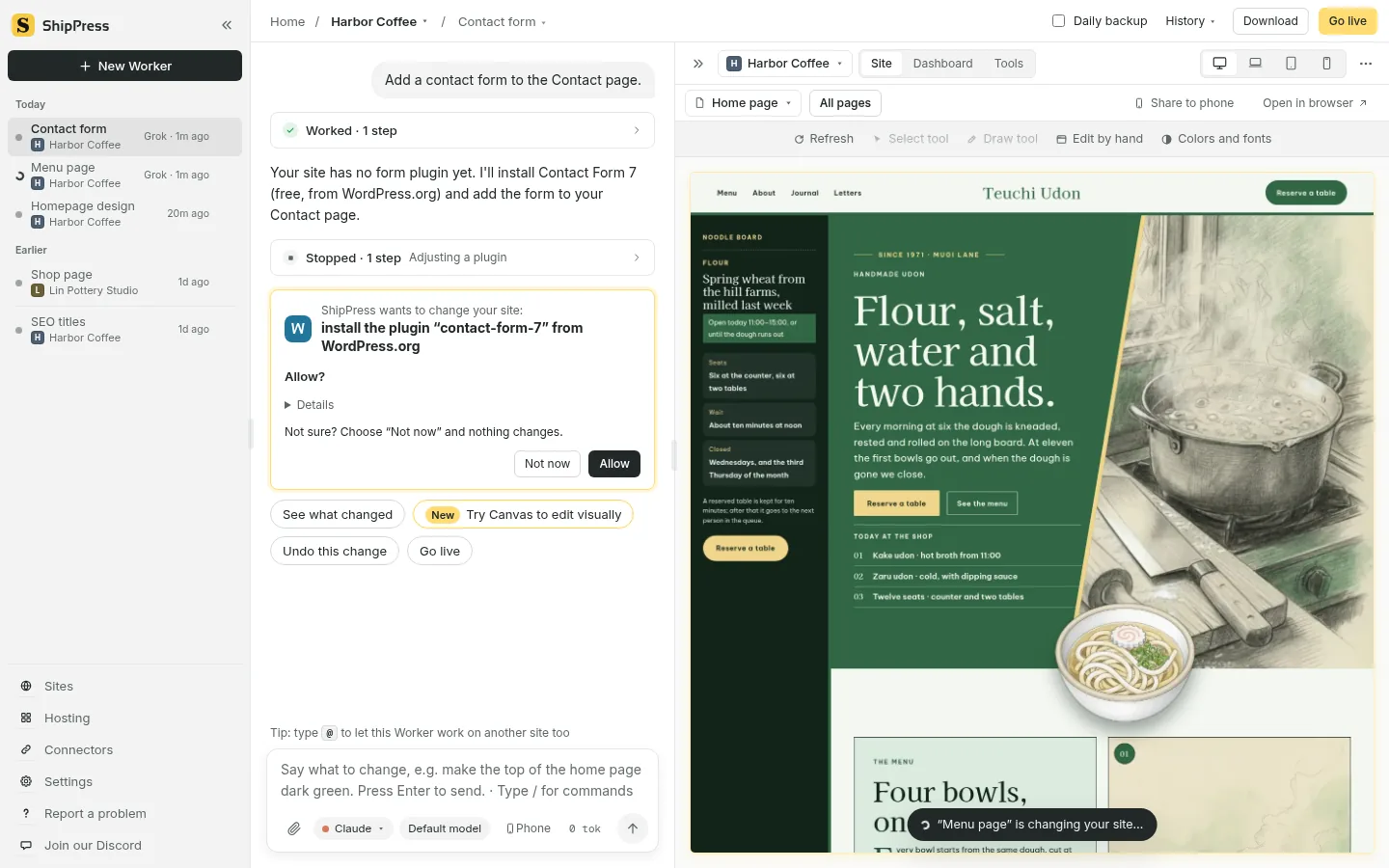
パソコン上のサイトにプラグインを追加する際は、必ず ShipPress の承認カードで許可を求められます。 -
プレビューで確認しメール項目名を email に調整する
AI の作業が完了したら、右側のプレビュー画面でフォームの見た目を確認しましょう。項目の並び順や文言、ボタンのテキスト、配色などはチャットでいつでも調整できます。
送信のテストは公開したサイトで行います(手順 6)。ここで大切なポイントがあります:無料アドレスを利用する場合、返信先(Reply-To)を送信者のアドレスにするには、メールアドレス入力欄のフィールド名が完全一致で
email(大文字小文字は区別なし)である必要があります。Contact Form 7 の初期のフィールド名はyour-emailのため、そのままでは直接返信できません。AI にメールアドレス項目のフィールド名を「email」に変更してと依頼しておきましょう。 -
公開方法によるメッセージ送信先の違い
訪問者が送信したメッセージがどこに届くかは、サイトの公開方法によって異なります:
- ShipPress 無料アドレス(公開する → 無料アドレス → 無料アドレスで公開):個人事業主や初心者におすすめの方法です。SMTP などの設定は一切不要で、登録メールアドレスへ直接届きます(詳細はShipPress のアドレスを使って無料でサイトを公開する、サイトに独自のドメインを設定するを参照)。
- Spacefast および静的コピー:Netlify 向けなどに静的コピーを出力した場合や Spacefast では、PHP で送信するフォームは動作しません。静的コピーを出力すると、送信に PHP が必要なフォームがあるページがあり、静的コピーでは受け取れません:という警告が表示されます(詳細はサイトを Spacefast に公開する、静的サイトをダウンロードしてNetlifyで無料公開するを参照)。
- WordPress ホスト(公開する → WordPress ホスト):Hostinger などのサーバーに公開した場合、通常の WordPress サイトとして動作し、ホスト側のメール機能経由で送信されます(詳細は公開する、Web ホスティングを用意して ShipPress に接続するを参照)。
-
ShipPress 無料ホスティングのフォーム機能と上限
無料アドレス(
*.workers.devや独自ドメイン)でサイトを公開すると、ShipPress は POST 送信されるフォームを自動的に内蔵フォームサービスへ接続し、Cloudflare Turnstile によるスパム対策も追加します。通常の検索フォーム(GET)や外部サービスへ送信するフォームはそのまま保持されます。送信されたメッセージは、無料ホスティングにログインした際のアカウントメールアドレスへ自動転送されます。アプリ内に宛先変更設定はありません。利用制限として、1 サイトあたり月間 100 通まで、1 分間に約 10 通まで送信可能です。1 つのフォームに設定できる項目は最大 30 個、1 項目あたり最大 5,000 文字(全体で約 20 KB)まで対応しています。添付ファイルの送信には対応していません。隠しフィールドの
_gotchaがある場合、bot からの送信は成功したように見せかけてメール配信を自動遮断します。 -
テスト送信とメールへの直接返信
サイトを公開したら、実際のブラウザでページを開いて送信テストを行いましょう。フォームに入力して送信ボタンを押すと、画面上に送信中…と表示され、続いて送信しました。ありがとうございます。と表示されます(送信できない場合はいまは送信できません。しばらくしてからもう一度お試しください。と表示)。送信完了後、フォームの入力欄は自動でクリアされます。
受信トレイを確認すると、New message from <サイトアドレス> という件名(隠し項目
_subjectが設定されている場合はその件名)でメールが届きます。入力された各項目が一覧で記載されています。メールアドレス項目のフィールド名がemailなら(手順 3)、Reply-To が訪問者のアドレスになるので、メーラーの「返信」ボタンを押すだけで訪問者へそのまま返信できます。 -
サイト画面で今月の受信件数を確認する
当月どれだけのメッセージが届いたかは、サイドバー下部のサイト画面で確認できます。オンラインセクションの ShipPress 無料ホスティング の行を探してください(詳細はサイトを管理してディスクの空き容量を増やすを参照)。
ステータス(お試し や 前回の公開)の下に、今月のフォームメッセージ:3 / 100 通のように表示されます。月間 100 通の上限に達すると、管理者宛てに通知メール(Your site's form reached 100 messages this month)が 1 通届きます。上限に達した後は、翌月 1 日(UTC)にリセットされるまで、訪問者側には送信不可のメッセージが表示されます。
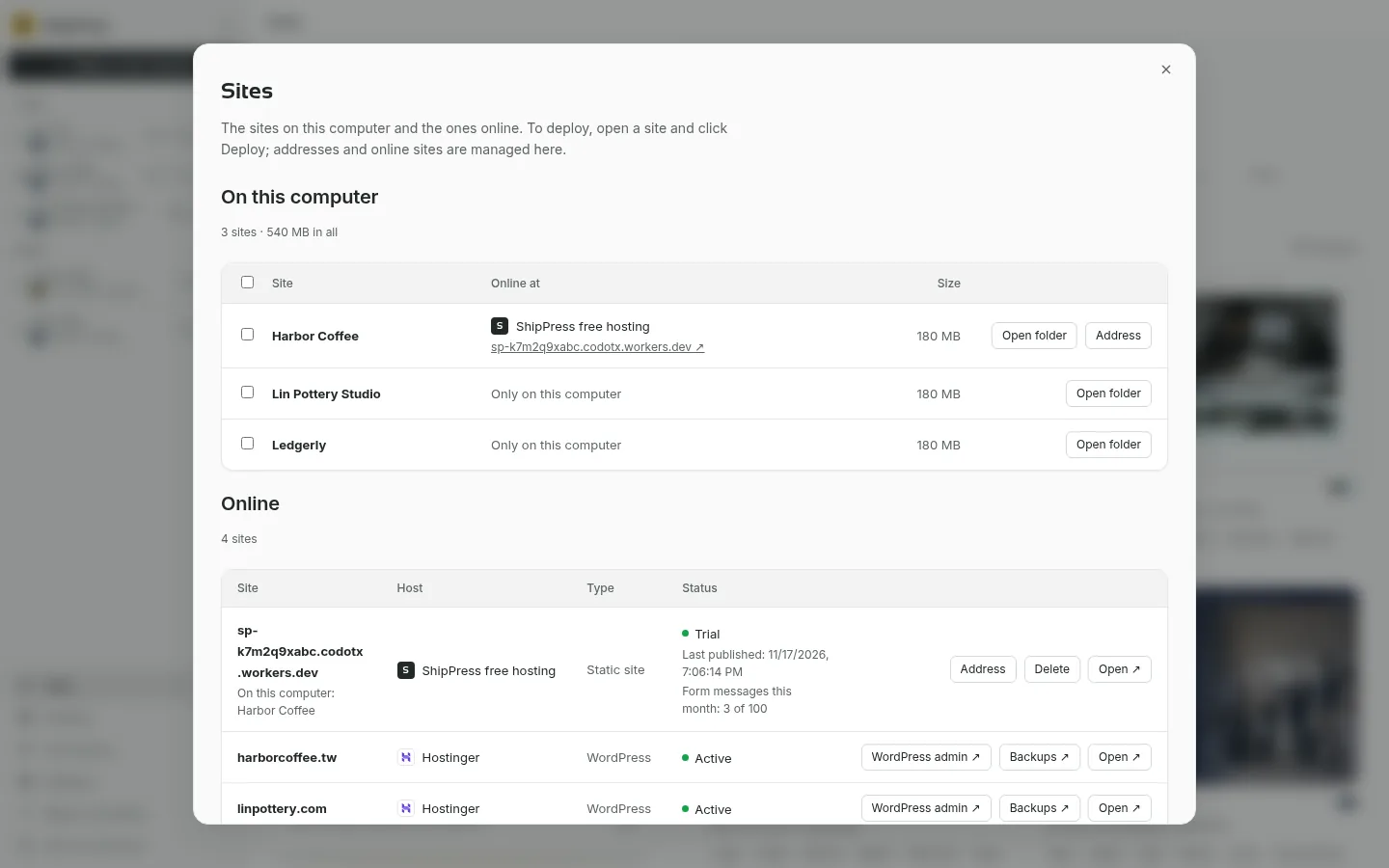
サイト画面では、無料公開中の各サイトの月間メッセージ受信数と公開状態を一目で把握できます。 -
インポートしたサイト・メールのトラブル対策と次のステップ
既存サイトの URL からインポートしたサイト(詳細はアドレスからウェブサイトをインポートを参照)にフォームが含まれていた場合、ShipPress は Imported Forms プラグインを自動的に追加します。メッセージはダッシュボードの Form entries に蓄積され、サイト管理者へ通知されます。不要な場合はプラグイン画面で無効化できます(ページ上のフォーム表示は維持され、送信のみ停止します)。
WordPress ホストに公開したあと、フォームのメールが届かない場合は、まず迷惑メールフォルダを確認し、プラグインの送信設定やサーバー事業者のメール設定ヘルプを参照してください。
- ShipPress のアドレスを使って無料でサイトを公開する:設定不要でフォームが動く無料公開の手順。
- サイトに独自のドメインを設定する:無料ホスティングに自分のドメインを接続。
- 公開する:WordPress サイトを本番サーバーへ公開。
- アドレスからウェブサイトをインポート:サイト移行と Imported Forms プラグインの仕様。
- 復元ポイントでAIによる変更を元に戻す:AI による変更の保存とワンクリック復元。