
公開する
料金はホストに支払います。ふつうは少額の月額です。これは ShipPress の料金ではありません。
-
公開するを開く
公開するを押します。タイトルにはサイト名が入り、たとえば「Teuchi Udon」をインターネットに公開するです。名前がまだないときはサイトを公開するです。二つの方法はWordPress ホストと無料アドレスです。この記事は WordPress ホストに沿います。ホストが未接続ならホスティング会社を選ぶを押します。確認するまで、何も公開されません。
-
ホストを選ぶ
ホスティングの画面はどれを選べばいい?から始まります。Hostingerにはおすすめが付いています。月額が手頃で、ShipPress がワンステップでサイトを載せられます。InstaWPはまず試したいとき用です。ブラウザでログインでき、無料のテストサイトは数日で期限切れになります。Hostinger のボタンはHostinger に接続とアカウントがない?作成するです。ほかのカードはSSH で接続、Kinsta、Cloudways です。それぞれ接続とアカウントを作成があります。アカウント作成のリンクは紹介リンクのことがあります。料金は変わりません。
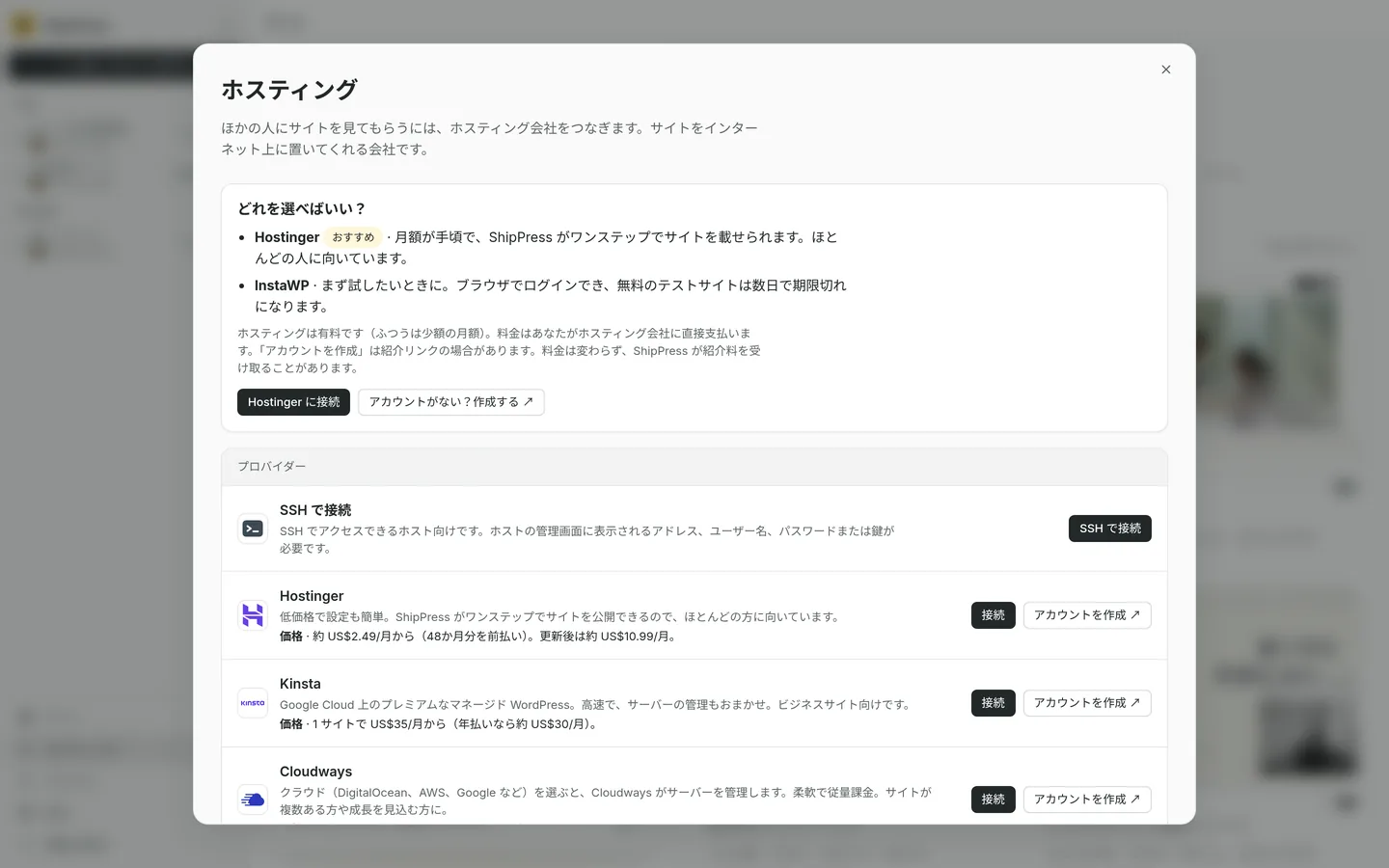
どれを選べばいい:Hostinger がおすすめです。InstaWP は短い試用向けです。SSH、Kinsta、Cloudways がほかのカードです。 -
アドレスを確認する
公開する画面に戻り、ホストを選んでからどのアドレスに公開するかを選びます。そのアドレスの内容はすべて上書きされ、元に戻せない、と警告されます。置き換えて公開を押します。図は Hostinger 上の例のアドレスに対するその警告です。
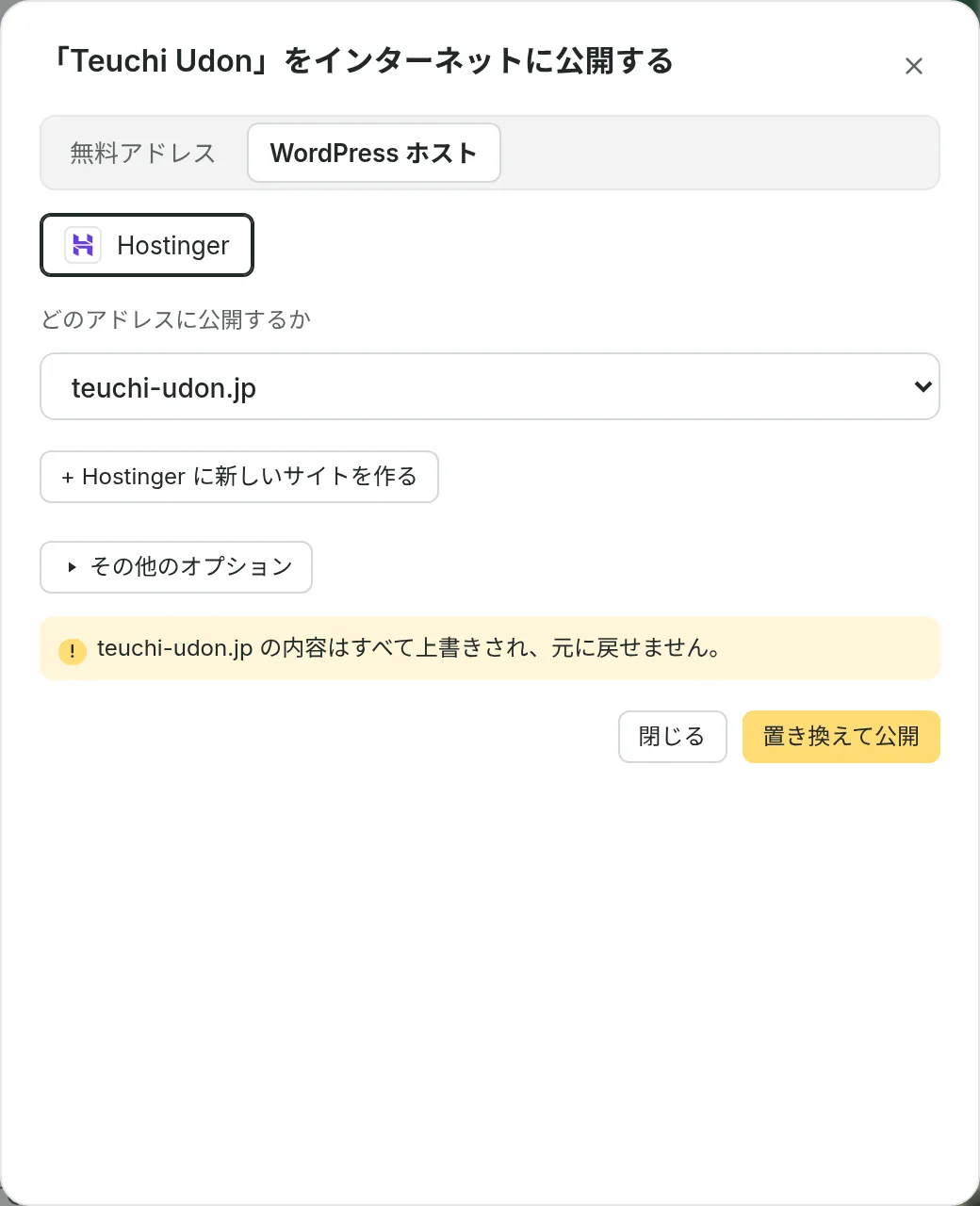
サイトを公開し、アドレスを選び、上書きの警告を読んでから、置き換えて公開します。 -
あとからの変更
サイトを変えたあとは、もう一度公開するを押します。公開される前に、何が置き換わるかが表示されます。