
上線
主機費用是付給主機商的,通常是每月一點費用。這不是 ShipPress 向你收的錢。
-
打開上線
按上線。標題會放進網站名稱,例如把「Teuchi Udon」放上網路。還沒有名稱時,標題是把網站放上網路。兩種方式是WordPress 主機和免費網址上線。這篇跟著 WordPress 主機走。如果還沒連接主機,按選擇主機商。在你按下確認之前,什麼都不會公開。
-
選一個主機
主機畫面一開始是該選哪一個? Hostinger標著推薦:價格實惠,ShipPress 一步就能把網站放上去。InstaWP適合先試試看,用瀏覽器登入,免費的測試網站幾天後會過期。Hostinger 的按鈕是連接 Hostinger和還沒有帳號?建立一個。其他卡片是用 SSH 連接、Kinsta 和 Cloudways。每張都有連接和建立帳號。建立帳號的連結可能是推薦連結,你的價格不會因此改變。
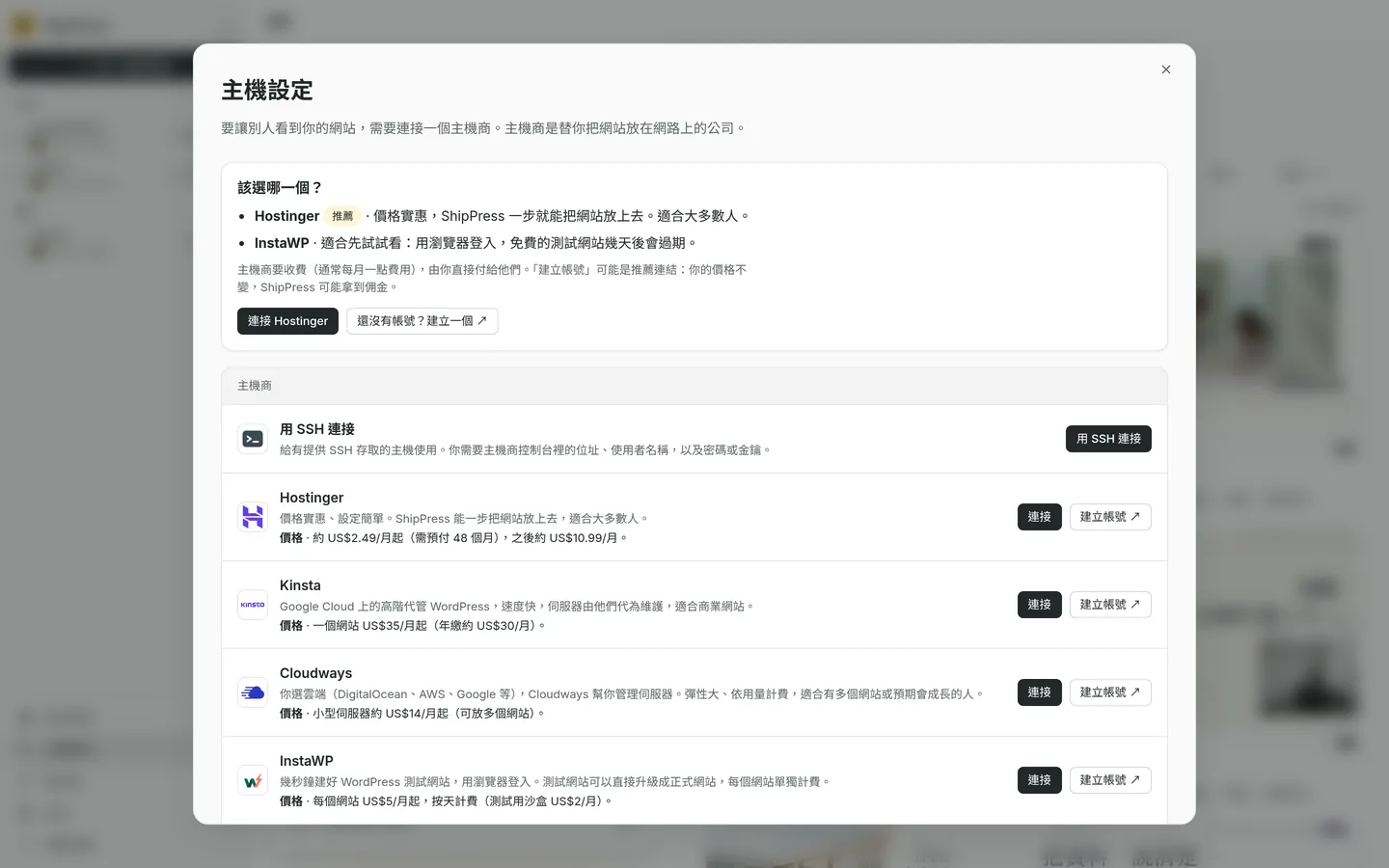
該選哪一個:Hostinger 是推薦。InstaWP 適合短期試用。SSH、Kinsta 和 Cloudways 是另外的卡片。 -
確認網址
回到上線畫面,選好主機,再選要放到哪個網址。ShipPress 會警告:這會覆蓋那個網址上現有的內容,無法復原。然後按取代並上線。圖中是 Hostinger 上一個範例網址的這則警告。
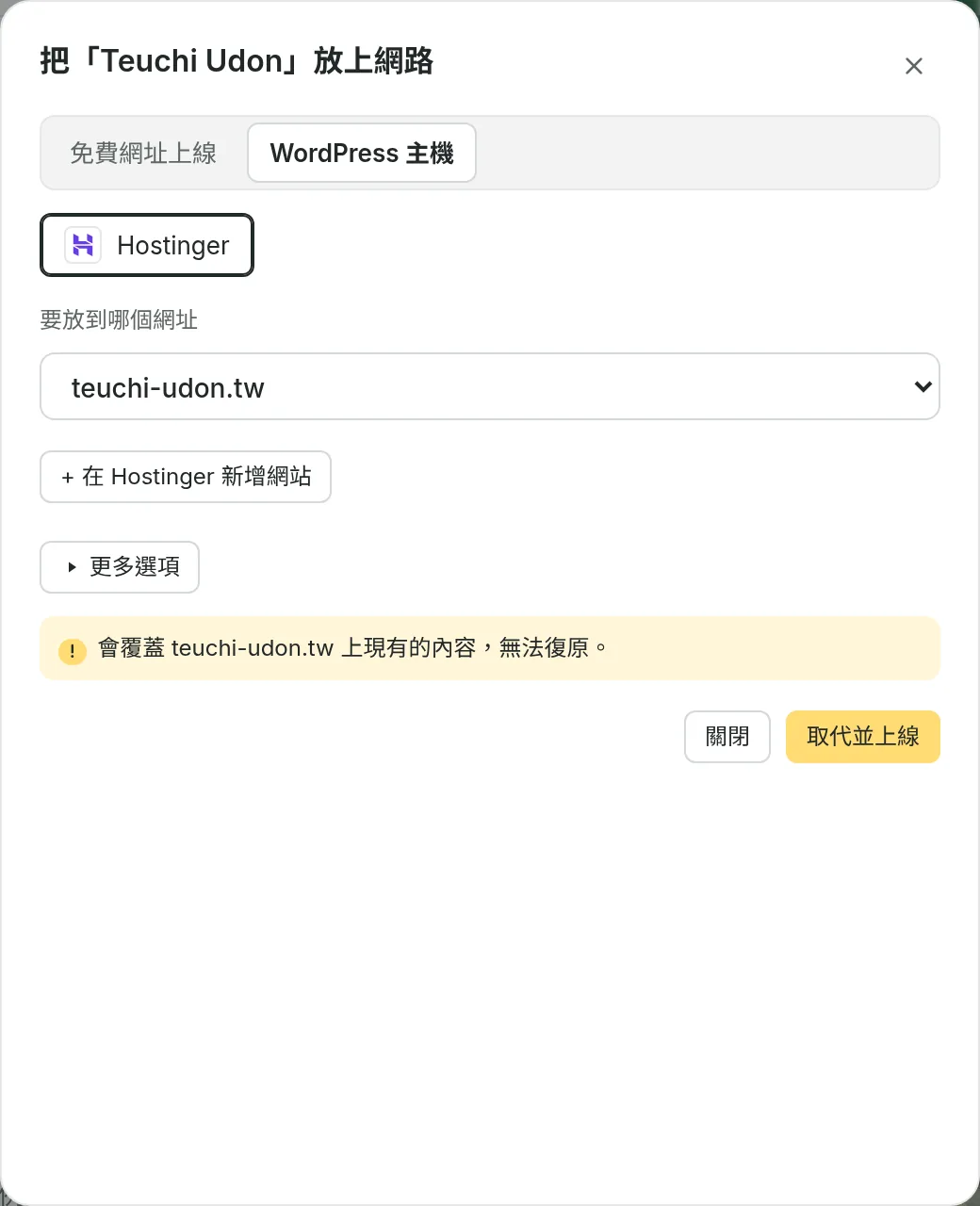
把網站放上網路,選好網址,看過覆蓋警告,再按取代並上線。 -
之後的修改
網站改完之後,再按一次上線。在任何內容公開之前,畫面會先告訴你哪些會被取代。