

AI:Claude Code、Grok Build、Codex
在各自的工具裡用你自己的帳號登入。ShipPress 只負責請它們動手,看不到你的登入資訊。
ShipPress 是給想自己做網站、但不想寫程式的人用的桌面軟體。下載免費,用你自己的 AI 帳號聊天,網站就在你的電腦上做好。
範例
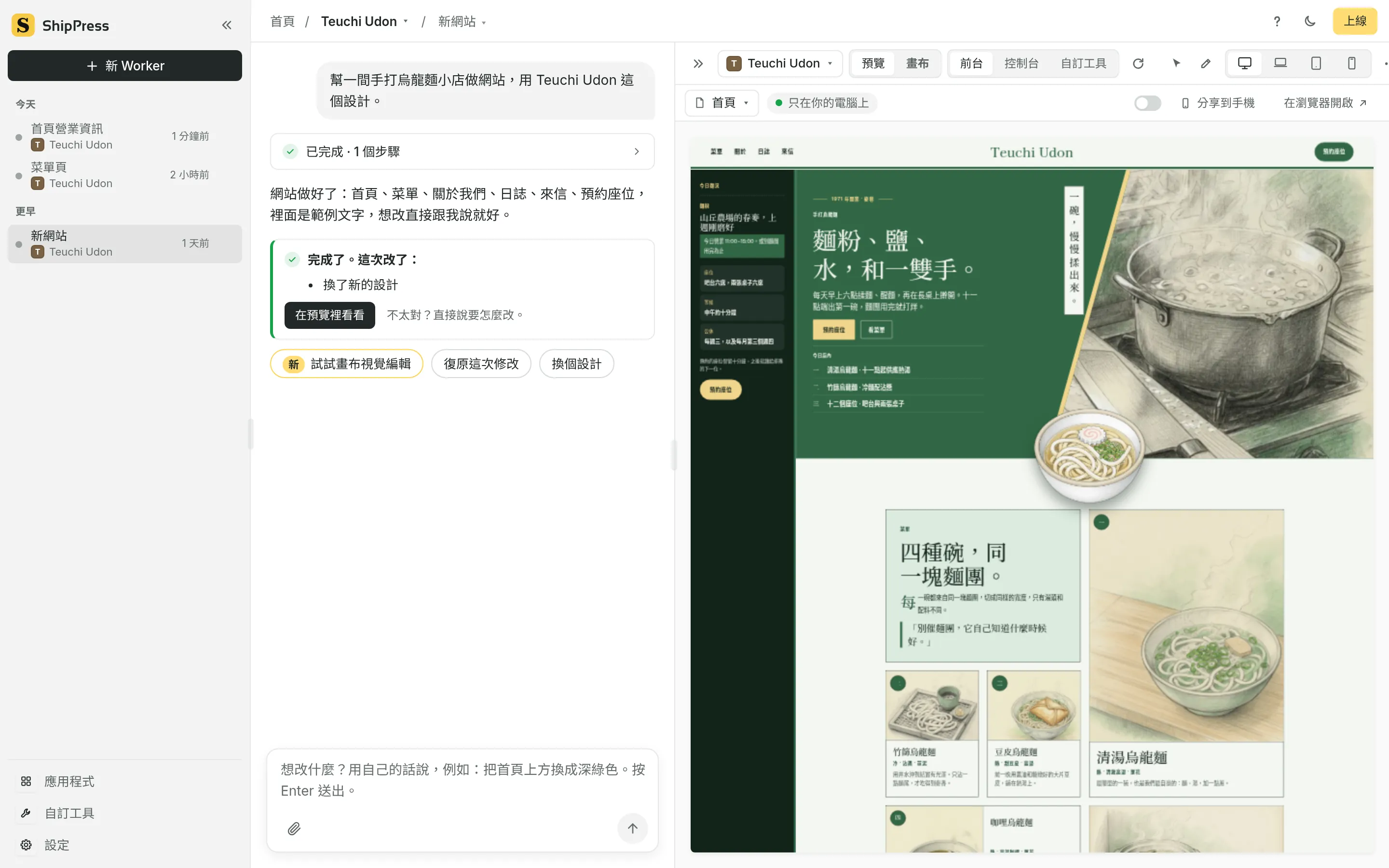
以 Teuchi Udon(手打烏龍麵小店的示範網站)為例。
「在首頁加上『今日店內』區塊:十一點起供應第一碗,麵團用完就打烊。」
AI Worker 直接在你電腦上這個網站的首頁加好區塊,列出改了哪些地方,並問你要不要在旁邊加一個「預約座位」按鈕。
右邊的預覽馬上出現新區塊。不喜歡就用還原點回到之前的版本;滿意就接著說下一句。
使用方式

用一句話描述你的網站,或從精心手作的主題開始。ShipPress 會在你的電腦上幫你把網站架好。

「把頁首改成深綠色。」「加一個營業時間區塊。」AI 會幫你改好,你馬上就能在預覽裡看到。

連接你的主機,一個步驟就能讓網站上線。在那之前,一切都只留在你的電腦裡。

畫面
設計
每個主題都是完整的 WordPress 區塊主題,有自己的頁面、字體和配色。篩選方式和應用程式裡一樣,可以依產業、類型、顏色、風格或關鍵字。
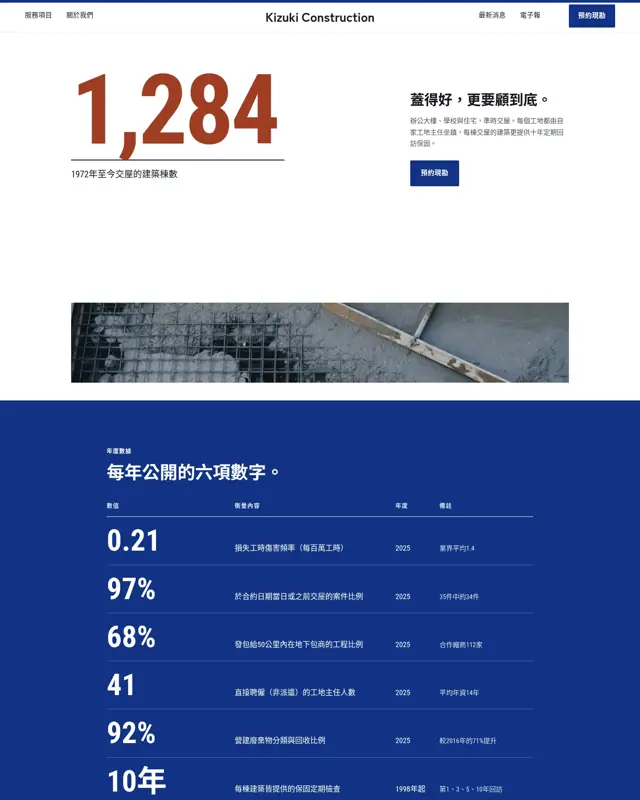
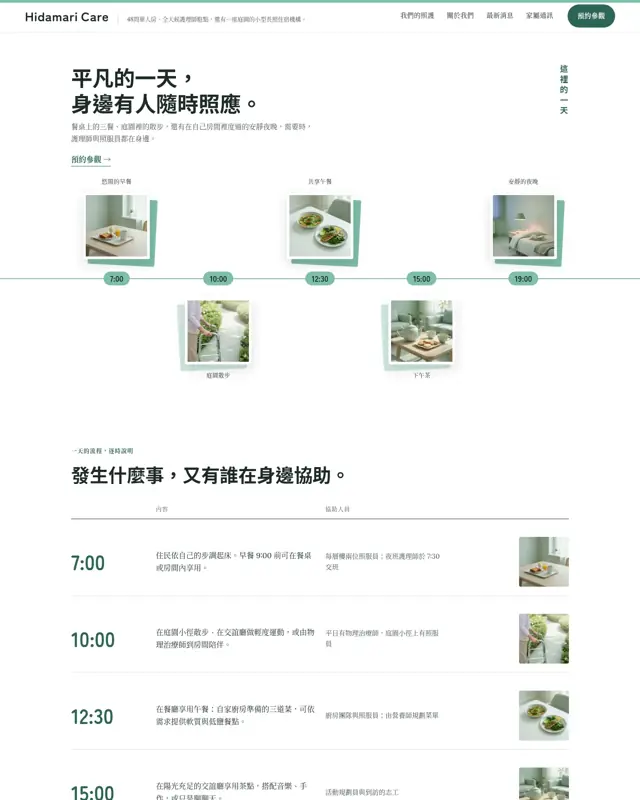
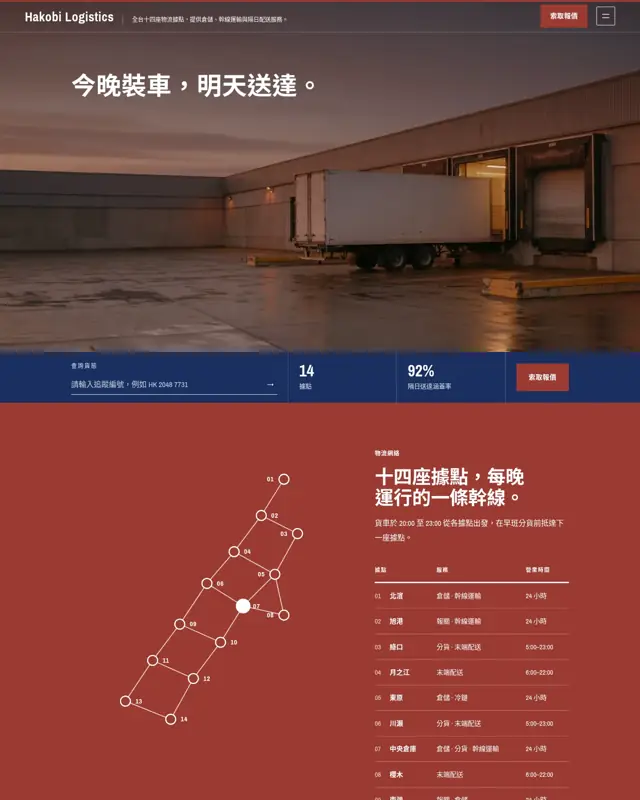



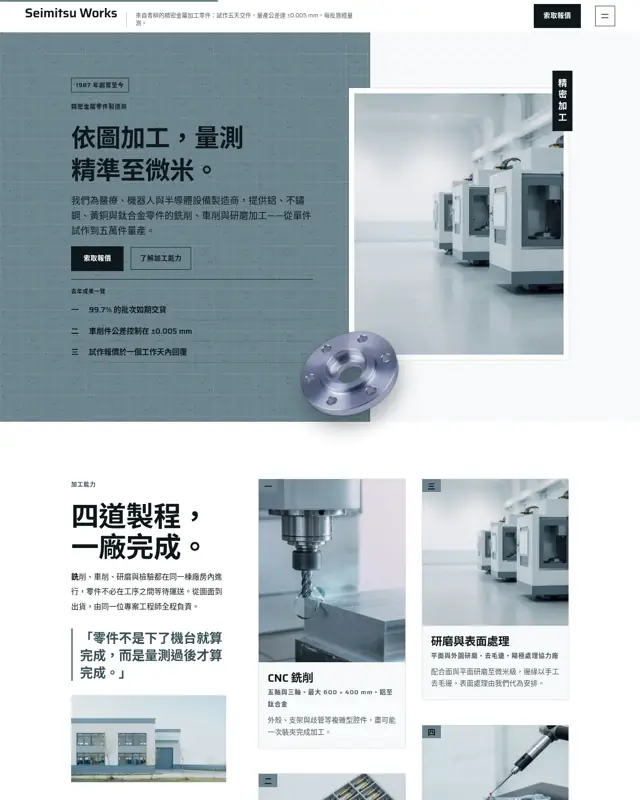
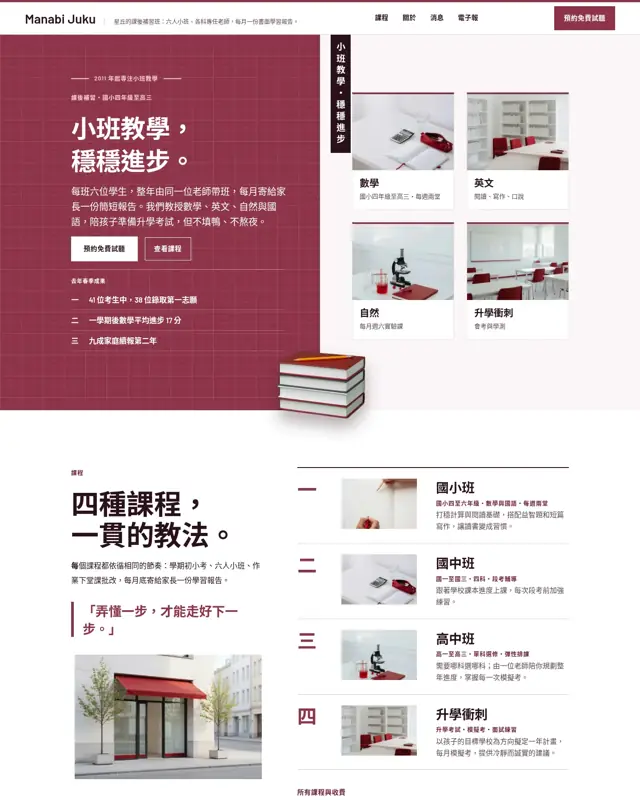
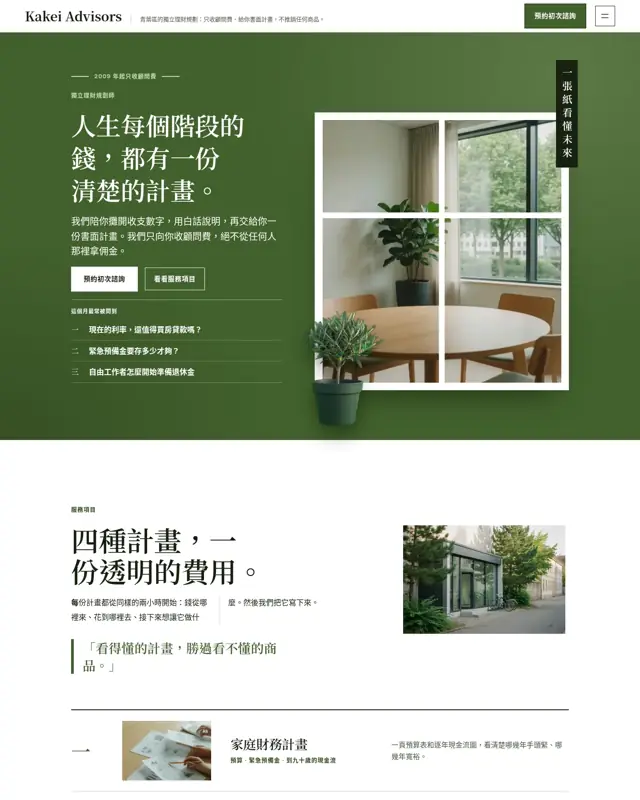
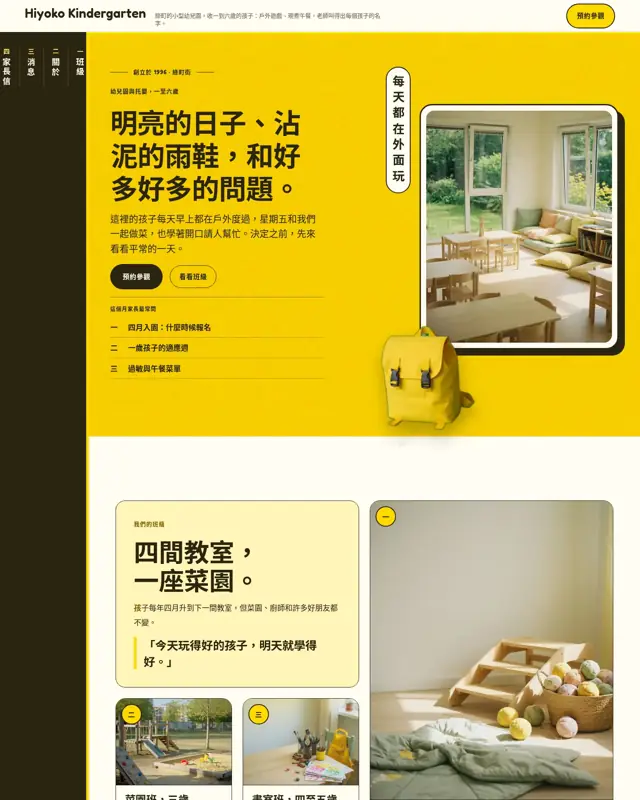
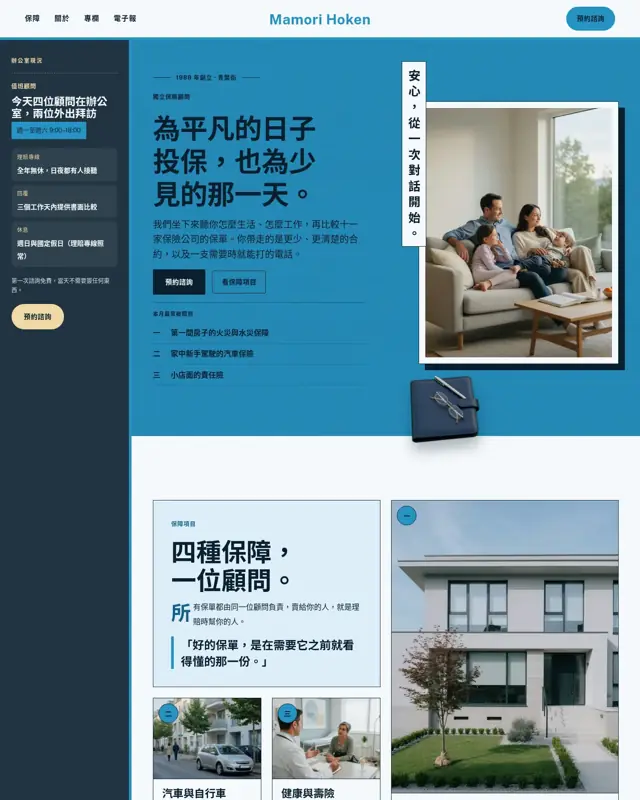
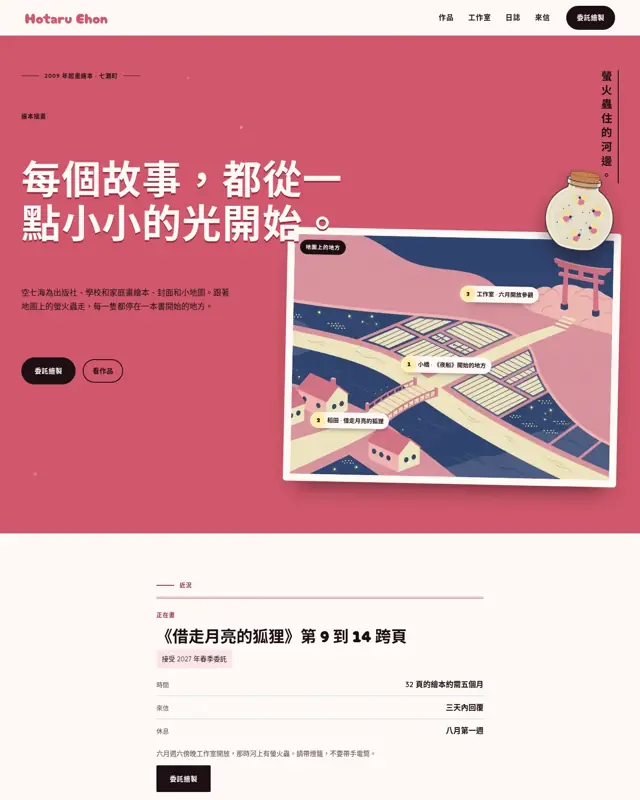

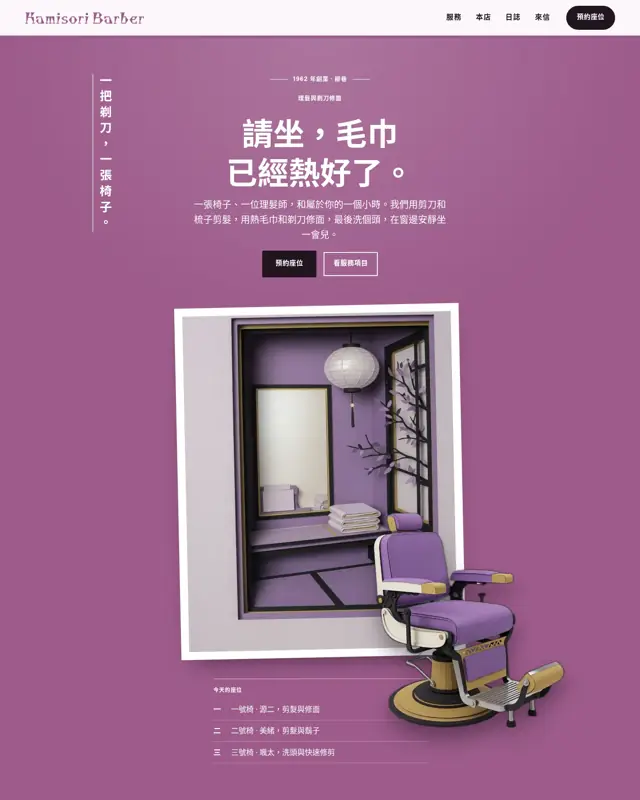

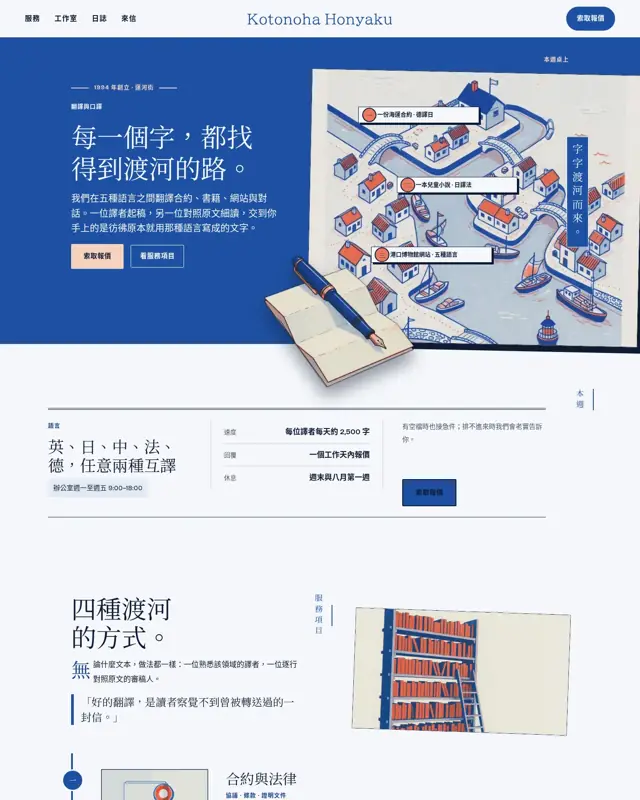
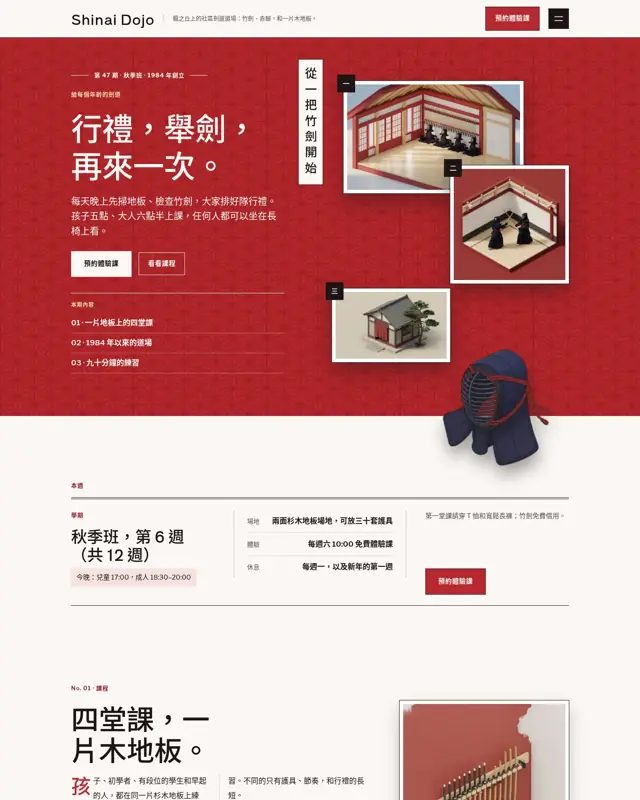
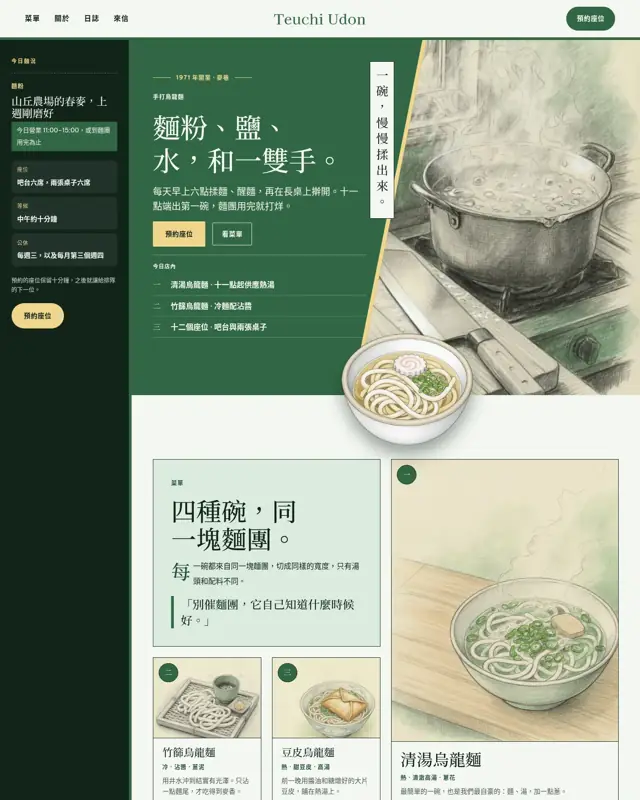
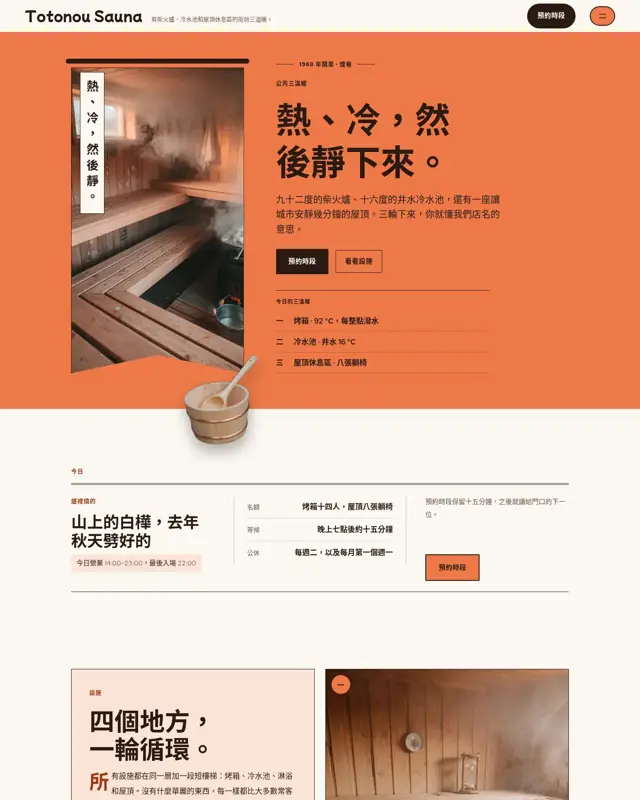
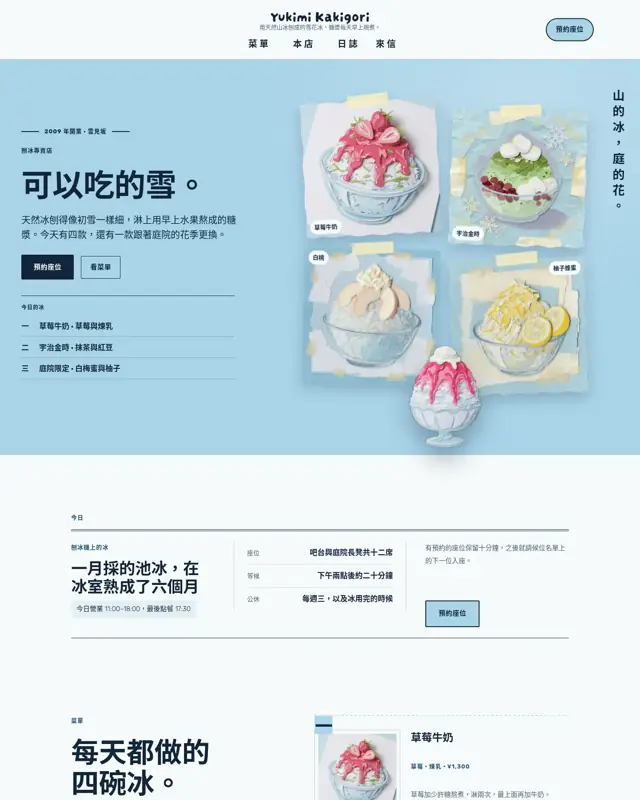
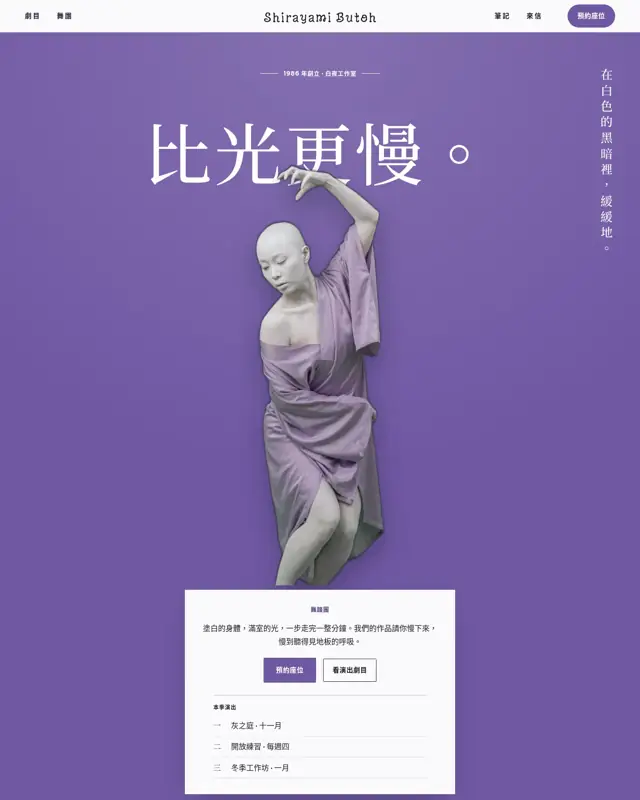
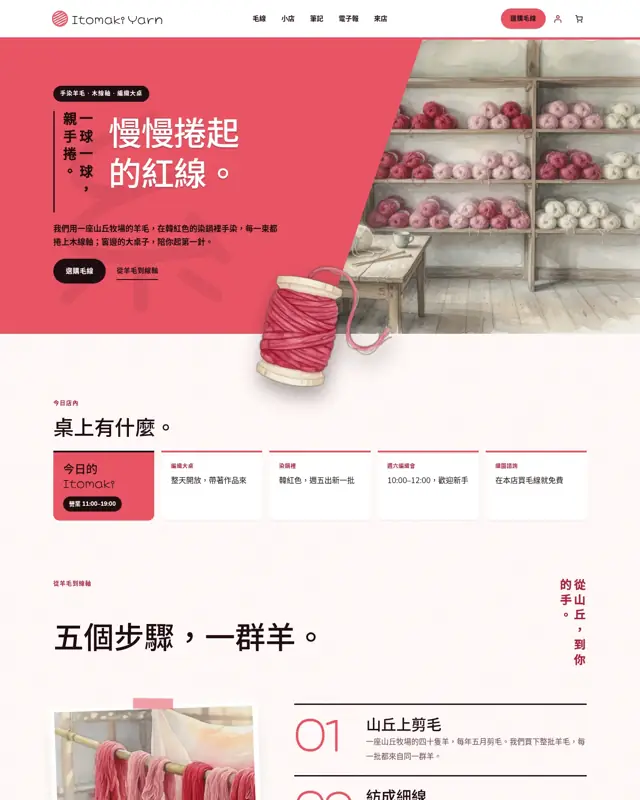
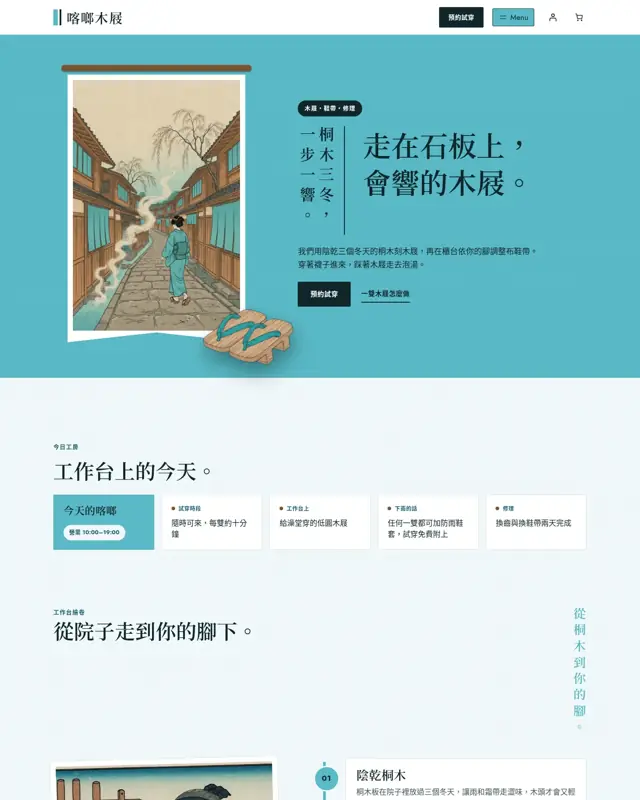
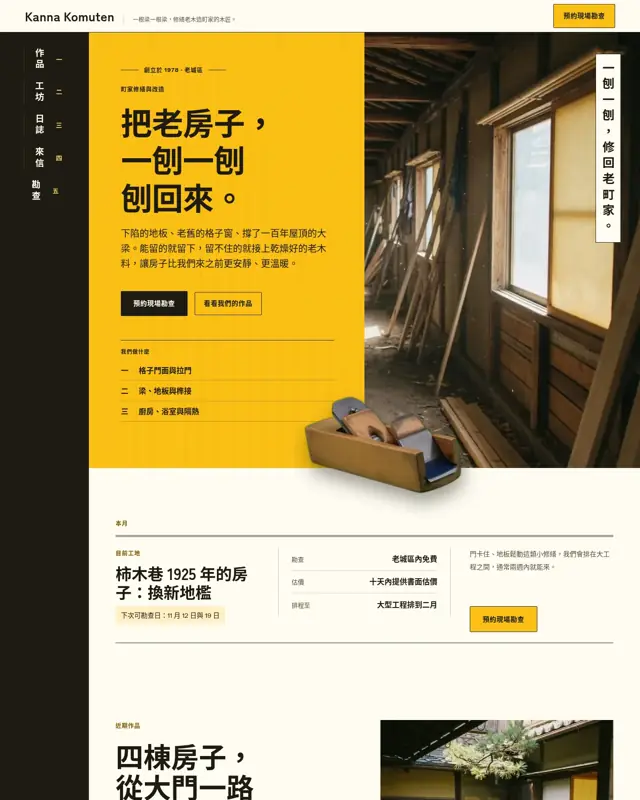

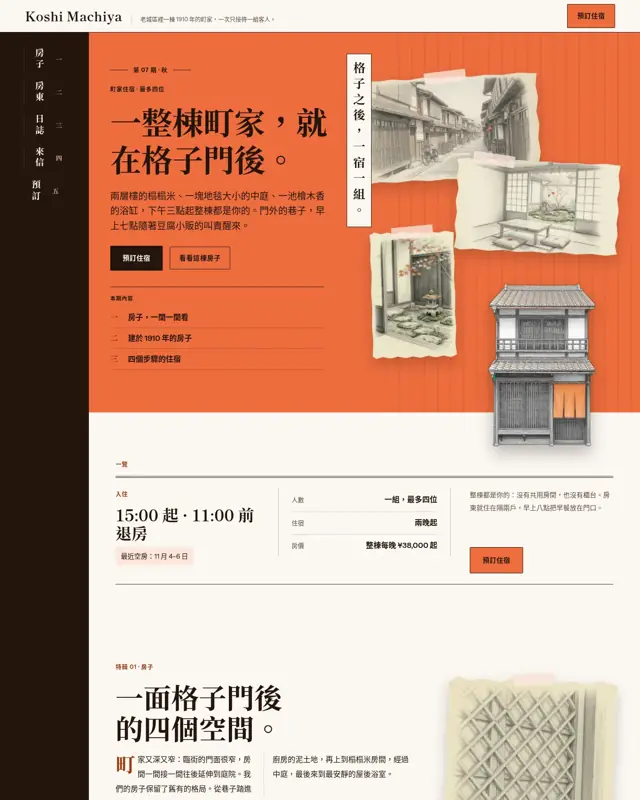
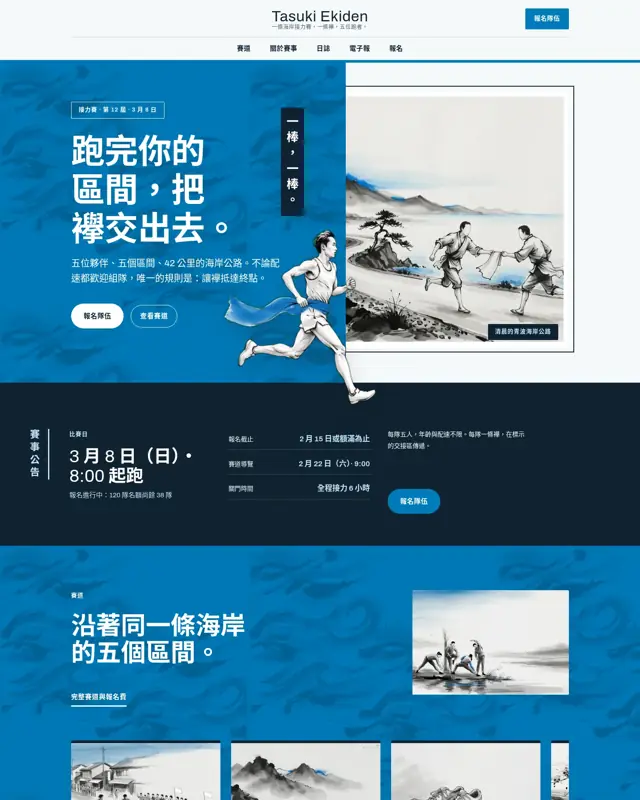

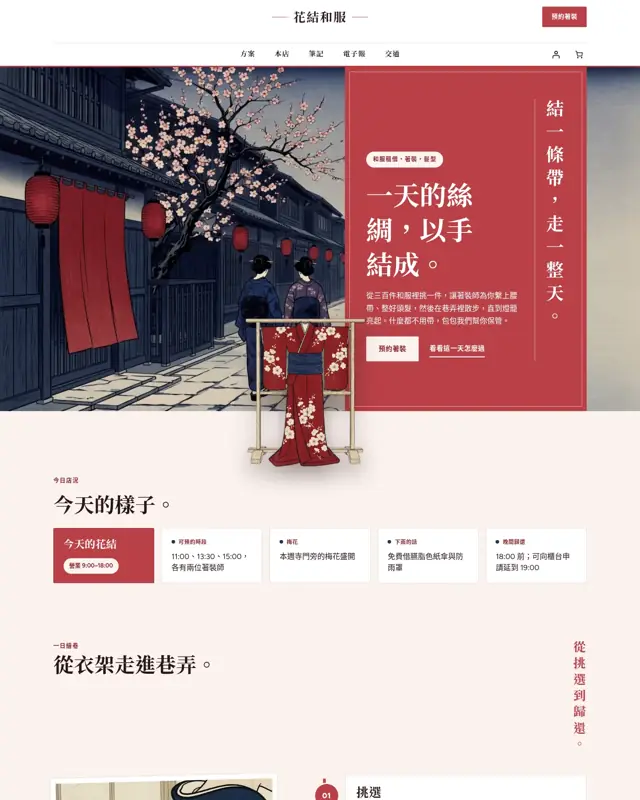
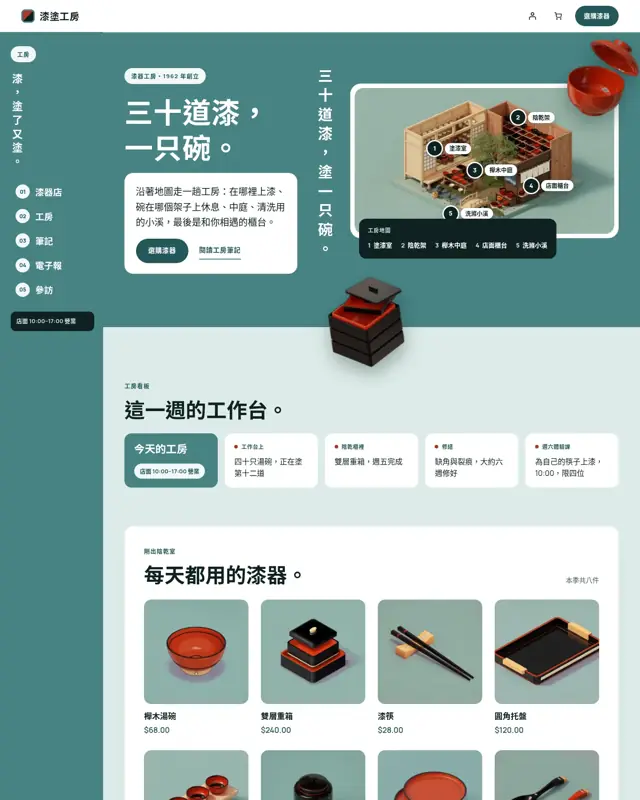

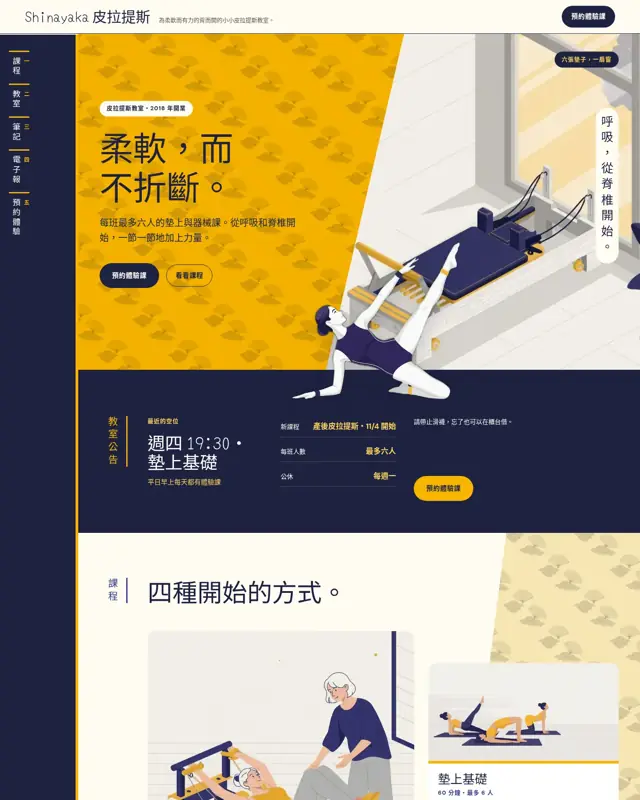
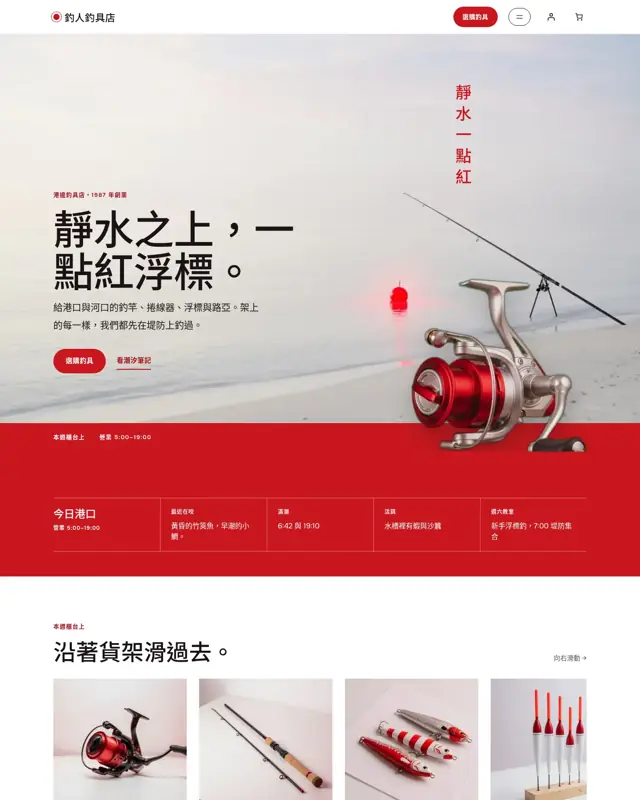
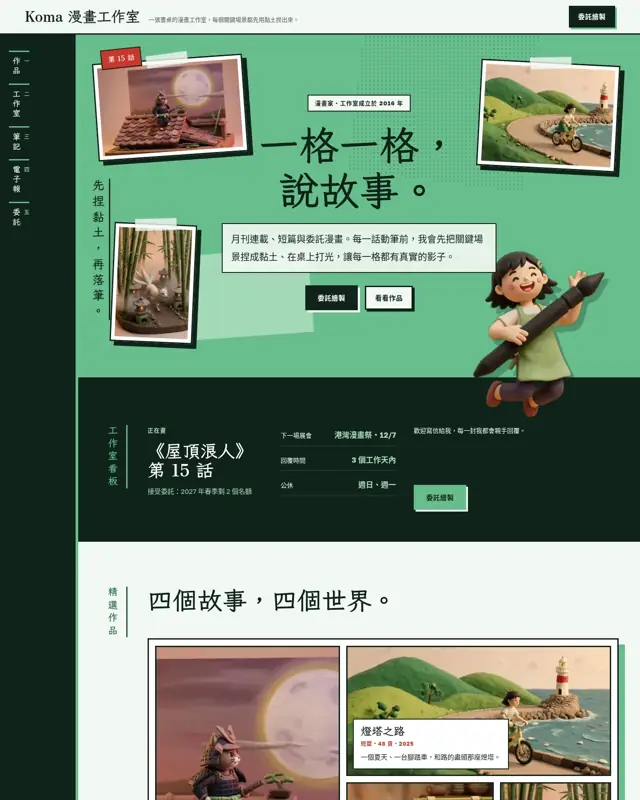

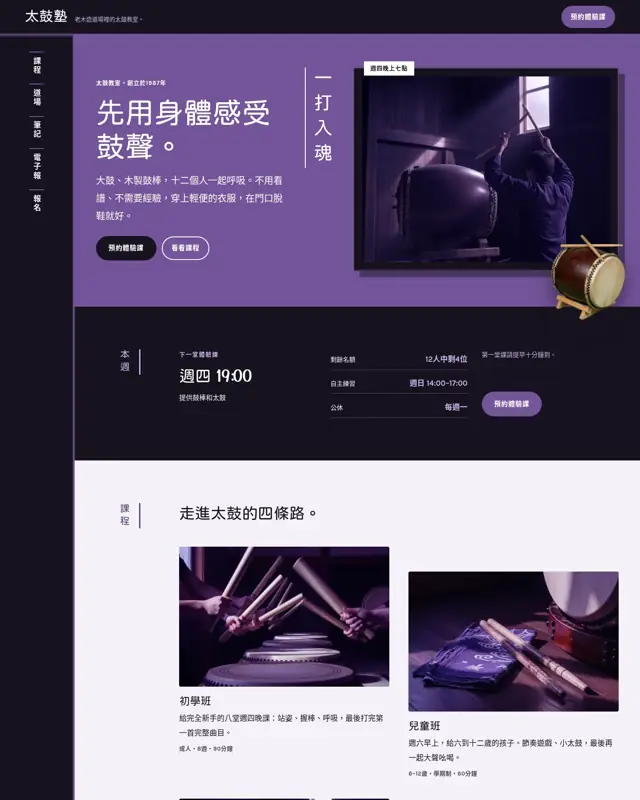
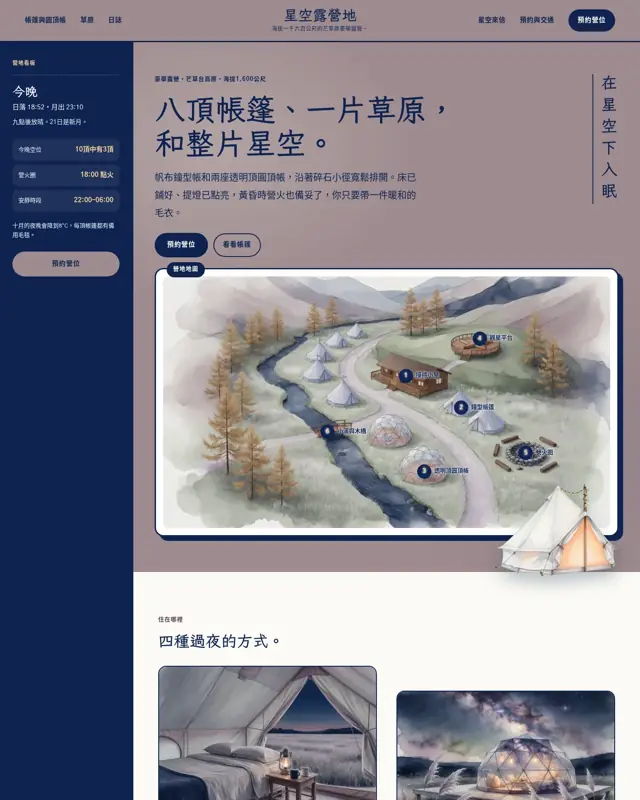

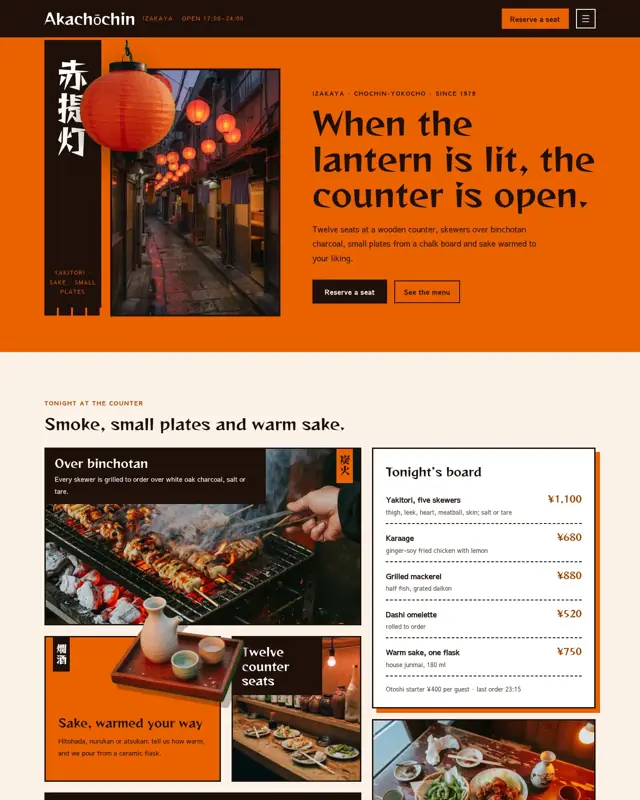
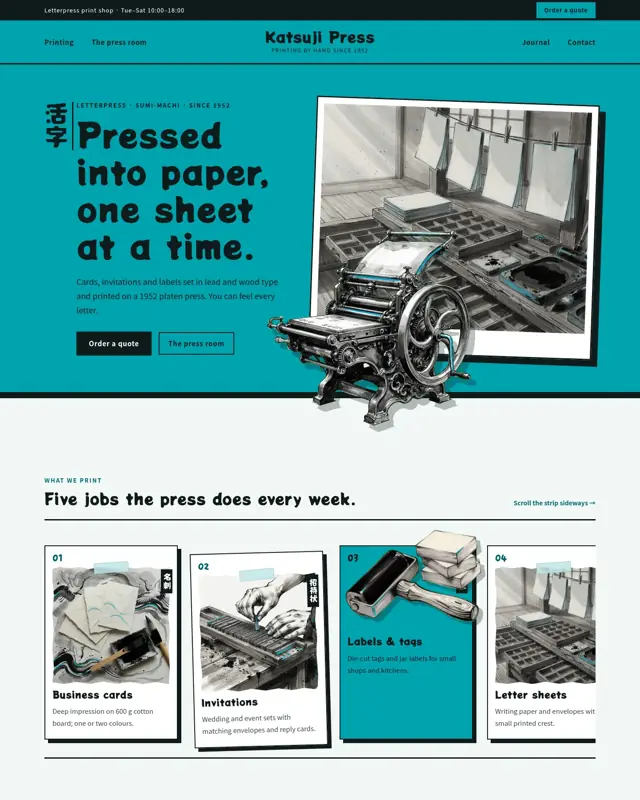
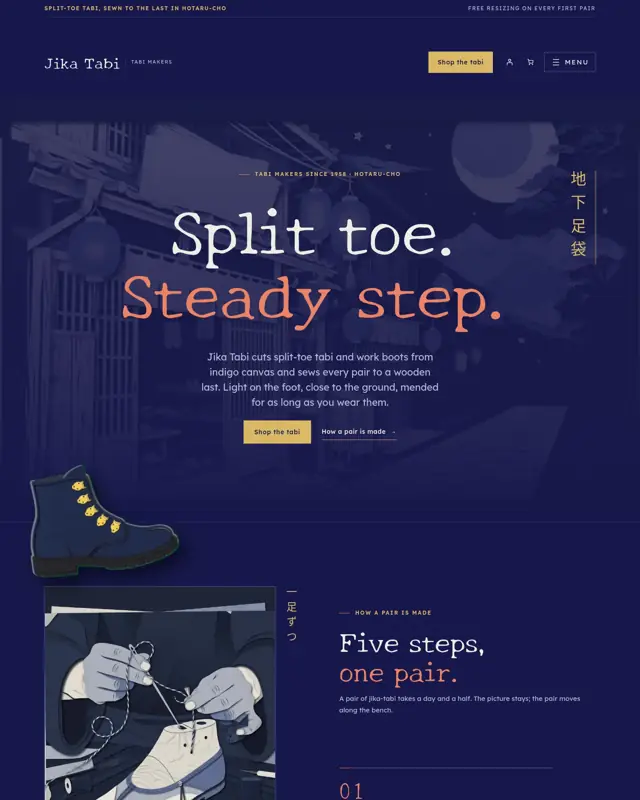
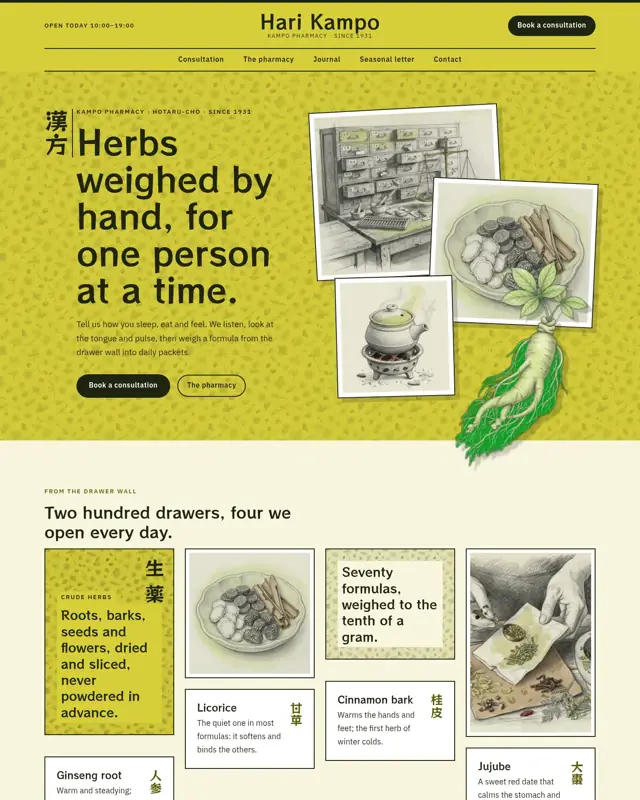
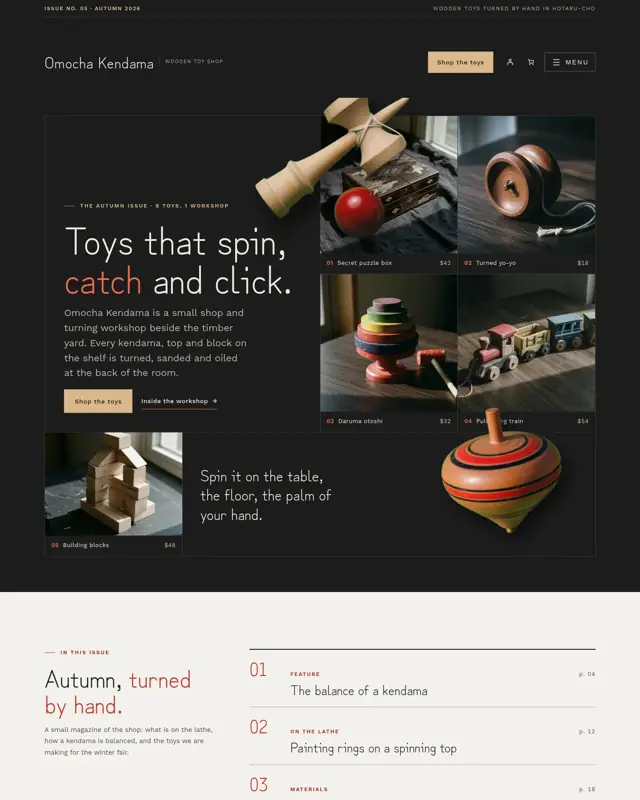

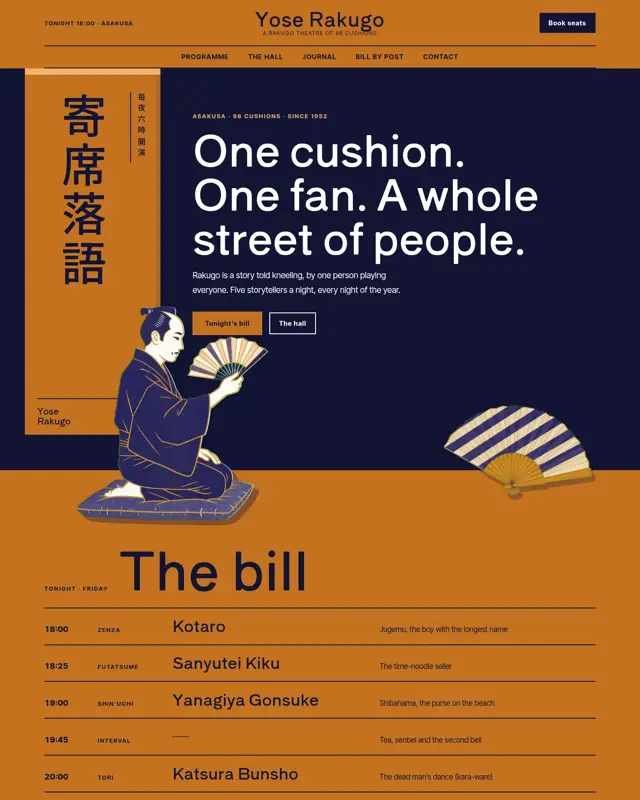
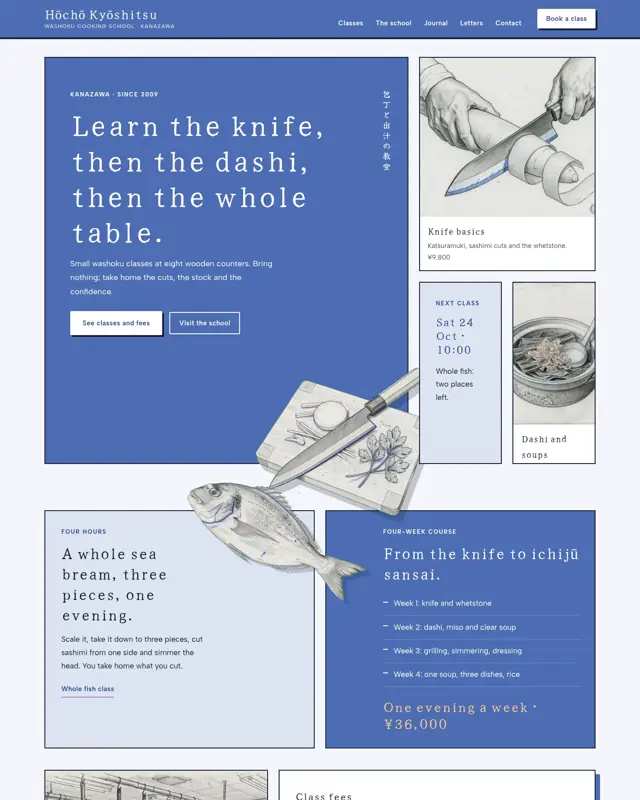
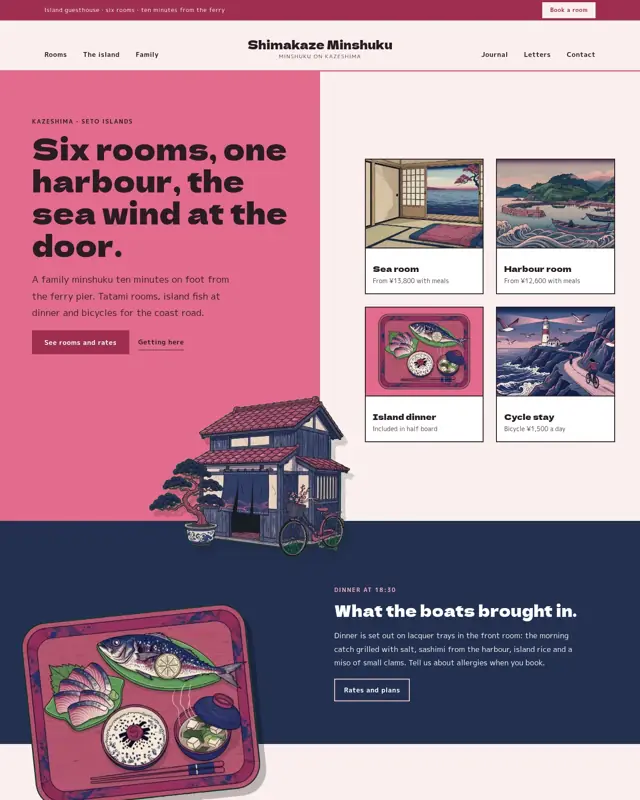
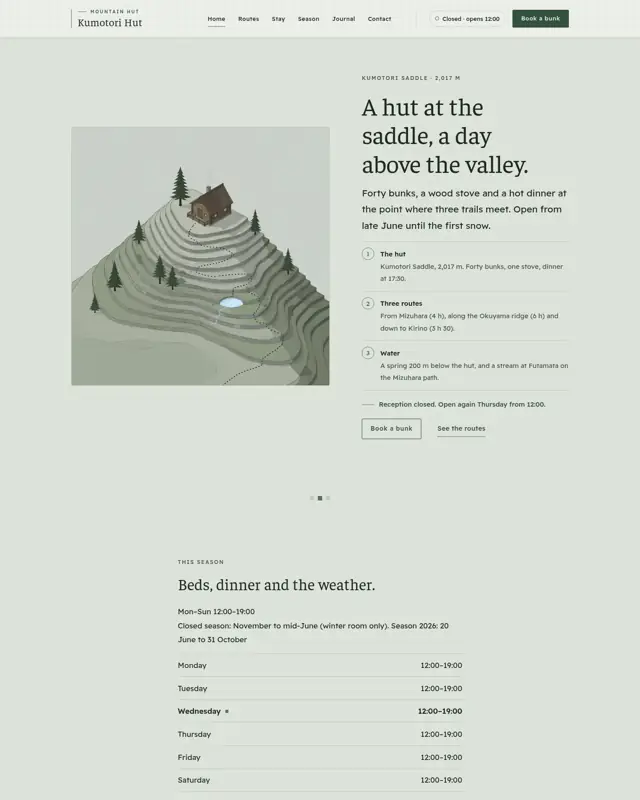
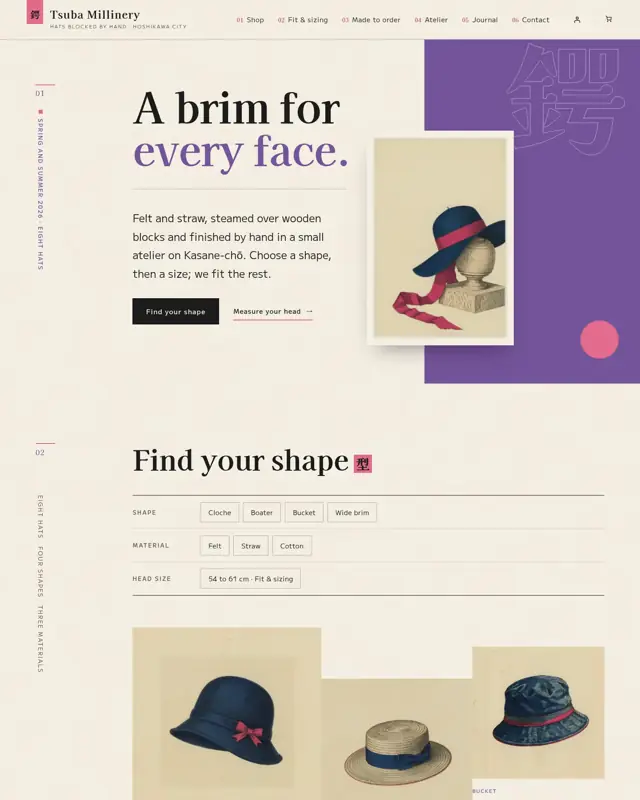

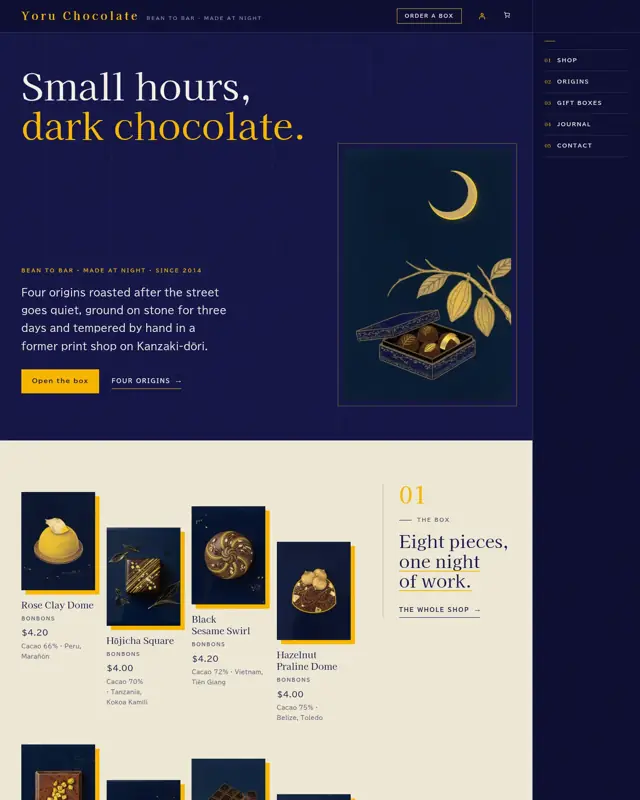
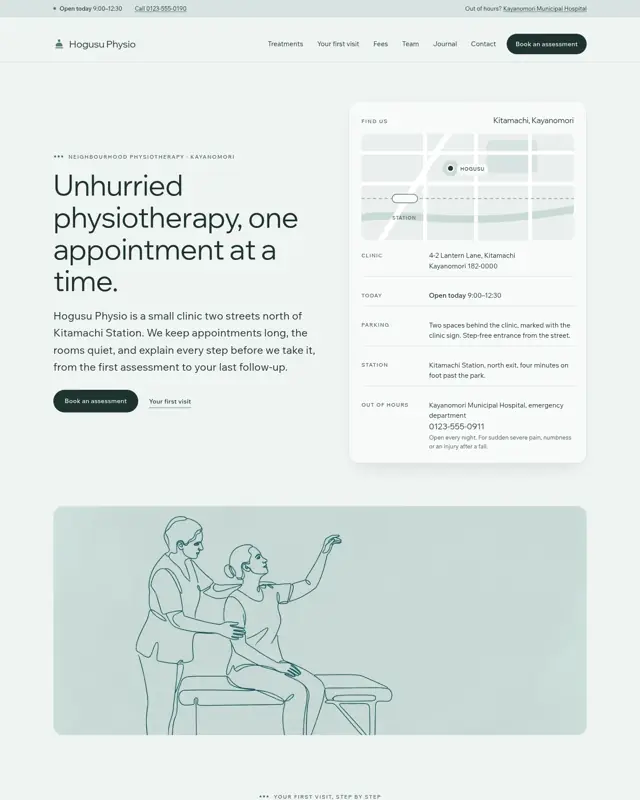
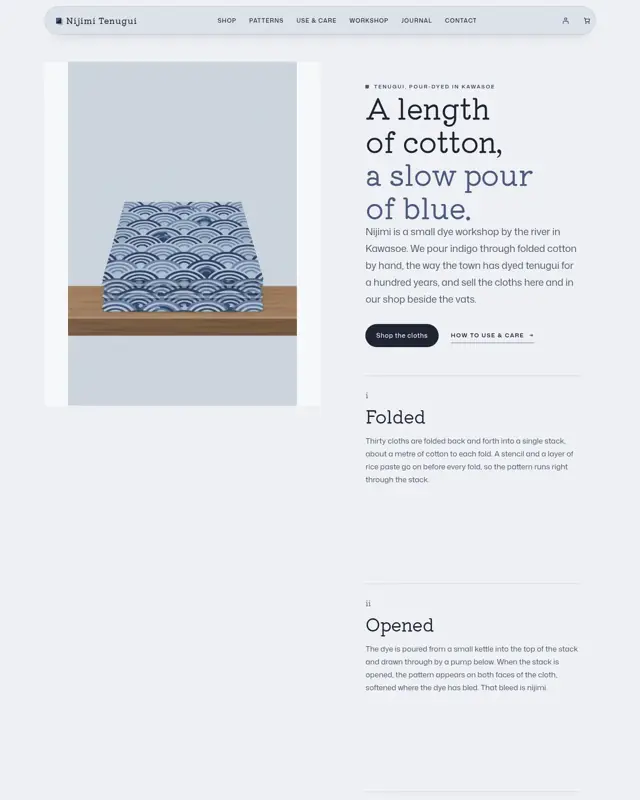
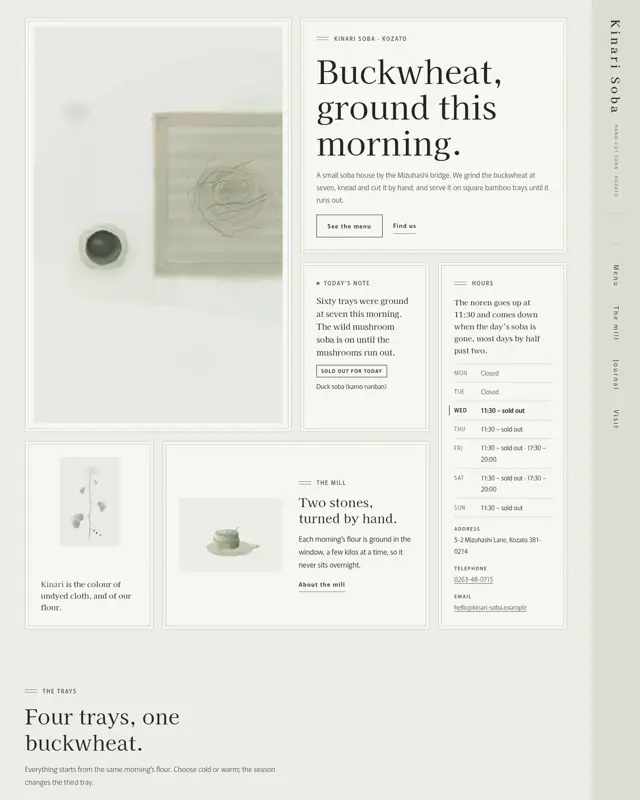
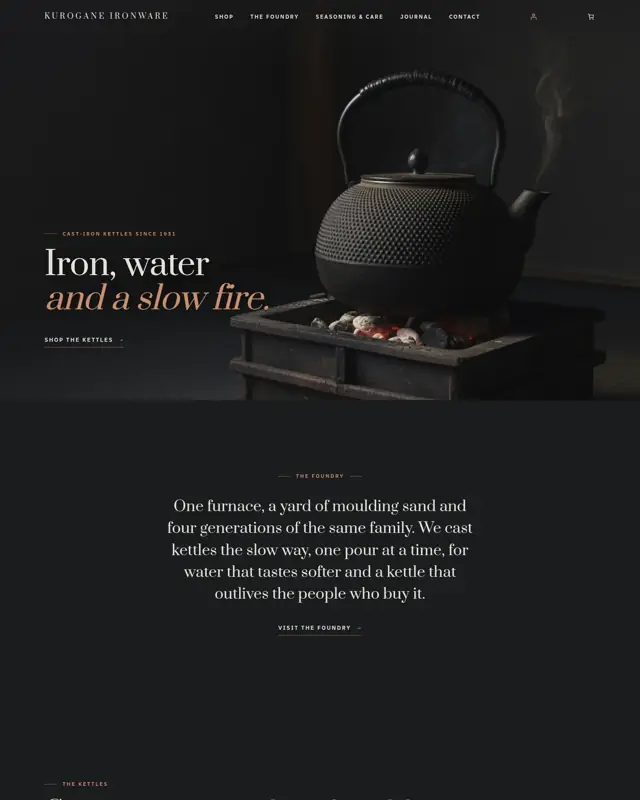
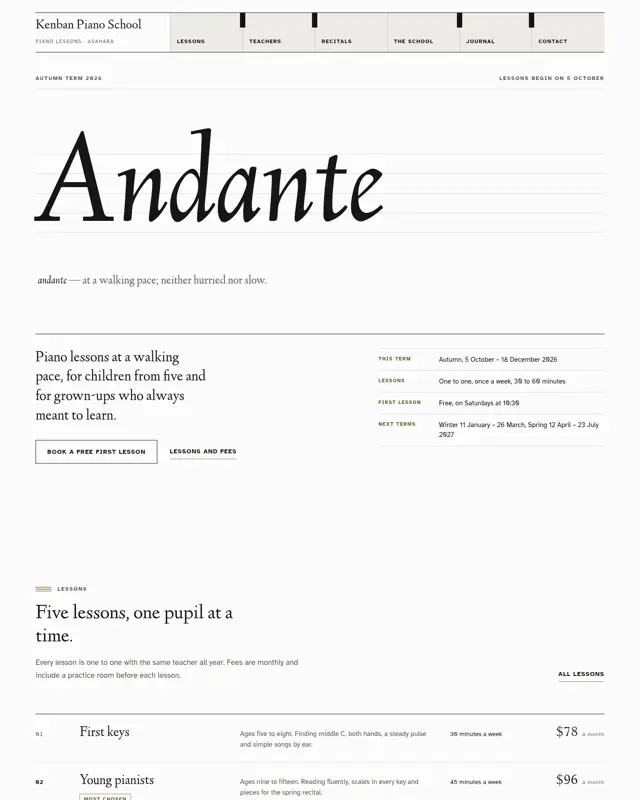
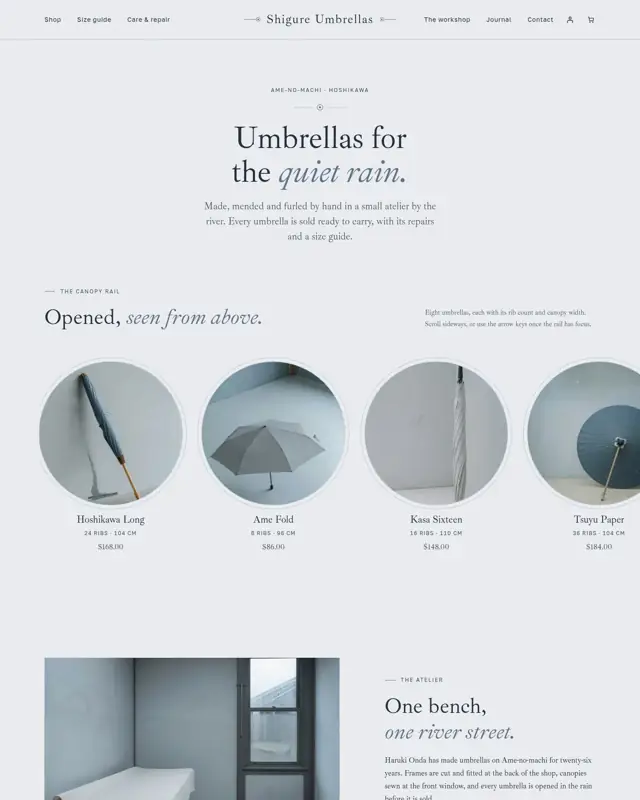
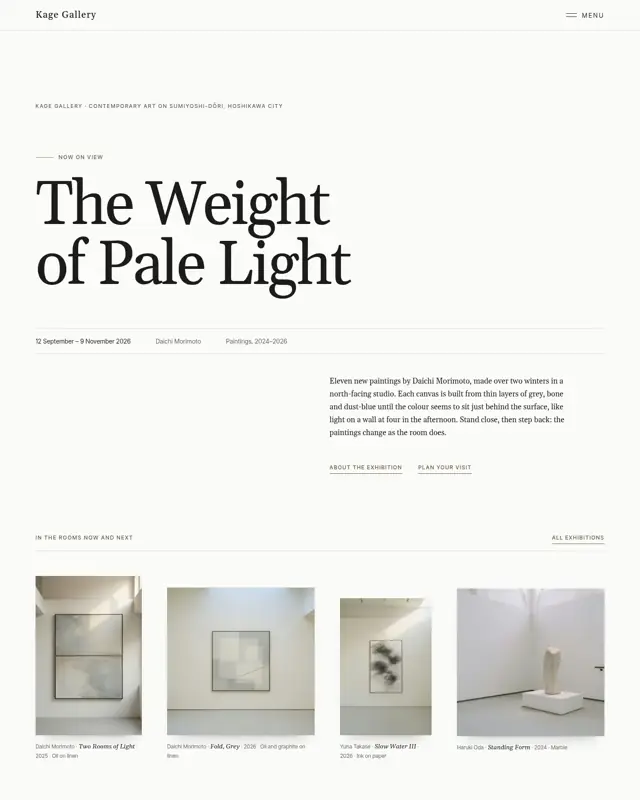
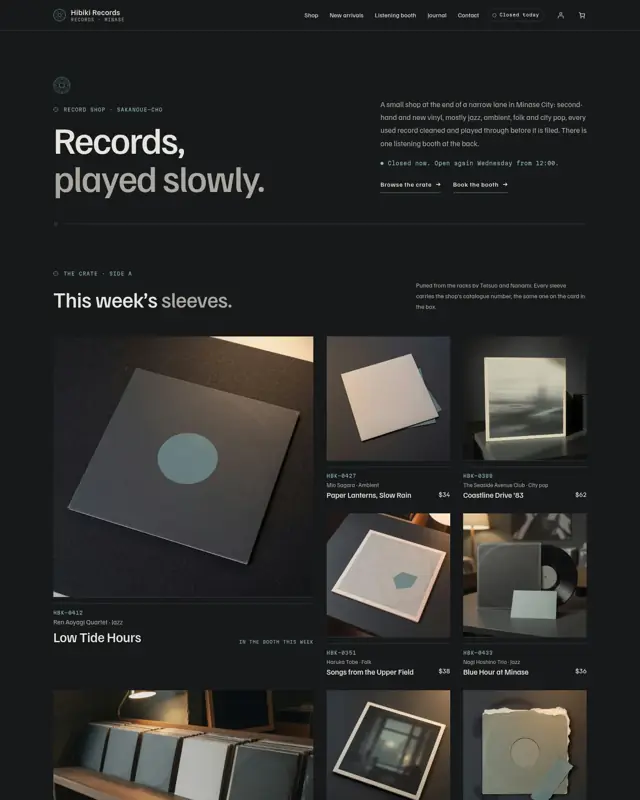
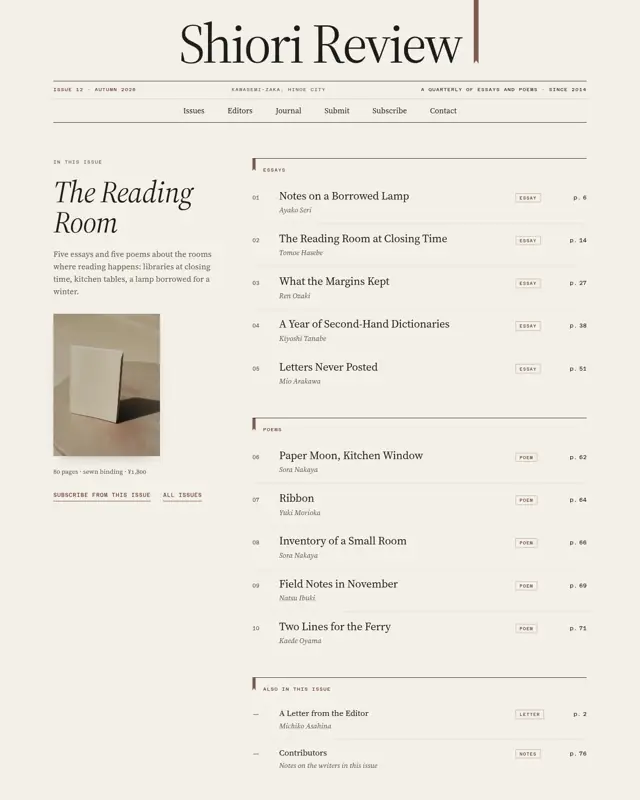
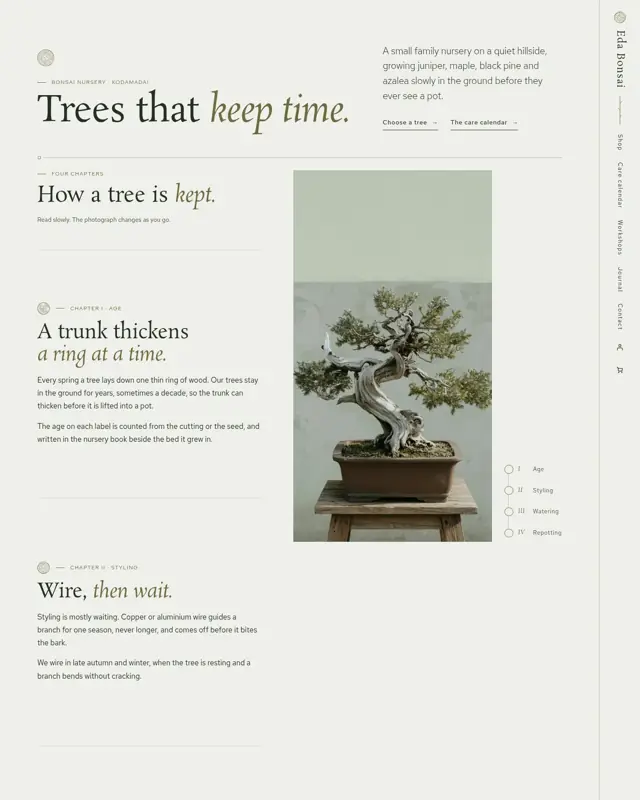
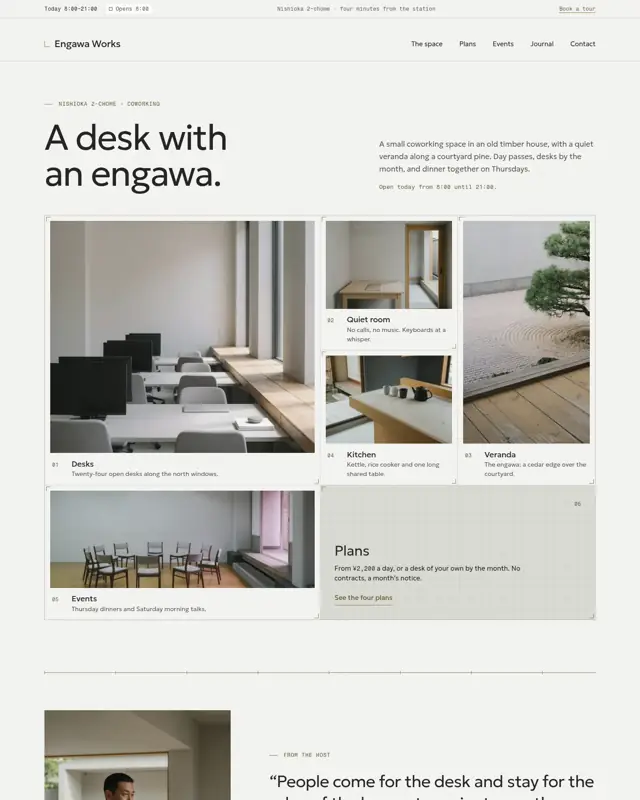
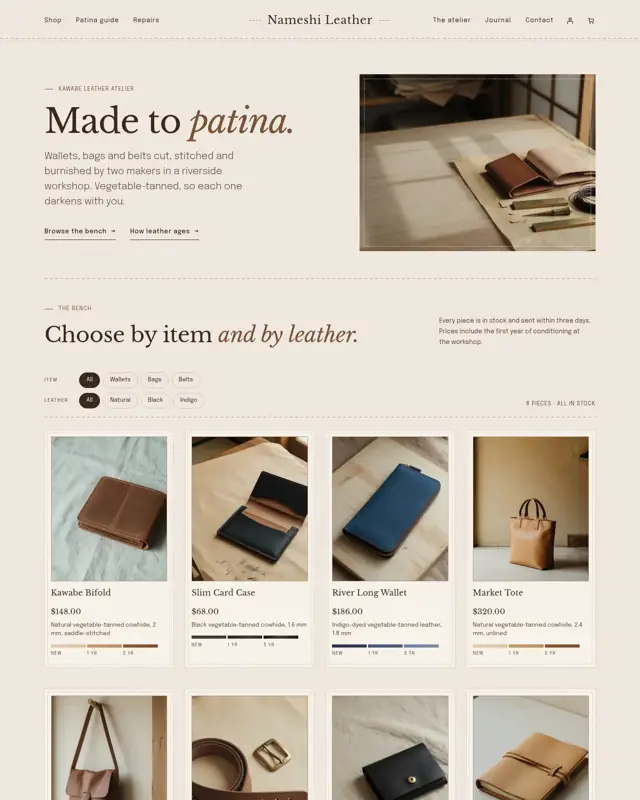
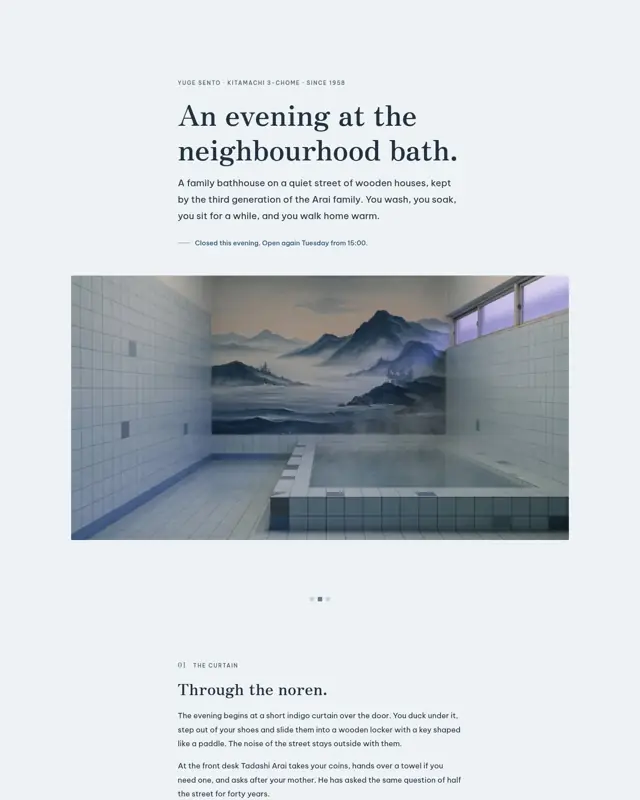

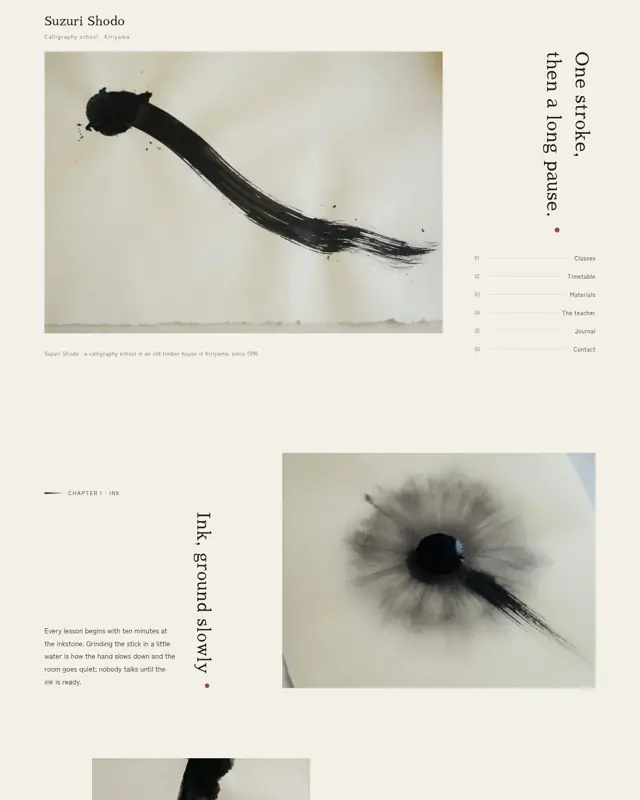

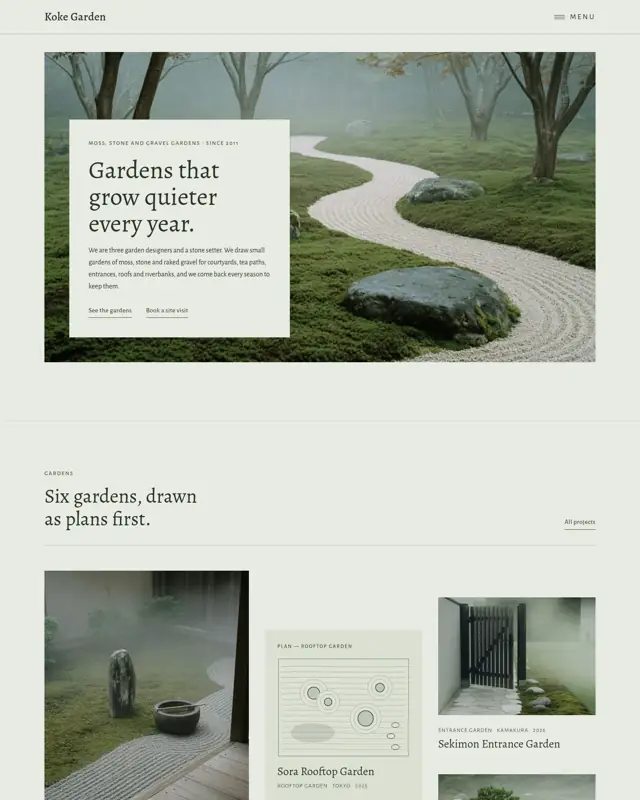


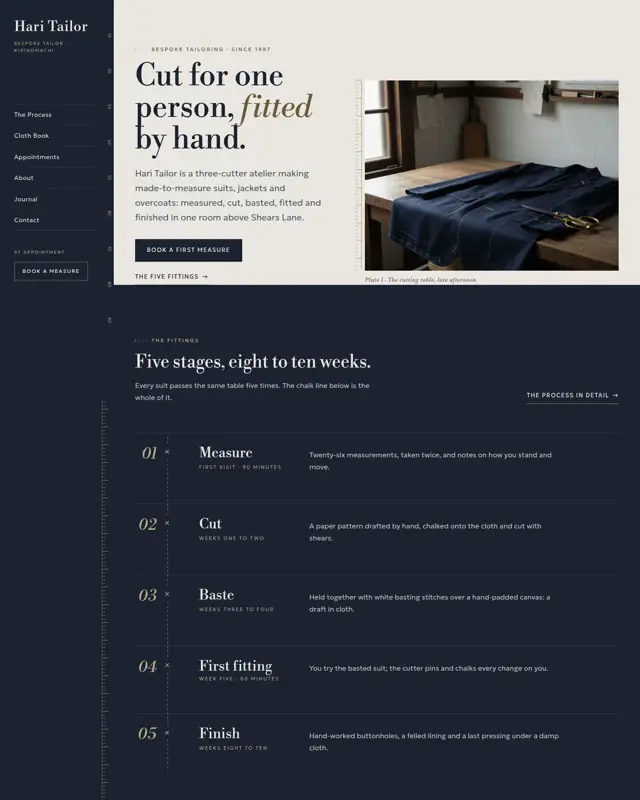
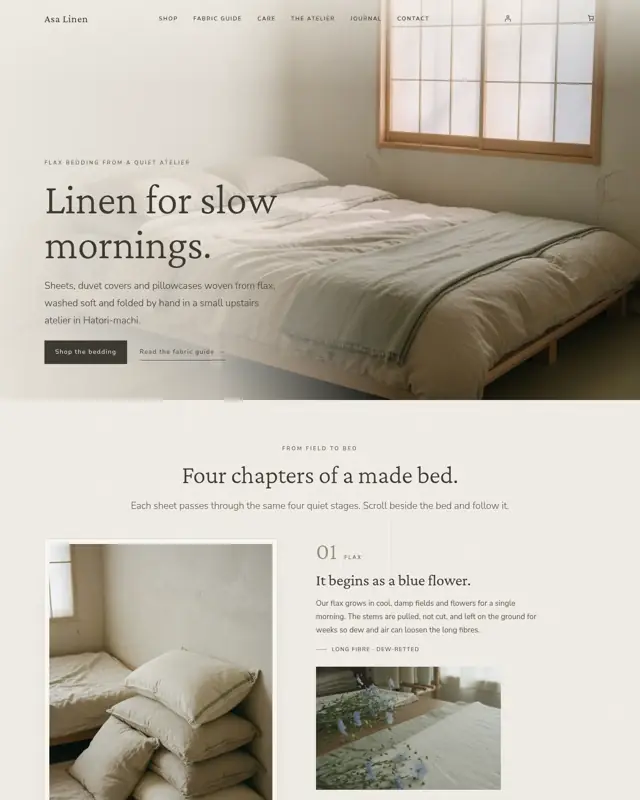
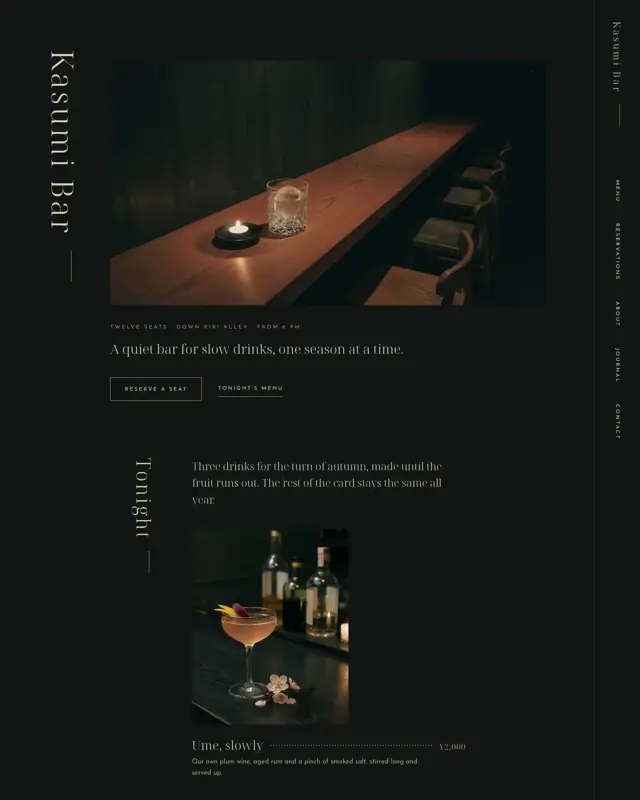
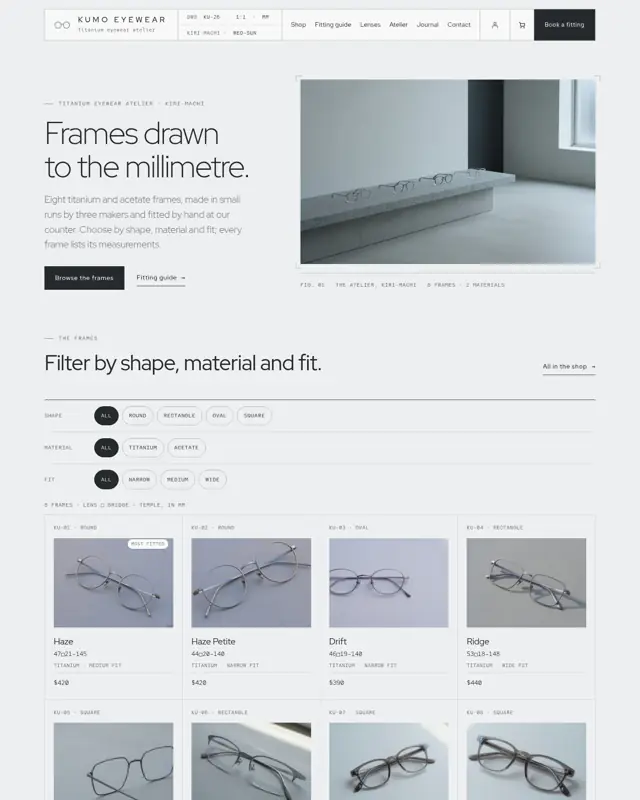
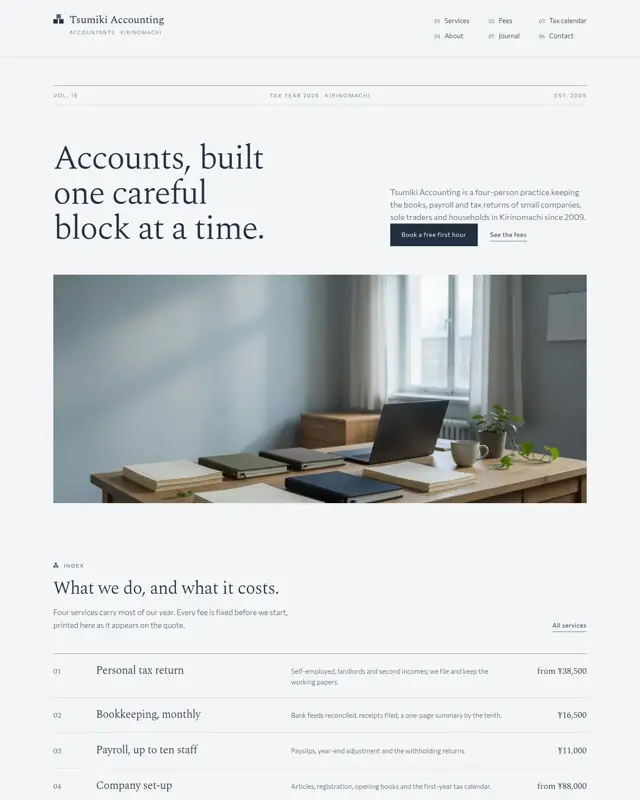
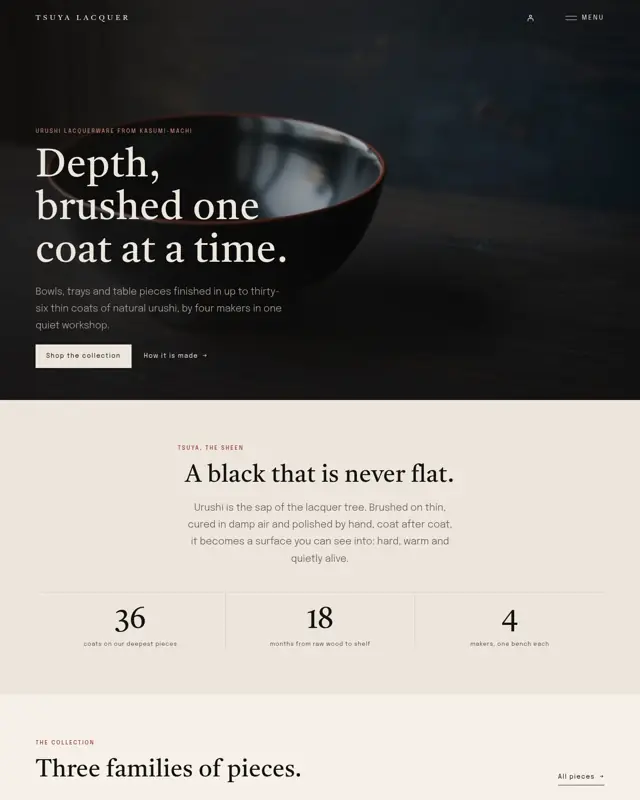
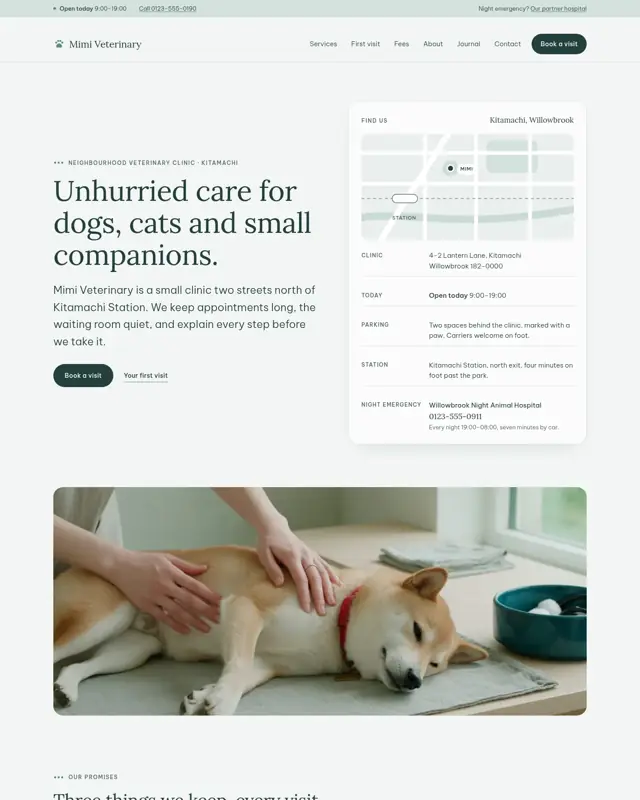

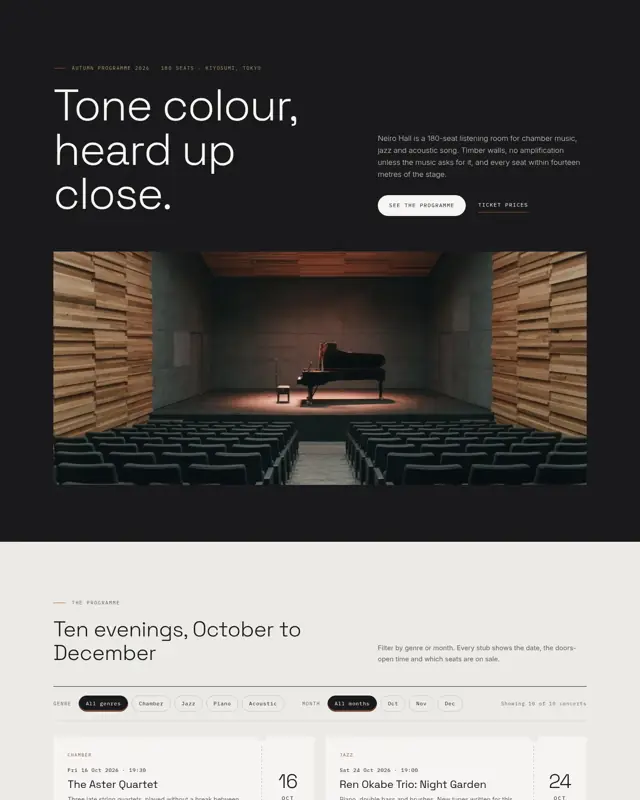
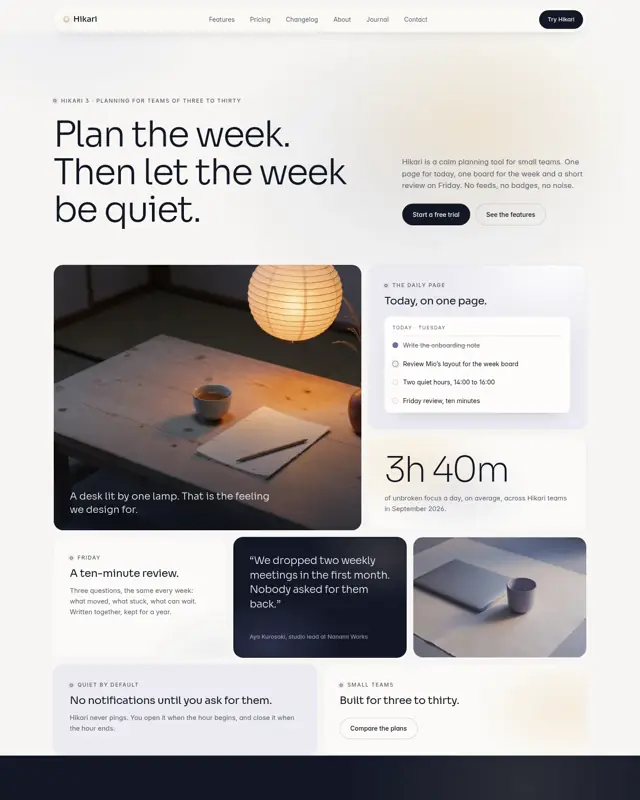
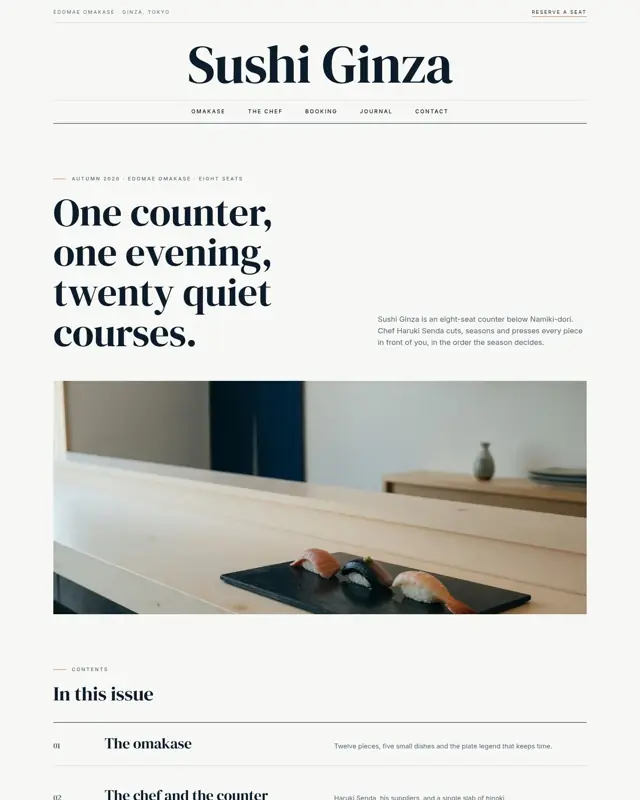
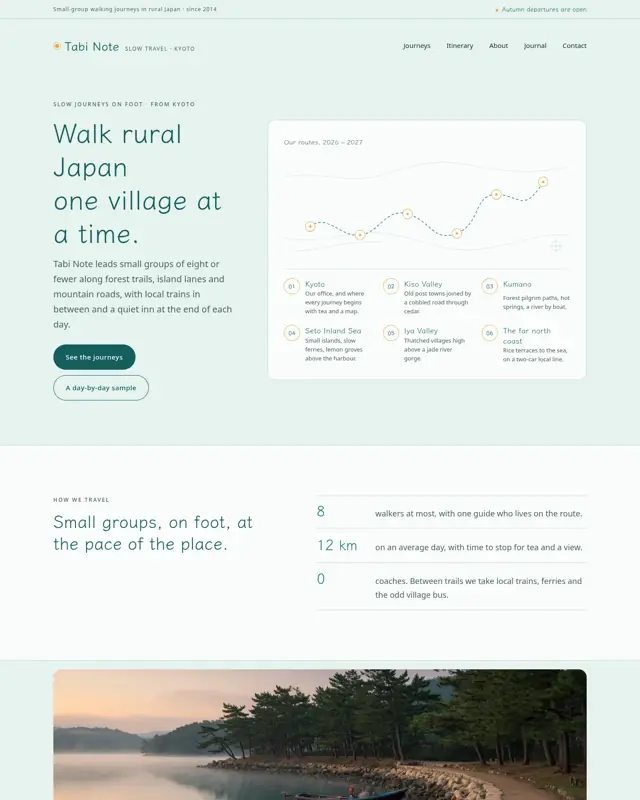

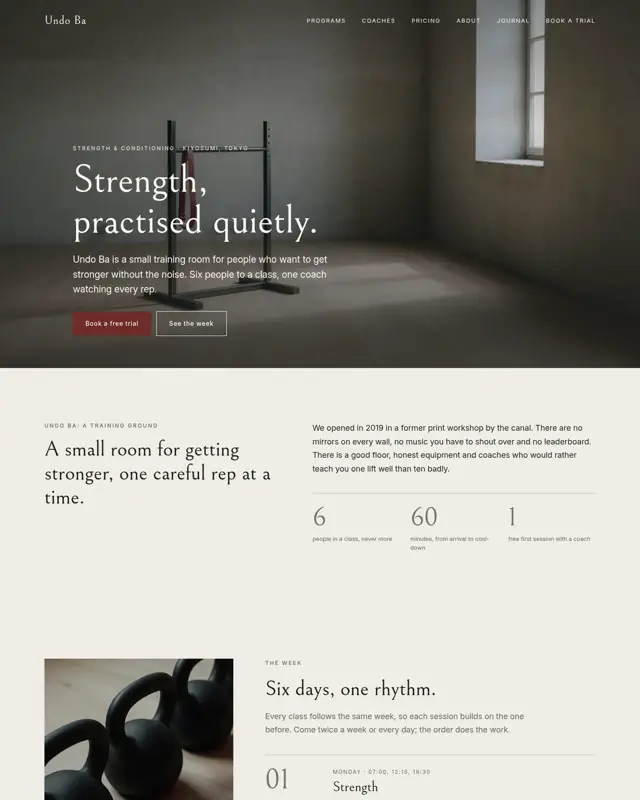
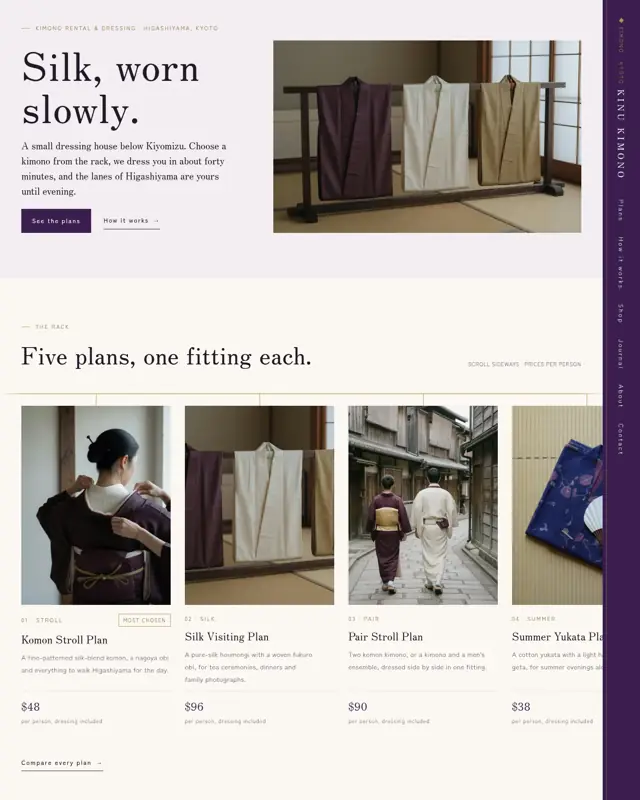

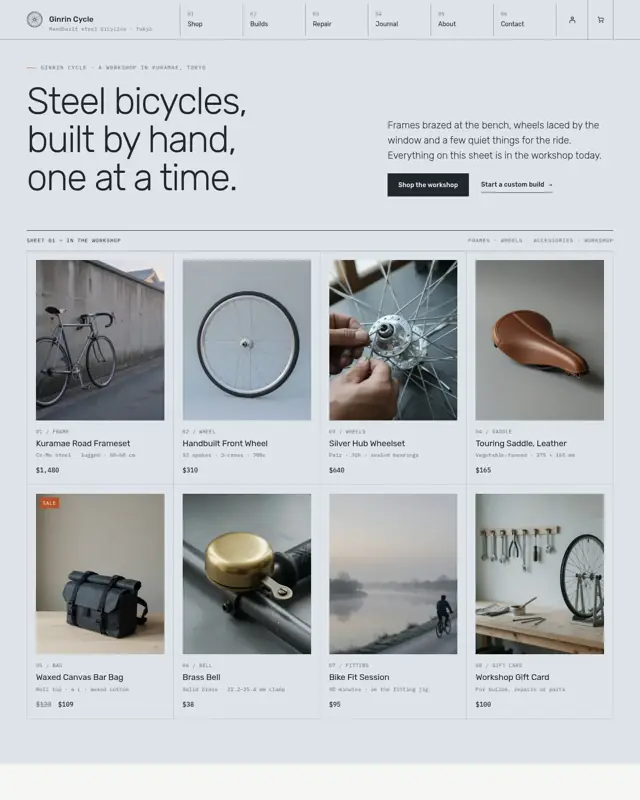
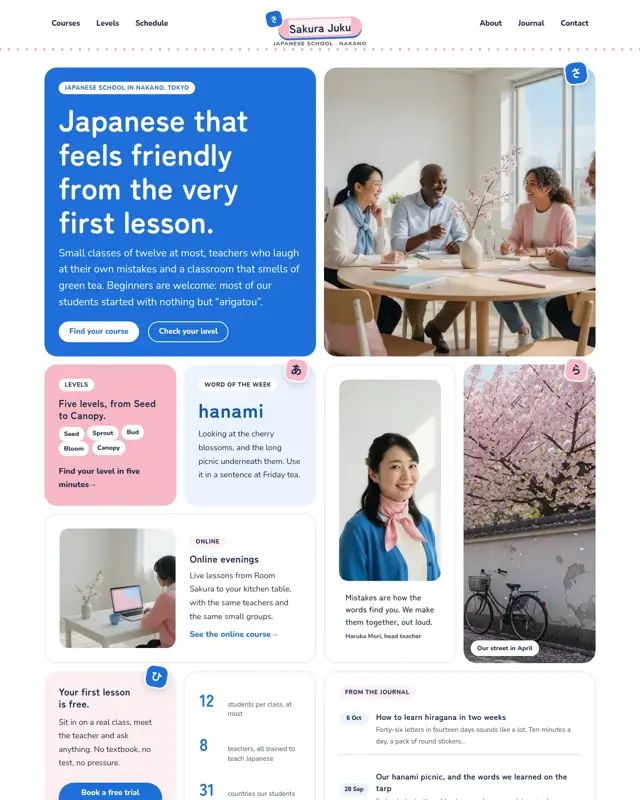

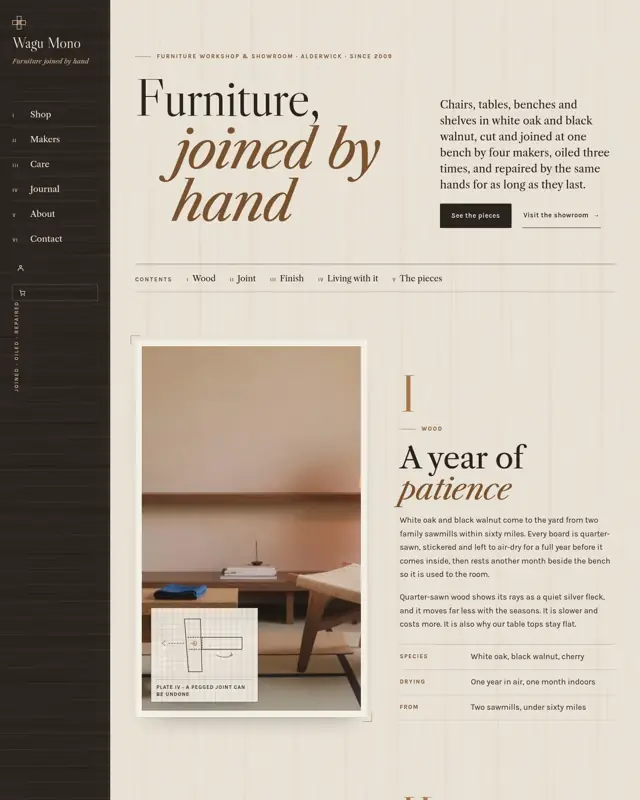
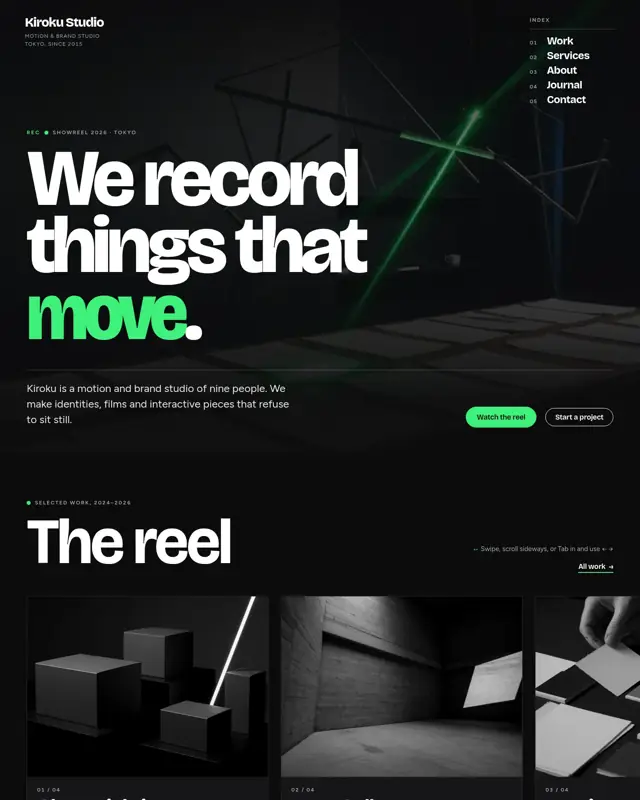

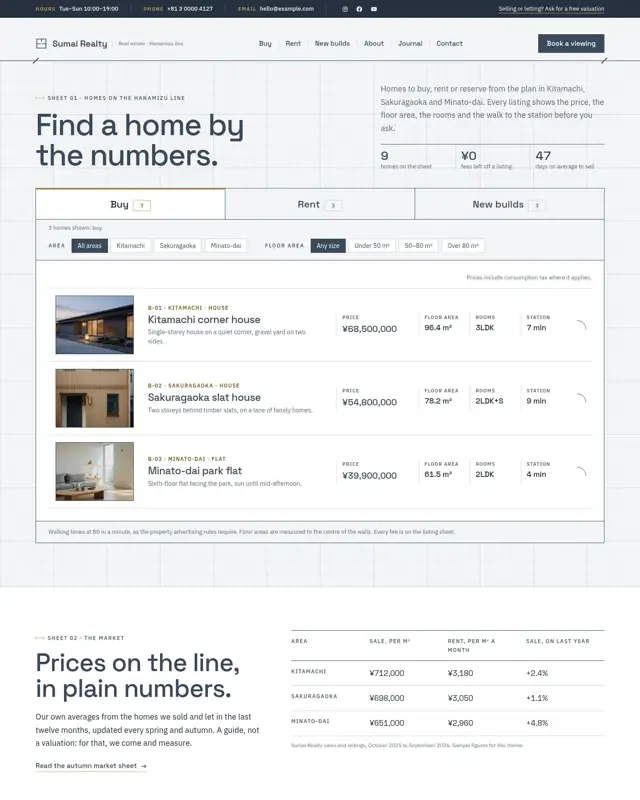


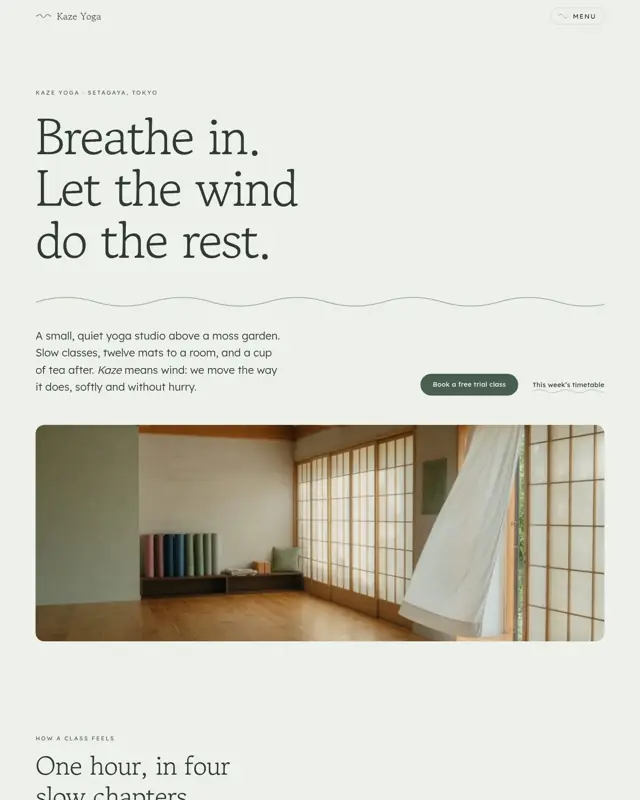
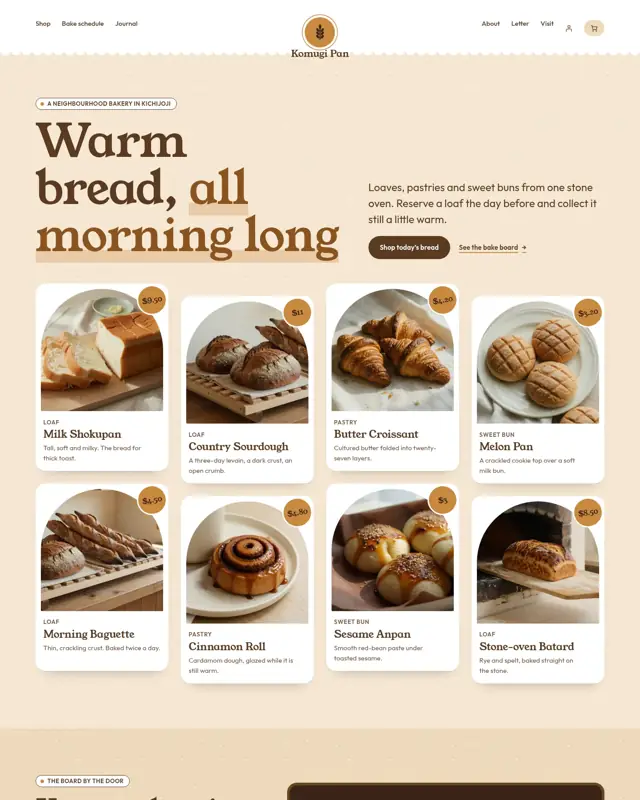
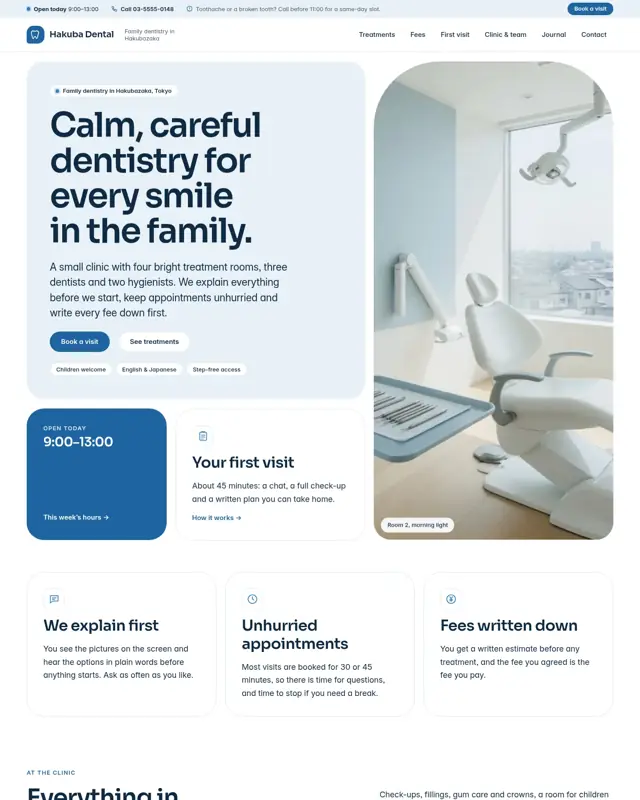
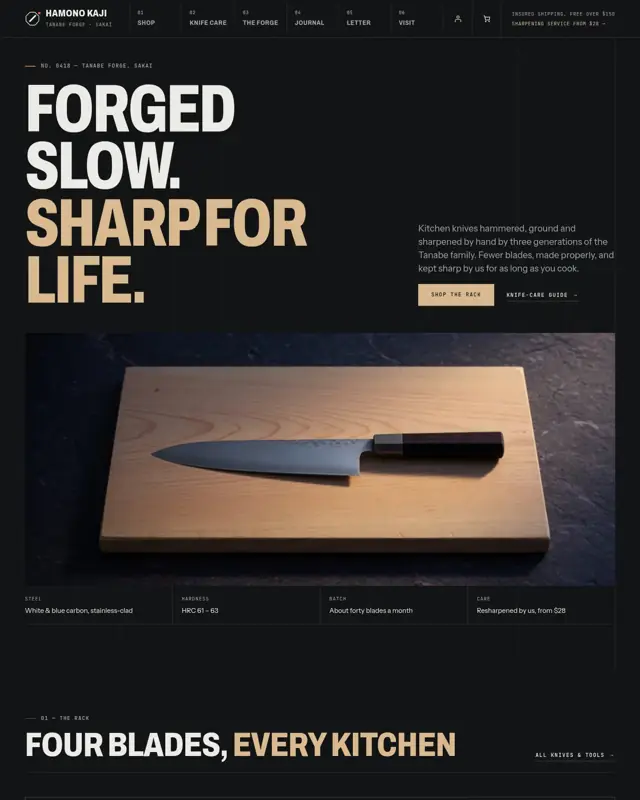
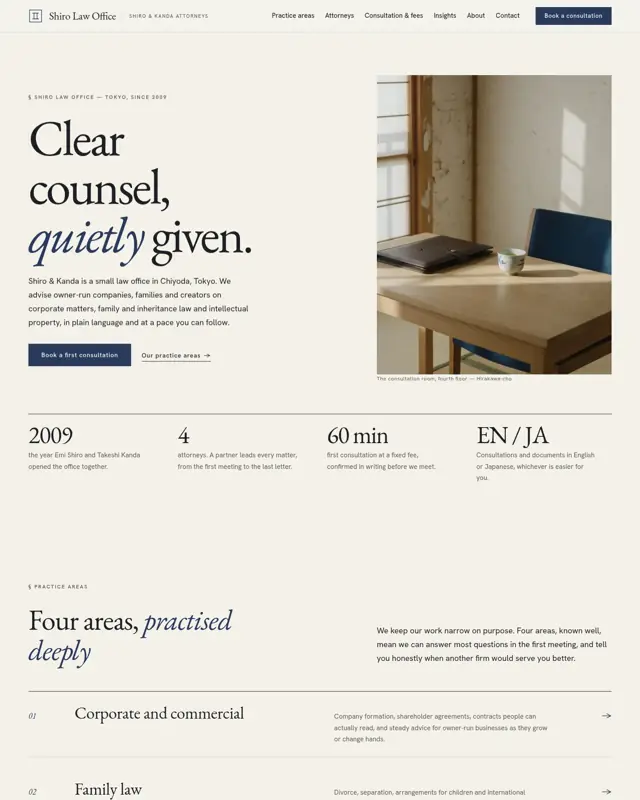
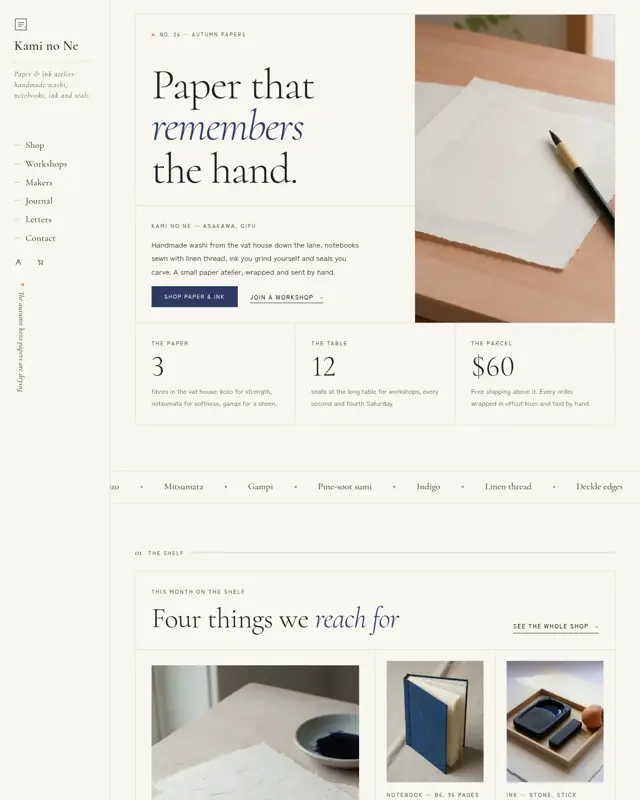

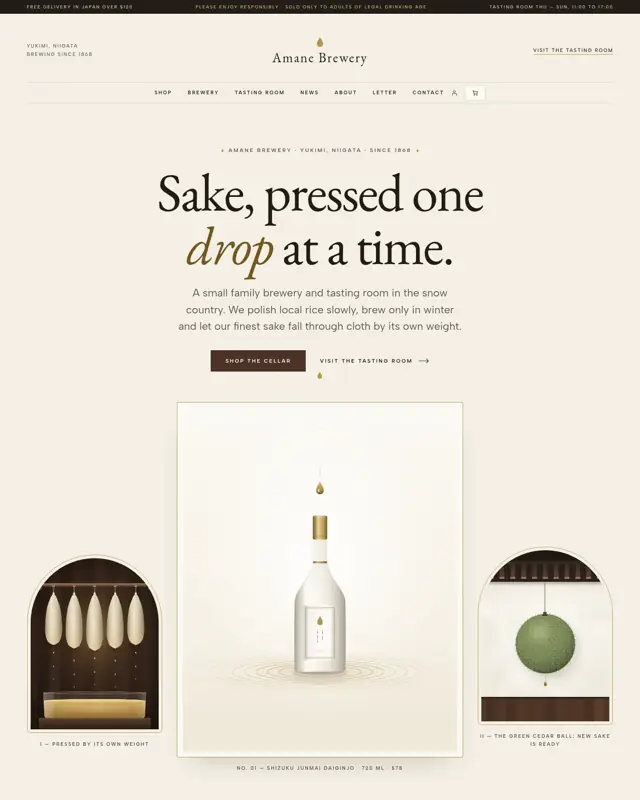

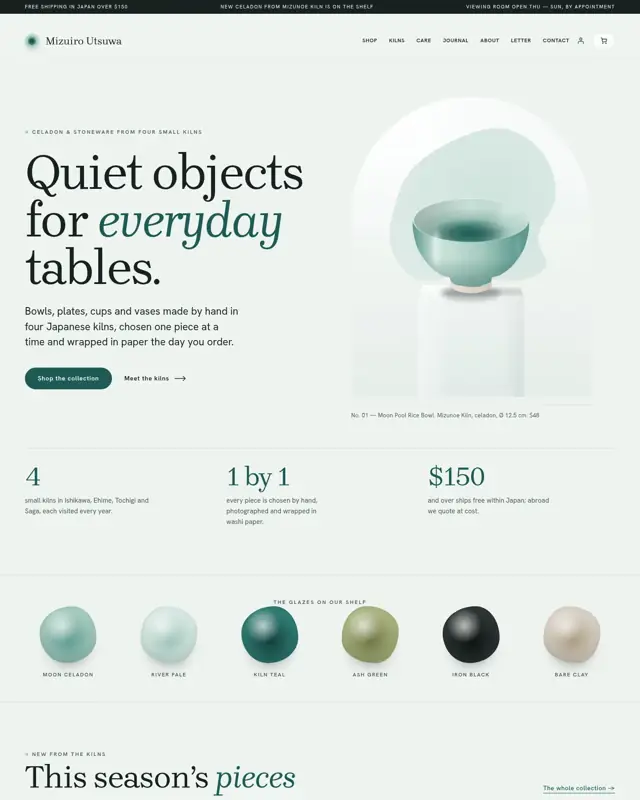
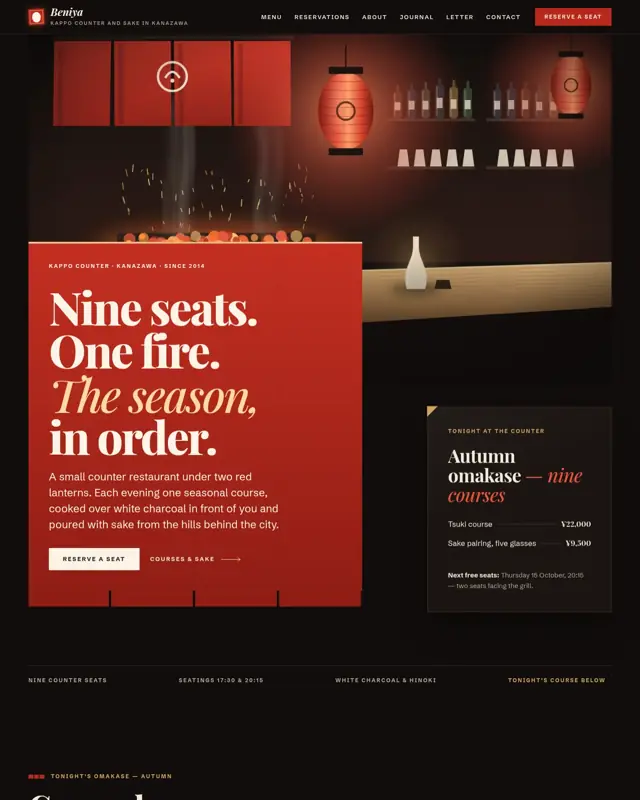


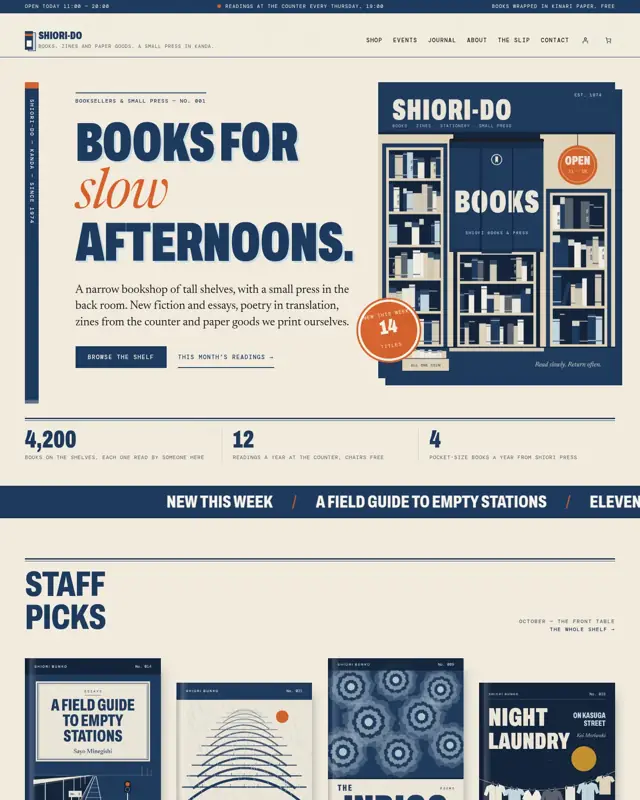

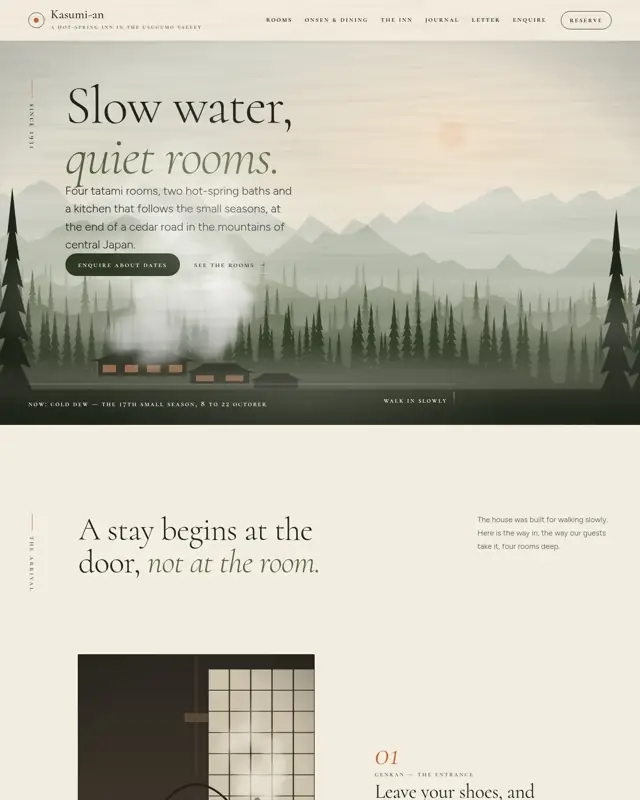
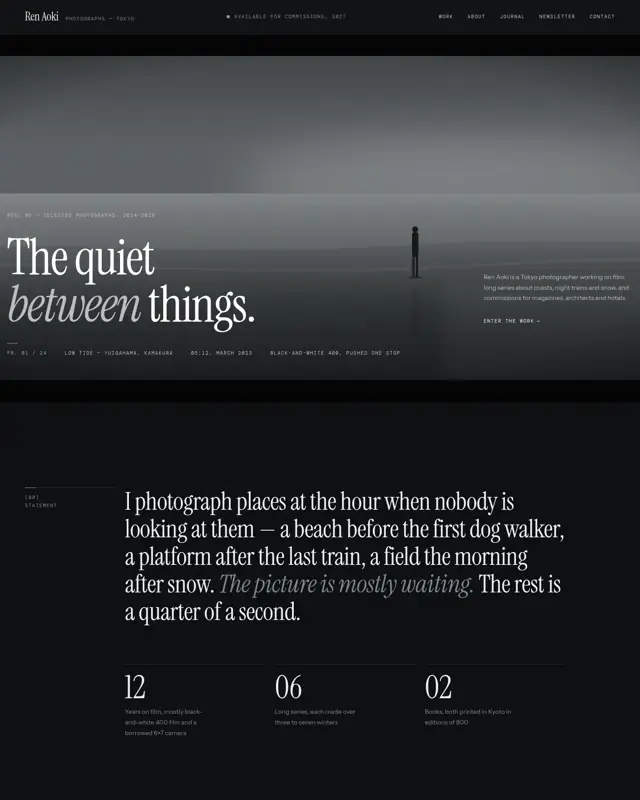

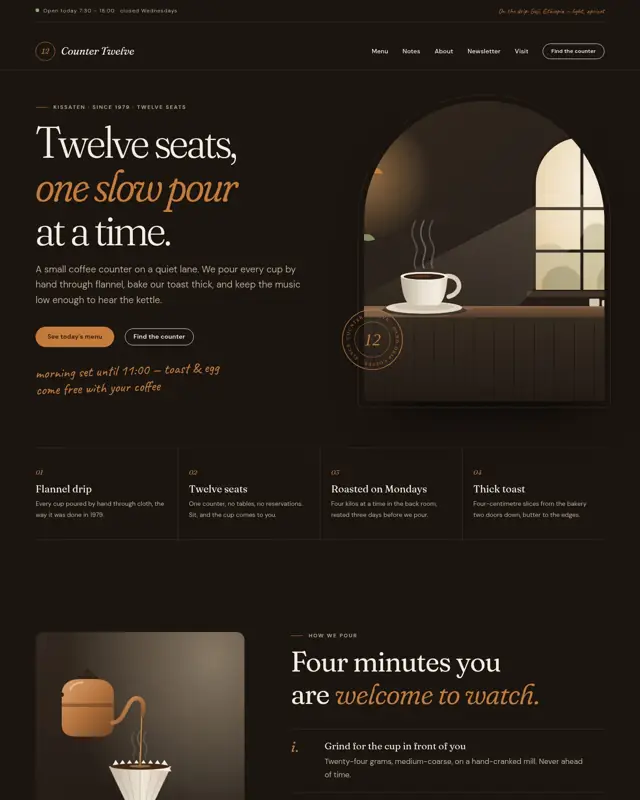
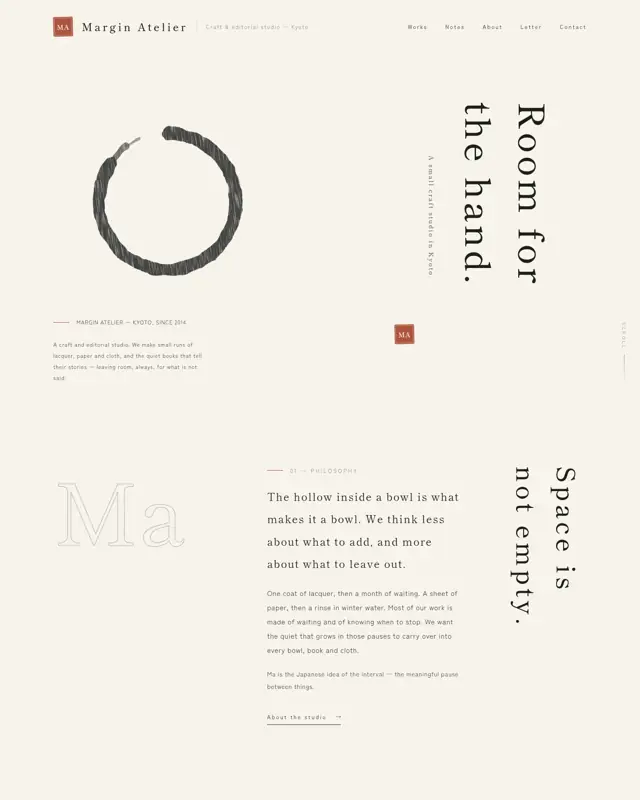
目前沒有符合的設計。在應用程式裡,你可以直接描述你的網站,ShipPress 一樣會幫你做出來。
主題要從 ShipPress 應用程式裡安裝。
支援什麼
以下都是目前 App 裡實際做得到的。
在各自的工具裡用你自己的帳號登入。ShipPress 只負責請它們動手,看不到你的登入資訊。

每個設計都是完整的 WordPress 區塊主題,有自己的頁面、字體和配色,適合各種小型事業。也可以只用一句話描述你的事業,再挑一個設計。

標示「電商」的設計附有 WooCommerce 商店功能,主題牆上可以直接篩選。商店不能存成靜態版本。
用瀏覽器登入(或貼上 API 權杖),就能建立網站並發布。在 Hostinger 只會用你已有的方案開新網站,ShipPress 不會替你購買任何方案。

例如 xCloud、SiteGround、Kinsta、Cloudways。在進階模式輸入伺服器位址和密碼或金鑰,就能發布、拉回,也能使用 WP-CLI;密碼存在電腦的鑰匙圈裡。
存成靜態版本、用 ShipPress 託管,或用你在 Cloudflare 上的網域直接從自己的電腦上線(免費,但電腦和 ShipPress 要保持開著)。
Claude、Claude Code、Grok、Codex、ChatGPT、WordPress、WooCommerce 以及所有主機名稱,均屬各自所有人。ShipPress 是獨立專案,與上述名稱的所有人沒有隸屬或背書關係。
網站、對話紀錄和還原點都存在電腦裡的 ShipPress 資料夾。在你按下「上線」或開啟分享之前,什麼都不會離開電腦。

你自己在 Claude Code、Grok Build 或 Codex 裡登入。ShipPress 不讀取、不儲存、不轉送這份登入資訊,我們也看不到。

你的訊息和相關的網站檔案,會用你自己的帳號送到你選的 AI 服務,並依該服務的條款與隱私權政策處理。

按下「上線」才會把網站上傳到你選的主機,畫面會先告訴你哪些內容會被取代;AI 要求上線時,也會等你按「核准」。

一個有密碼保護的臨時連結,讓手機連到你電腦上的網站,直到你停止分享或連結過期為止。

這個網頁不使用 Cookie、分析工具或追蹤程式。App 只會向 GitHub 檢查有沒有新版本。
為什麼是 ShipPress
你只要說出想要的網站,其餘交給 ShipPress。下面是它的做法,以及它一直堅持的事。

真正的 WordPress 網站。做出來的是標準的 WordPress 區塊主題網站,之後仍可以在 WordPress 後台手動修改。

用自己的網址。可以用自己的網域上線,主機和網址都在「上線」畫面裡選。

網站是你的。你擁有自己建立的網站和內容,想換主機也可以。

一般的主機。網站發布到一般的網站主機,例如 Hostinger,或任何用 SSH 連得上的伺服器。
功能
一個真正的 WordPress 網站在你的電腦上執行,不用註冊帳號、不用伺服器。
可用 Claude Code、Grok Build 或 Codex,以你自己的帳號登入;ShipPress 看不到你的登入資訊。
同一個網站可以同時開好幾個 Worker,各做各的;改到同一處時會提醒你。
每個網站有自己的資料夾和對話紀錄,都放在你電腦的 ShipPress 資料夾裡。
每次 AI 改完都會自動存一份,不喜歡結果就回到之前的版本。
ShipPress 的介面有繁體中文、English、日本語、Français 和 Deutsch。
把整個網站存成一般網頁檔,不需要 PHP 和資料庫。商店(WooCommerce)除外。
用你在 Cloudflare 上的網域,直接從這台電腦公開靜態版本。免費,但電腦和 ShipPress 要保持開著。
不用另找主機商,在 ShipPress 裡買網域、發布網站,表單會寄到你的信箱。商店除外。
主機
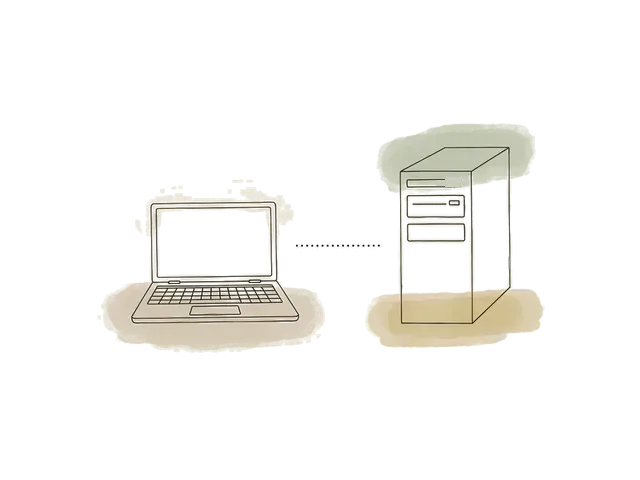
你的網站會先在電腦上做好。準備好之後,ShipPress 會把它複製到網站主機上,讓所有人都能看到。主機只需要在應用程式的「應用程式」裡連接一次。不想用主機商也可以:做成靜態版本、用 ShipPress 託管,或直接從自己的電腦上線。

用瀏覽器登入(或貼上 API 權杖)。ShipPress 可以建立網站、發布上去,也能把修改拉回來。很適合快速建立臨時網站。

用瀏覽器登入(或貼上 API 權杖)。ShipPress 會列出你的方案、建立網站、連接你的網域並發布。這裡目前還不支援把線上網站拉回你的電腦;如果需要,請改用 SSH。
適用於提供 SSH 存取的主機和伺服器(VPS、Hostinger Business、xCloud、Cloudways、Kinsta…)。在進階模式中輸入伺服器位址、使用者名稱,以及密碼或金鑰。發布、拉回和 WP-CLI 都能使用。你的密碼會保存在電腦的鑰匙圈裡。

每個 xCloud 網站都有自己的 SSH 網站使用者。在 xCloud 控制台打開你的網站,到 Access Details → SSH/SFTP 複製伺服器位址、使用者名稱和密碼(或新增 SSH 金鑰)。接著在 ShipPress 的「應用程式」→「用 SSH 連接」(進階模式)貼上。發布、拉回和 WP-CLI 都能使用。 取得 xCloud 主機. 聯盟連結

Kinsta 提供 SSH 存取。在 Kinsta 控制台複製伺服器位址、使用者名稱和密碼(或金鑰),再到 ShipPress 的「應用程式」→「用 SSH 連接」(進階模式)貼上。發布、拉回和 WP-CLI 都能使用。 取得 Kinsta 主機. 聯盟連結

SiteGround 方案都包含 SSH 存取。在 Site Tools 中到 Devs → SSH Keys Manager 建立金鑰,再到 ShipPress 的「應用程式」→「用 SSH 連接」(進階模式)貼上伺服器位址、使用者名稱和金鑰。發布、拉回和 WP-CLI 都能使用。 取得 SiteGround 主機. 聯盟連結

Cloudways 伺服器提供 SSH 存取。在 Cloudways 控制台複製伺服器位址、使用者名稱和密碼(或金鑰),再到 ShipPress 的「應用程式」→「用 SSH 連接」(進階模式)貼上。發布、拉回和 WP-CLI 都能使用。

裝好 WordPress 的 Droplet 可以透過 SSH 使用。在 ShipPress 的「應用程式」→「用 SSH 連接」(進階模式)輸入它的位址、使用者名稱和金鑰。發布、拉回和 WP-CLI 都能使用。
部分連結為聯盟推廣連結:你透過連結註冊或購買時,我們可能獲得佣金,不影響你的價格。了解更多。
所有第三方名稱、logo 與商標均屬其各自所有人,僅用於說明 ShipPress 支援的主機,不代表任何隸屬或背書關係。

常見問題
不用,App 目前免費。你只需要支付自己的 AI 方案,以及決定讓網站上線時的主機費用。
如果你透過應用程式裡的合作夥伴連結註冊主機,我們可能會獲得佣金,你不需要多付任何費用。請參考我們的聯盟行銷揭露。
要。ShipPress 會使用你已經在電腦上登入的 AI 工具,以下其中一種:
ShipPress 不販售 AI,也永遠看不到你的 AI 登入資訊。
不用。安裝後就能開始做網站,做網站的過程不需要 ShipPress 帳號。
你只需要登入自己的 AI 工具;決定上線時,才會用到主機商的帳號。
在你的電腦上。網站、對話和還原點都存在電腦裡,只有在你按下「上線」,或開啟「分享到手機」(隨時可以停止)時,網站才會離開電腦。你選擇的 AI 服務會收到你傳送的請求,並依照它自己的條款處理。
這個網頁不使用 Cookie、分析工具或追蹤程式。詳細內容請見隱私權政策。
目前是 Mac:Apple silicon 和 Intel 的 Mac 現在就能下載使用。Windows 版:留下 Email,上線時通知你。
留下你的 Email,Windows 版可以下載時,我們會寄一封信通知你。
是的,而且每一次修改都能退回:AI 每做完一輪都會自動存一個還原點,不喜歡就回到之前的版本。
只要是超出你電腦上這個網站的動作,例如上線、在主機上建立網站、把線上網站拉回來覆蓋,或安裝、更新外掛,聊天裡都會先出現核准卡片,你按「核准」才會執行。
AI 工具是以一般程式的身分在你的電腦上執行,不是完全隔離的環境,重要的內容仍建議自己另外備份。
可以。每一次修改都有還原點,回到之前的版本就好;還原之前 ShipPress 也會先存一份,所以連還原都能再復原。遇到問題或有想法,歡迎到 GitHub 告訴我們。
通常要。主機和網域的費用,是依各家的價格付給提供服務的公司,不是付給 ShipPress。
例外是用你在 Cloudflare 上的網域,直接從自己的電腦公開靜態版本:不需要主機費用,但電腦和 ShipPress 要保持開著。在上線之前,網站都在你的電腦上做,完全不需要主機。
ShipPress 目前還沒有經過 Apple 公證,所以第一次打開時 macOS 會請你確認。不確定該下載哪一版?到 Apple 選單 → 關於這台 Mac:顯示「晶片:Apple M…」就是 Apple silicon,其他則是 Intel。整個過程不到一分鐘:
Windows
ShipPress 目前提供 Mac 版。Windows 版:留下 Email,上線時通知你一次。
免費下載。使用你自己的 AI 帳號;你的網站都留在你的電腦上。