
Donner un domaine personnalisé à votre site
Après avoir publié un site sur l'adresse gratuite ShipPress, vous pouvez connecter votre propre domaine gratuitement ou en acheter un nouveau directement dans l'application Mac, Windows & Linux. Les moteurs de recherche ignorent l'adresse gratuite ; votre propre adresse ou un domaine acheté vous permet d'être pleinement en ligne. Si vous n'avez pas encore publié votre site, consultez d'abord Publier votre site gratuitement avec une adresse ShipPress.
-
Avant de commencer
Ce guide s'adresse à un site déjà publié sur l'adresse gratuite ShipPress (
….workers.dev). Si vous ne l'avez pas encore publié, commencez par suivre Publier votre site gratuitement avec une adresse ShipPress.Une adresse gratuite affiche un badge Essai, et comme l'indique l'application : Les moteurs de recherche ignorent l'adresse gratuite. Connectez votre propre adresse ou achetez un domaine pour être pleinement en ligne. Vous disposez de deux options :
- Vous possédez déjà un domaine : la connexion est entièrement gratuite.
- Vous n'en avez pas : vous pouvez acheter un domaine directement dans ShipPress, payé avec un an d'hébergement ShipPress.
Chaque compte peut avoir jusqu'à cinq sites sur une adresse gratuite, et un site avec votre propre adresse ou un domaine acheté ne compte pas.
Gardez à l'esprit la même caractéristique que pour l'adresse gratuite : votre site en ligne est une copie statique ultra-rapide. Il ne prend pas en charge les fonctionnalités dynamiques comme une boutique WooCommerce, un espace membre avec connexion ou les commentaires WordPress. Si vous avez besoin de ces fonctions, consultez Publier sur un hébergeur WordPress.
-
Ouvrez Sites et cliquez sur Adresse
Dans la barre latérale, cliquez sur Sites. Sous la section En ligne, votre site apparaît avec la mention Hébergement gratuit ShipPress. Cliquez sur Adresse sur la ligne correspondante. (La ligne de votre site sous Sur cet ordinateur propose également un bouton Adresse.)
Juste après une publication, la fenêtre Mettre en ligne indique également : Les adresses se règlent dans Sites : connecter la vôtre, acheter un domaine, gérer le DNS. avec un bouton Aller aux sites → pour y accéder directement.
La boîte de dialogue s'intitule Adresse de example.workers.dev et affiche Adresse actuelle : example.workers.dev. Deux choix vous sont proposés :
- J'ai déjà une adresse — Gratuit. Ajoutez un enregistrement chez votre fournisseur de domaine pour la connecter.
- Je n'en ai pas ; en acheter une — Le domaine et un an d'hébergement sont payés ensemble ; il est connecté automatiquement.
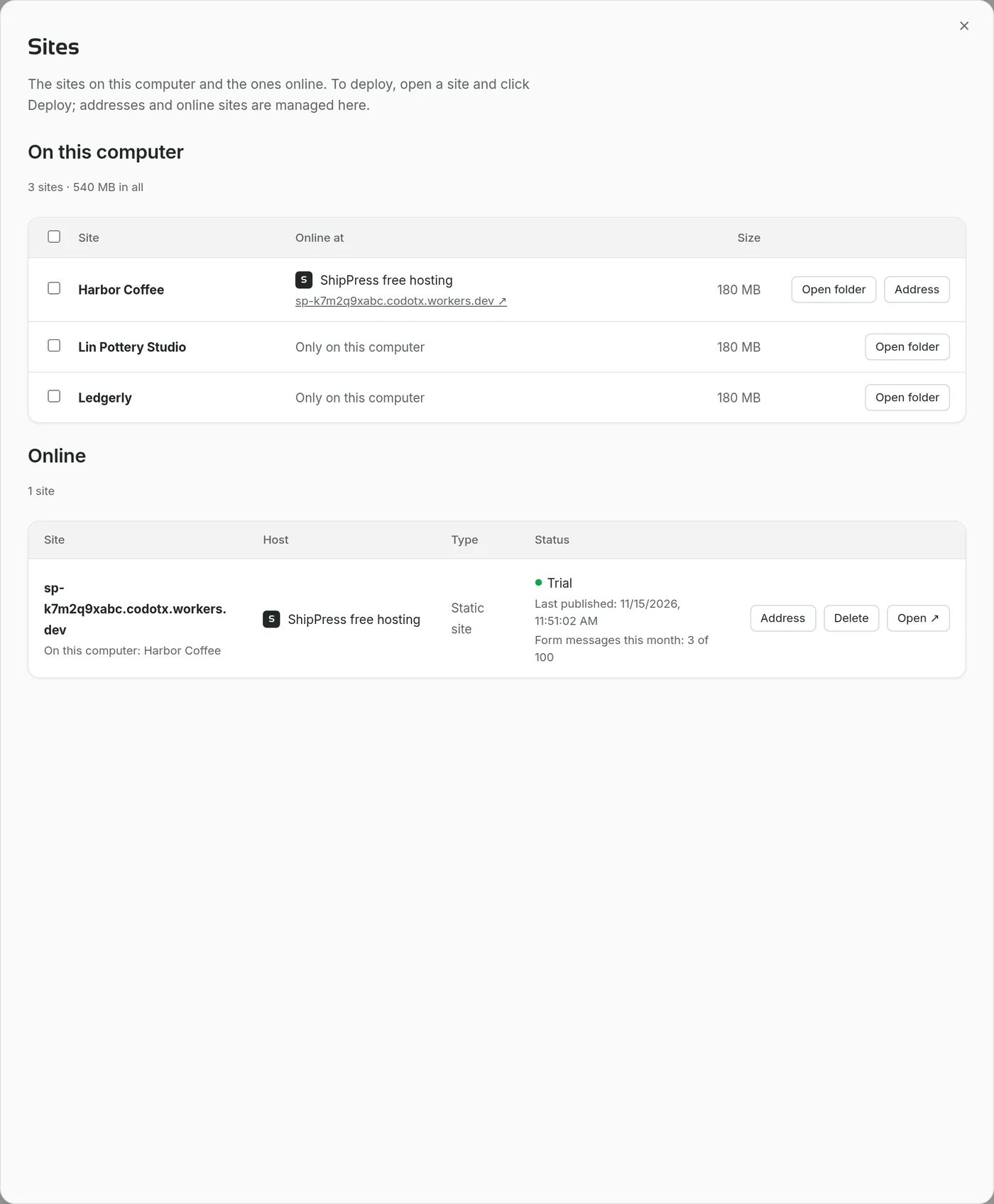
Ouvrez Sites et cliquez sur Adresse pour le site déjà publié sur une adresse ShipPress gratuite. -
Connecter une adresse que vous possédez déjà
Choisissez J'ai déjà une adresse. Dans le champ Votre adresse, saisissez votre nom de domaine précédé de
www, par exemplewww.example.com.L'application affiche cette indication : Utilisez l'adresse avec www devant. C'est gratuit, l'adresse reste la vôtre et ShipPress ne modifie pas les réglages de votre domaine.
Un domaine nu sans préfixe comme
example.comn'est pas accepté. Si vous en saisissez un, ShipPress vous invite à ajuster votre saisie : Utilisez l'adresse avec www devant (www.example.com). Chez votre fournisseur, faites rediriger le domaine nu vers www.Une fois l'adresse en
wwwrenseignée, cliquez sur Connecter cette adresse.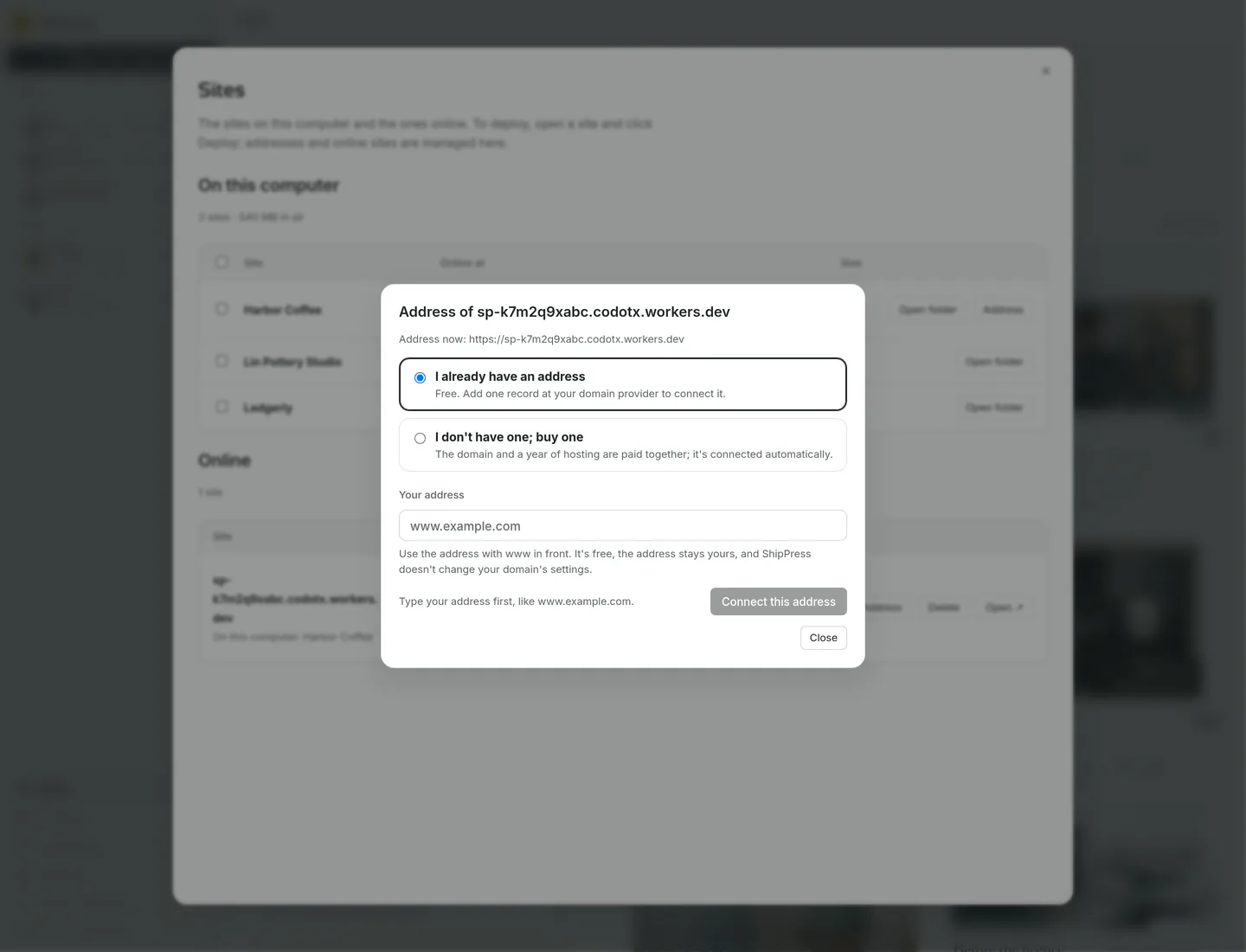
Choisissez J'ai déjà une adresse et saisissez le nom avec www devant. -
Ajouter les enregistrements chez votre fournisseur de domaine
ShipPress affiche l'écran Ajoutez ces enregistrements chez votre fournisseur de domaine avec les instructions suivantes : Là où vous avez acheté le domaine (GoDaddy, Namecheap, Cloudflare…), ouvrez les réglages DNS de www.example.com et ajoutez les enregistrements ci-dessous. Cela marche en général en quelques minutes, au plus un jour ; ShipPress vérifie tout seul.
Un tableau liste le Type, le Nom et la Valeur, avec un bouton Copier la valeur à chaque ligne. Il s'agit généralement d'un enregistrement CNAME pour l'adresse
www, accompagné d'un enregistrement TXT si Cloudflare demande une vérification de propriété.Connectez-vous chez le prestataire où vous avez acheté votre domaine (comme GoDaddy, Namecheap ou Cloudflare), ouvrez la zone DNS et ajoutez exactement les enregistrements indiqués. ShipPress ne modifie jamais les réglages DNS de votre domaine à votre place.
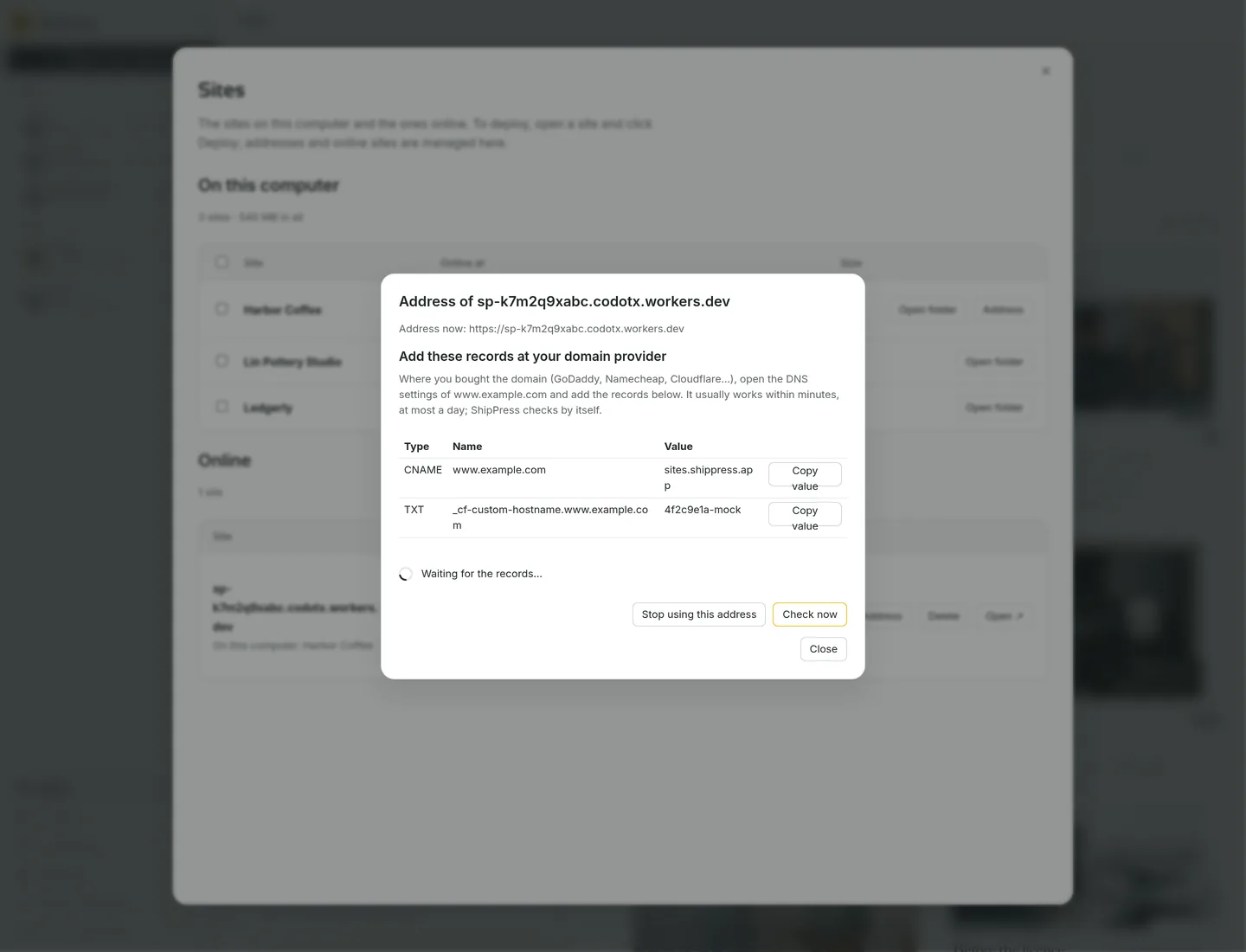
Ajoutez les enregistrements chez votre prestataire. ShipPress attend et les vérifie. -
Attendre la mise en ligne
La propagation DNS prend habituellement quelques minutes, et au maximum une journée. Tant que la boîte de dialogue reste ouverte, ShipPress affiche En attente des enregistrements… et vérifie automatiquement l'état toutes les 20 secondes environ. Vous pouvez aussi cliquer sur Vérifier maintenant pour tester immédiatement.
Pendant ce temps, dans la liste Sites, la ligne de votre site affiche Adresse en cours de configuration.
Dès que les enregistrements sont validés, la boîte de dialogue confirme : Connecté à www.example.com, avec HTTPS.
Si ce site est celui actuellement ouvert dans ShipPress, il est immédiatement republié : vous verrez Nouvelle publication avec la nouvelle adresse, pour que chaque page y renvoie… puis Republié avec la nouvelle adresse. Si un autre site est ouvert, chaque page utilisera la nouvelle adresse lors de votre prochain déploiement.
-
Ou acheter un nouveau domaine
Si vous ne possédez pas encore de domaine, sélectionnez Je n'en ai pas ; en acheter une. Dans Le nom souhaité, tapez le nom désiré (par exemple
mybakery) et cliquez sur Rechercher.Chaque résultat indique Choisir avec le tarif annuel hors taxes, Pris ou Non proposé ici. Pour lancer une autre recherche, cliquez sur Choisir un autre nom.
Lorsque vous cliquez sur Choisir, la carte d'achat intitulée Domaine + hébergement ShipPress, payé une fois par an détaille vos coûts :
- Domaine (première année)
- Hébergement, e-mails des formulaires, certificat (un an)
- Sous-total (hors taxes)
Les taxes applicables dépendent de votre pays de résidence ; la page de paiement Stripe calculera et affichera le montant total toutes taxes comprises. Chaque année suivante, le renouvellement coûte environ le même montant (réajusté selon le prix du registre à ce moment-là), et un lien de paiement vous est envoyé par e-mail 45 jours avant l'échéance.
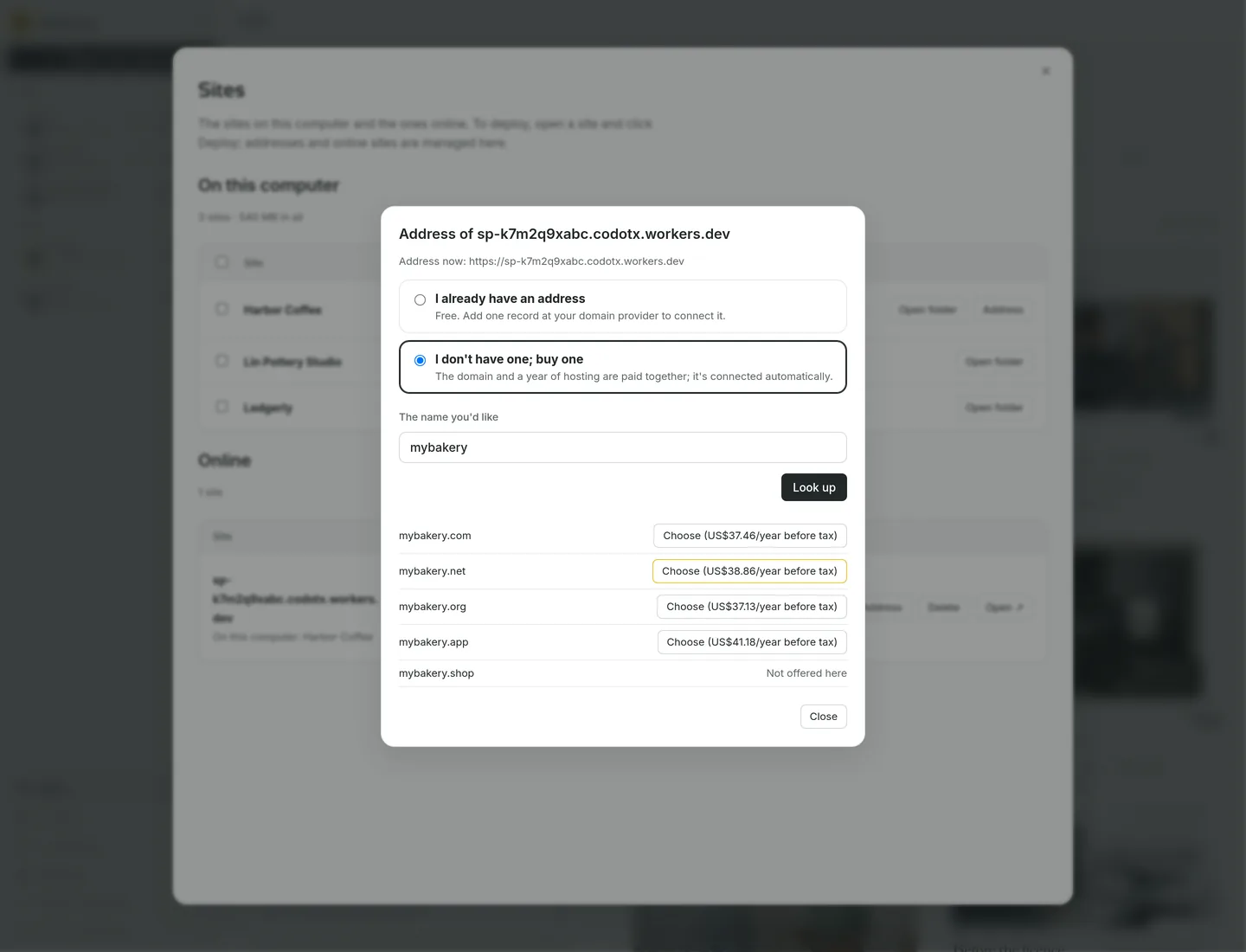
Recherchez le nom souhaité, puis choisissez un résultat disponible. -
Lire les conditions et payer sur Stripe
Avant de régler, prenez connaissance des conditions indispensables récapitulées sur la carte :
- Une fois enregistré, un domaine ne peut pas être remboursé.
- Si vous payez mais que le domaine ne peut pas être enregistré, vous êtes intégralement remboursé automatiquement.
- Si le renouvellement n'est pas payé, le site est mis hors ligne à l'échéance et le domaine expire.
- Le domaine est enregistré au nom de Codotx. Pour le transférer vers un autre registraire, écrivez à support.
- Après l'enregistrement, vous recevrez un e-mail officiel de l'ICANN vous demandant de confirmer vos coordonnées. Vous devez impérativement cliquer sur le lien de validation, sous peine de suspension de votre domaine.
Cochez la case J'ai lu et j'accepte ce qui précède et les conditions d'utilisation, puis cliquez sur Payer.
L'application précise : Vous payez sur la page Stripe. Ni ShipPress ni l'IA ne voient votre carte. Pendant votre règlement, ShipPress affiche En attente de votre paiement sur la page Stripe….
Une fois le paiement validé, ShipPress prend tout en charge automatiquement : enregistrement du domaine (quelques minutes en règle générale), connexion de votre site et contrôle de son bon affichage. Le processus s'achève sur Terminé : votre site est sur example.com. avec un bouton Ouvrir example.com ↗. Vous n'avez rien d'autre à configurer.
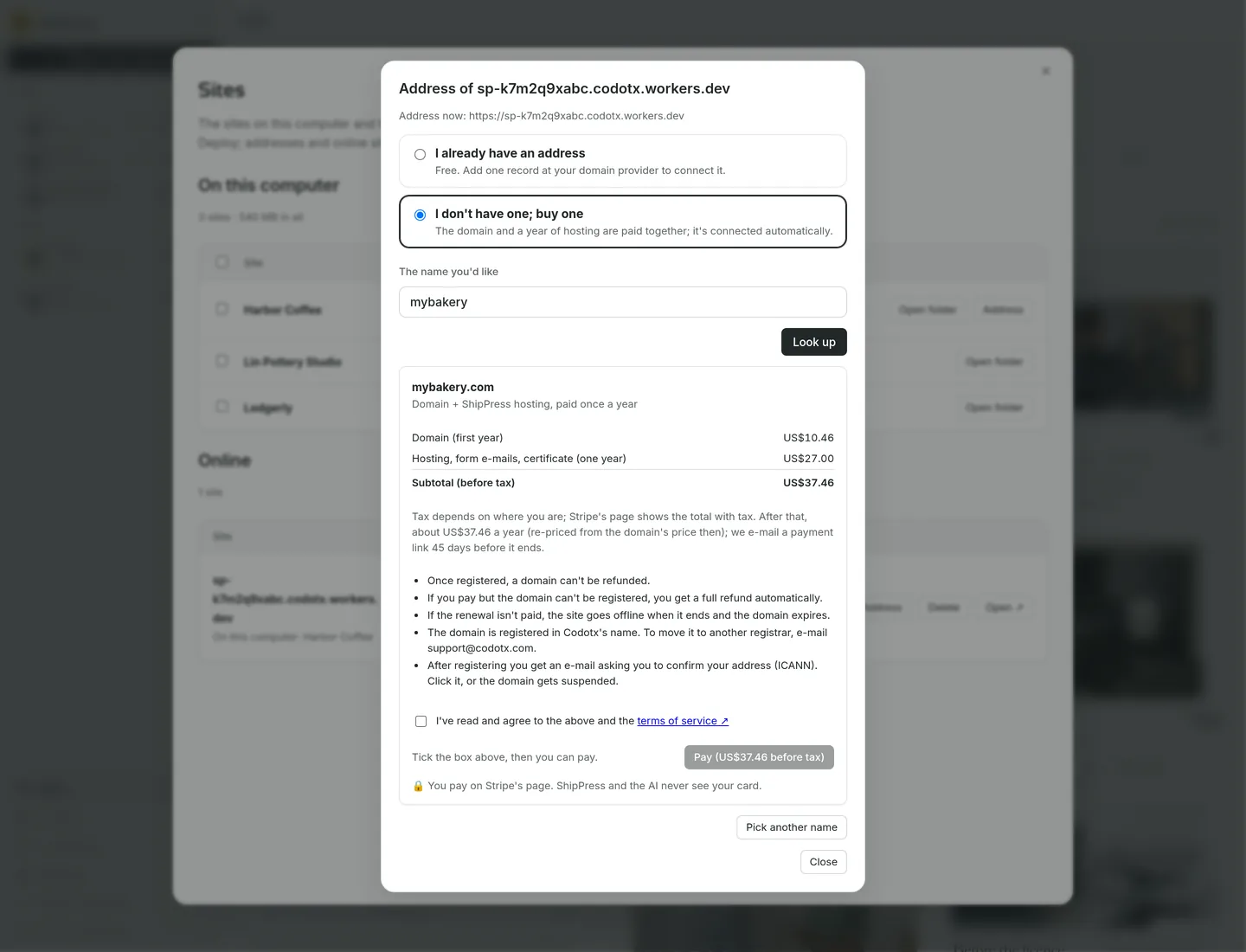
Lisez les conditions, cochez la case, puis payez sur la page Stripe. -
Gérer le DNS ou cesser d'utiliser l'adresse
Pour un domaine acheté dans ShipPress, la boîte de dialogue Adresse affiche la liste de ses enregistrements avec la mention : Enregistrements DNS de example.com. Ceux avec un cadenas maintiennent votre site en ligne et ne peuvent pas être modifiés.
Vous pouvez ajouter des enregistrements pour d'autres services (comme une vérification TXT ou des enregistrements MX pour vos e-mails) en cliquant sur Ajouter l'enregistrement, ou modifier et supprimer d'autres entrées. Si une modification présente un risque, ShipPress demande Faire cette modification ? et avertit qu'une erreur peut interrompre vos e-mails ou votre site. Cliquez sur Faire la modification uniquement si vous êtes sûr.
Pour une adresse que vous avez connectée et que vous souhaitez dissocier, cliquez sur Ne plus utiliser cette adresse. Lorsque le message Ne plus utiliser cette adresse ? apparaît, confirmez avec Ne plus l'utiliser. Vos réglages DNS chez votre fournisseur restent intacts : pensez donc à vous y connecter pour supprimer l'enregistrement CNAME.
De même, cliquer sur Supprimer pour retirer un site dans Sites déconnecte l'adresse personnalisée ; veillez là aussi à supprimer l'enregistrement CNAME chez votre fournisseur de domaine.
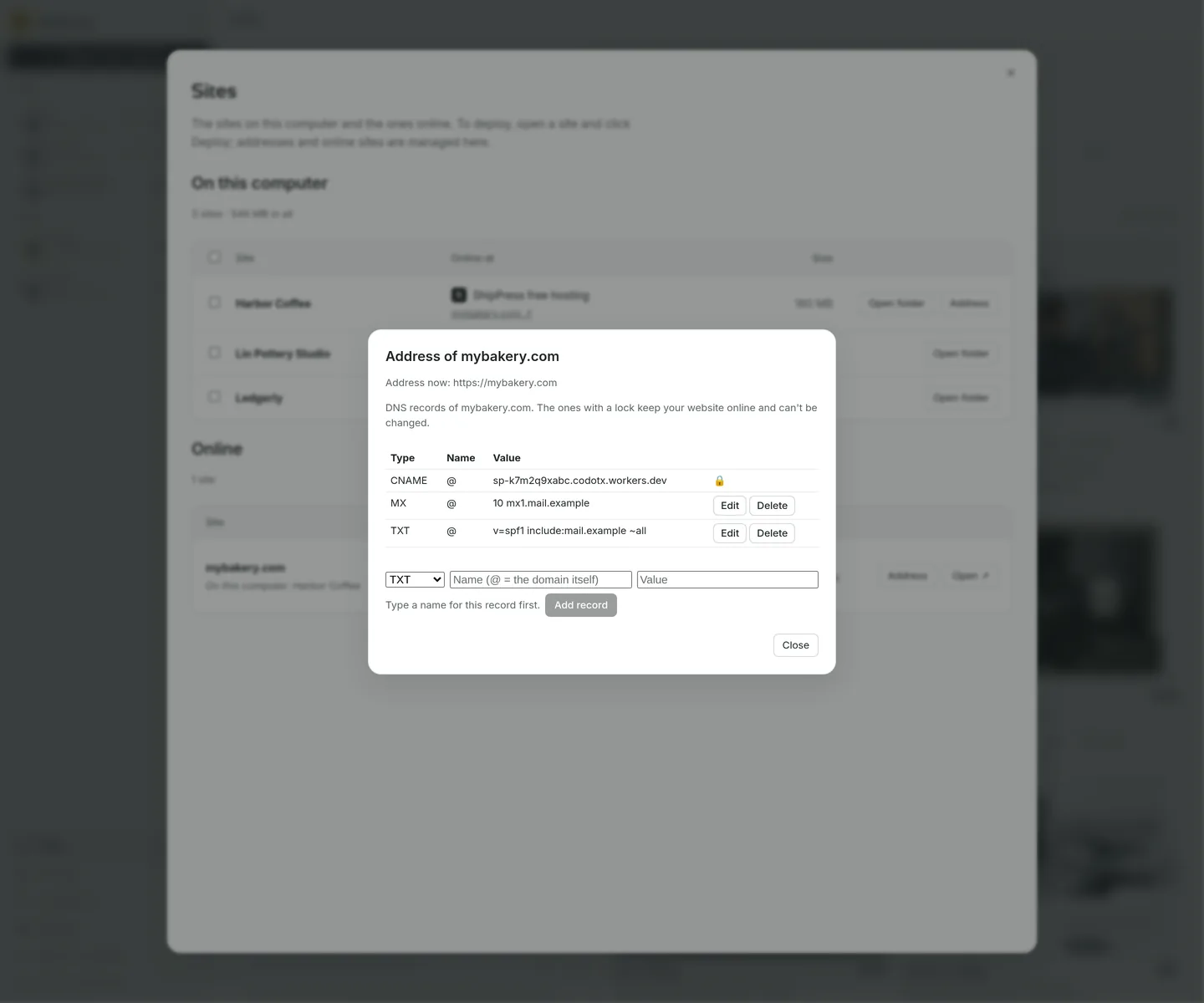
Les enregistrements avec un cadenas maintiennent le site en ligne et ne peuvent pas être modifiés. -
Où aller ensuite
D’autres façons de mettre votre site en ligne ou de le déplacer :
- Publiez votre site gratuitement avec une adresse ShipPress — Mettez votre site en ligne sur une adresse .workers.dev gratuite sans hébergeur, puis publiez vos modifications en un clic.
- Mettre votre site sur Spacefast — Publiez une copie statique de votre site WordPress sur Spacefast à l'aide de votre propre clé API.
- Mettre en ligne — Choisissez un hébergeur et une adresse web, puis confirmez. Rien n’est public avant cela.
- Téléchargez votre site statique et mettez-le gratuitement sur Netlify — Enregistrez votre site sous forme de fichiers web simples, déposez le dossier sur Netlify, réclamez-le pour le conserver, ou utilisez plutôt GitHub Pages ou Cloudflare Pages.
- Votre site vous appartient : exportez-le et transférez-le chez votre propre hébergeur — Où se trouve votre site sur votre ordinateur, comment enregistrer une copie statique et comment transférer le site complet vers l’hébergeur de votre choix.