
Deiner Website eine eigene Domain geben
Sobald du eine Website mit einer kostenlosen ShipPress-Adresse veröffentlicht hast, kannst du in der Mac, Windows & Linux App kostenlos deine eigene Adresse verbinden oder direkt eine neue Domain kaufen. Suchmaschinen ignorieren die kostenlose Adresse; deine eigene Adresse oder eine gekaufte Domain lässt dich richtig online gehen. Wenn du noch nicht veröffentlicht hast, lies zuerst Veröffentliche deine Website kostenlos mit einer ShipPress-Adresse.
-
Bevor du beginnst
Diese Anleitung ist für eine Website gedacht, die du bereits auf einer kostenlosen ShipPress-Adresse (
….workers.dev) veröffentlicht hast. Wenn du sie noch nicht veröffentlicht hast, lies zuerst Veröffentliche deine Website kostenlos mit einer ShipPress-Adresse.Eine kostenlose Adresse zeigt ein Test-Abzeichen, und wie die App hinweist: Suchmaschinen ignorieren die kostenlose Adresse. Verbinde deine eigene Adresse oder kaufe eine Domain, um richtig online zu gehen. Du hast zwei Möglichkeiten:
- Du besitzt bereits eine Domain: Das Verbinden ist komplett kostenlos.
- Du hast noch keine: Du kannst eine Domain direkt in ShipPress kaufen, bezahlt zusammen mit einem Jahr ShipPress-Hosting.
Jedes Konto kann bis zu fünf Websites mit einer kostenlosen Adresse haben, und eine Website mit eigener Adresse oder gekaufter Domain zählt nicht mit.
Beachte die gleiche Einschränkung wie bei der kostenlosen Adresse: Deine Live-Website ist eine blitzschnelle statische Kopie. Dynamische Funktionen wie ein WooCommerce-Shop, Mitglieder-Logins oder WordPress-Kommentare werden nicht unterstützt. Wenn du diese benötigst, lies Auf einem WordPress-Host veröffentlichen.
-
Öffne Websites und klicke auf Adresse
Klicke in der Seitenleiste auf Websites. Unter Online siehst du deine Website mit dem Hinweis Kostenloses ShipPress-Hosting. Klicke in dieser Zeile auf Adresse. (Auch unter Auf diesem Computer hat die Zeile der Website eine Schaltfläche Adresse.)
Direkt nach dem Veröffentlichen weist auch das Fenster Live gehen darauf hin: Adressen werden unter Websites eingestellt: eigene verbinden, Domain kaufen, DNS verwalten. mit der Schaltfläche Zu den Websites →, um direkt dorthin zu gelangen.
Das Dialogfeld öffnet sich mit dem Titel Adresse von example.workers.dev und zeigt Aktuelle Adresse: example.workers.dev. Darunter siehst du zwei Optionen:
- Ich habe schon eine Adresse — Kostenlos. Füge bei deinem Domain-Anbieter einen Eintrag hinzu, um sie zu verbinden.
- Ich habe keine; eine kaufen — Domain und ein Jahr Hosting werden zusammen bezahlt; sie wird automatisch verbunden.
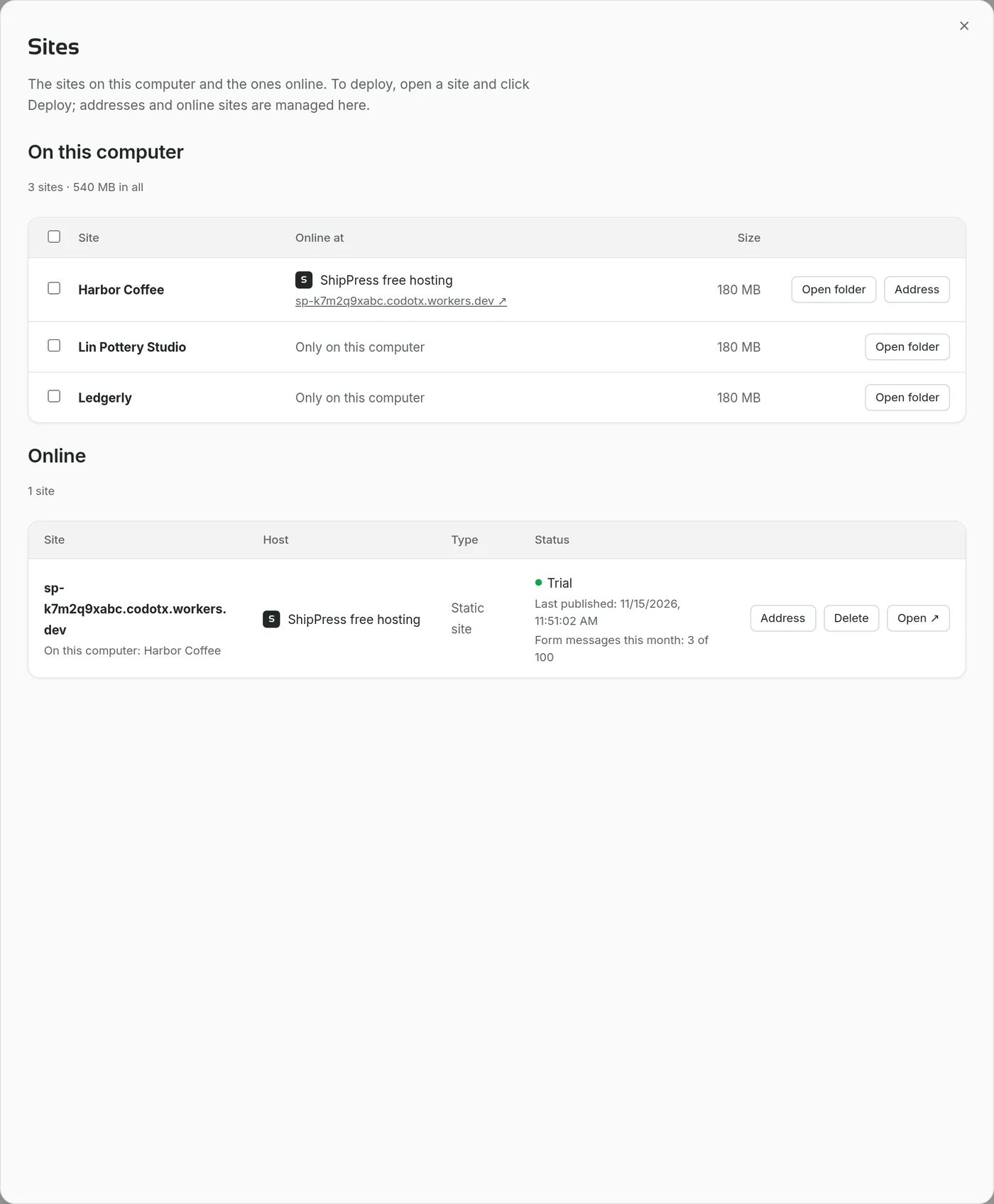
Öffne „Websites“ und klicke auf „Adresse“ bei der Site, die schon unter einer kostenlosen ShipPress-Adresse läuft. -
Eine vorhandene Adresse verbinden
Wähle Ich habe schon eine Adresse. Gib unter Deine Adresse deine Domain mit vorangestelltem
wwwein, zum Beispielwww.example.com.Die App zeigt diesen Hinweis: Verwende die Adresse mit www davor. Kostenlos, die Adresse bleibt deine, und ShipPress ändert die Einstellungen deiner Domain nicht.
Eine reine Hauptdomain wie
example.comwird nicht akzeptiert. Wenn du eine solche eingibst, fordert ShipPress dich auf: Verwende die Adresse mit www davor (www.example.com). Lass die reine Domain bei deinem Anbieter auf www weiterleiten.Klicke nach der Eingabe der
www-Adresse auf Diese Adresse verbinden.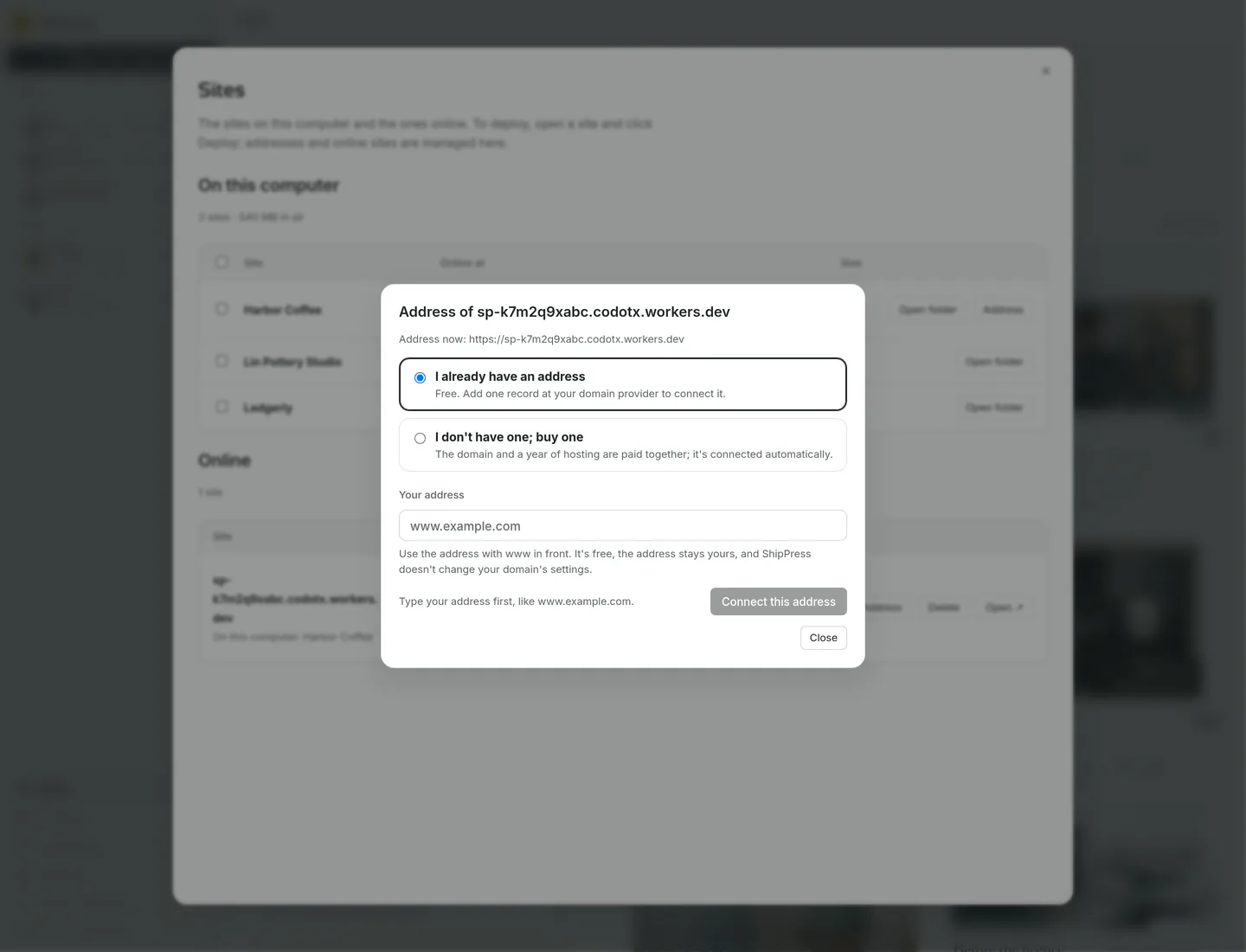
Wähle „Ich habe bereits eine Adresse“ und gib den Namen mit www davor ein. -
Die Einträge bei deinem Domain-Anbieter hinzufügen
ShipPress zeigt Füge diese Einträge bei deinem Domain-Anbieter hinzu mit der Erklärung: Öffne dort, wo du die Domain gekauft hast (GoDaddy, Namecheap, Cloudflare…), die DNS-Einstellungen von www.example.com und füge die Einträge unten hinzu. Meist klappt es in Minuten, spätestens nach einem Tag; ShipPress prüft selbst.
Du siehst eine Tabelle mit Typ, Name und Wert sowie einer Schaltfläche Wert kopieren neben jedem Eintrag. In der Regel ist dies ein CNAME-Eintrag für deine
www-Adresse sowie ein TXT-Eintrag, falls Cloudflare einen Besitznachweis verlangt.Melde dich bei dem Anbieter an, bei dem du die Domain gekauft hast (z. B. GoDaddy, Namecheap oder Cloudflare), öffne die DNS-Verwaltung und trage die Angaben exakt wie abgebildet ein. ShipPress ändert die DNS-Einstellungen deiner Domain niemals für dich.
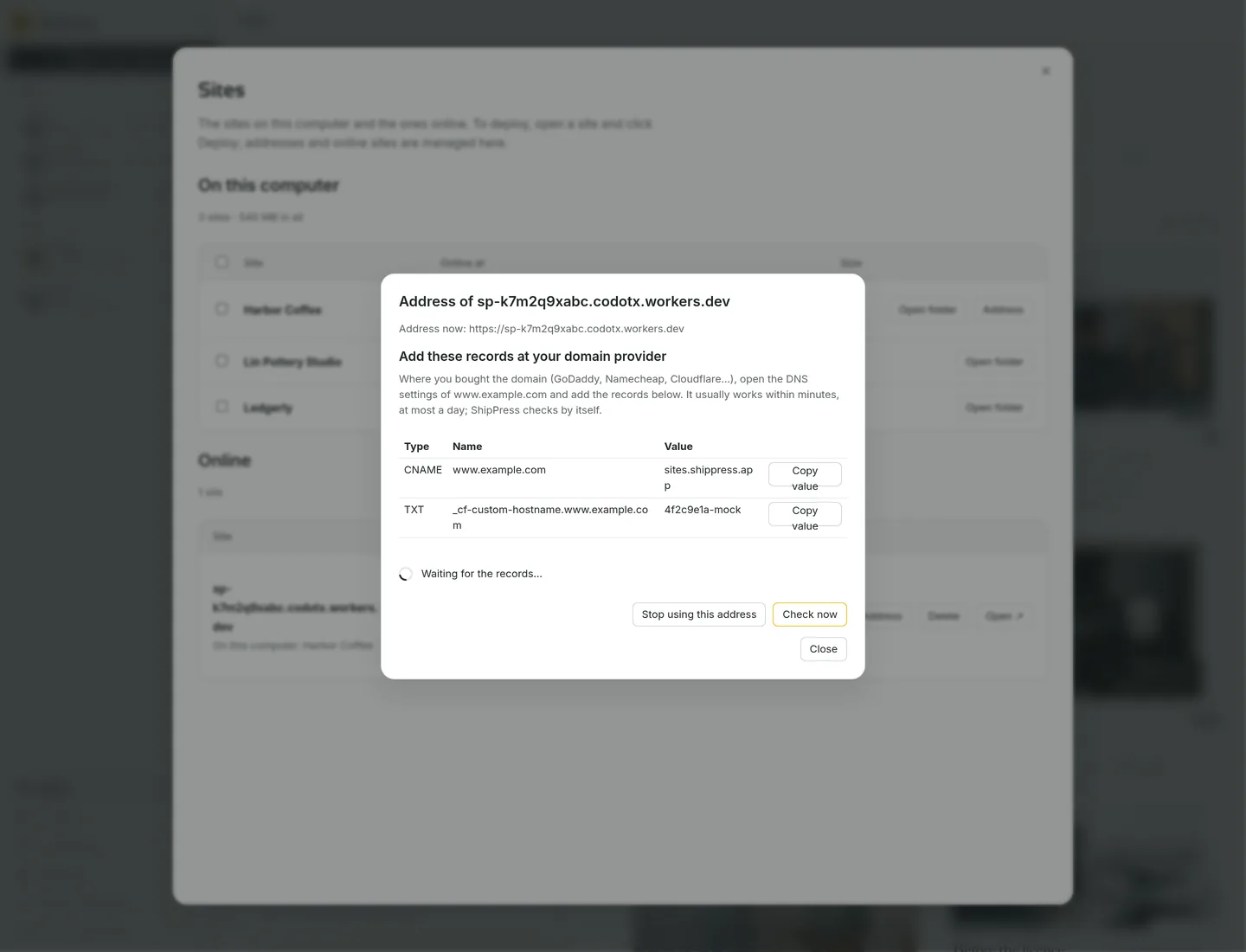
Füge die Einträge bei deinem Anbieter hinzu. ShipPress wartet und prüft sie. -
Warten, bis die Adresse online ist
DNS-Änderungen greifen meist innerhalb weniger Minuten, maximal dauert es einen Tag. Solange das Dialogfenster geöffnet bleibt, zeigt ShipPress Warte auf die Einträge… an und prüft etwa alle 20 Sekunden automatisch. Du kannst auch jederzeit auf Jetzt prüfen klicken, um sofort einen Test auszulösen.
In der Übersicht Websites steht in der Zeile der Website währenddessen Adresse wird eingerichtet.
Sobald die Einträge bestätigt sind, meldet der Dialog: Mit www.example.com verbunden, mit HTTPS.
Ist diese Website gerade in ShipPress geöffnet, wird sie sofort neu veröffentlicht: Es erscheint Wird mit der neuen Adresse erneut veröffentlicht, damit jede Seite darauf verlinkt… gefolgt von Mit der neuen Adresse erneut veröffentlicht. Ist eine andere Website geöffnet, wird jede Seite bei der nächsten Bereitstellung auf die neue Adresse umgestellt.
-
Oder eine neue Domain kaufen
Wenn du noch keine Domain hast, wähle Ich habe keine; eine kaufen. Gib unter Gewünschter Name deinen Wunschnamen ein (z. B.
mybakery) und klicke auf Suchen.Jedes Ergebnis zeigt Wählen mit dem Jahrespreis vor Steuern, Vergeben oder Hier nicht erhältlich. Möchtest du einen anderen Begriff probieren, klicke auf Anderen Namen wählen.
Wenn du auf Wählen klickst, erscheint eine Übersichtskarte mit dem Titel Domain + ShipPress-Hosting, einmal im Jahr bezahlt, die die Kosten aufschlüsselt:
- Domain (erstes Jahr)
- Hosting, Formular-E-Mails, Zertifikat (ein Jahr)
- Zwischensumme (zzgl. Steuer)
Die fälligen Steuern hängen von deinem Standort ab; auf der Stripe-Zahlungsseite wird der genaue Endbetrag inklusive Steuern ausgewiesen. In den Folgejahren kostet die Verlängerung ungefähr das Gleiche (neu berechnet anhand des dann gültigen Domainpreises); 45 Tage vor Ablauf erhältst du einen Zahlungslink per E-Mail.
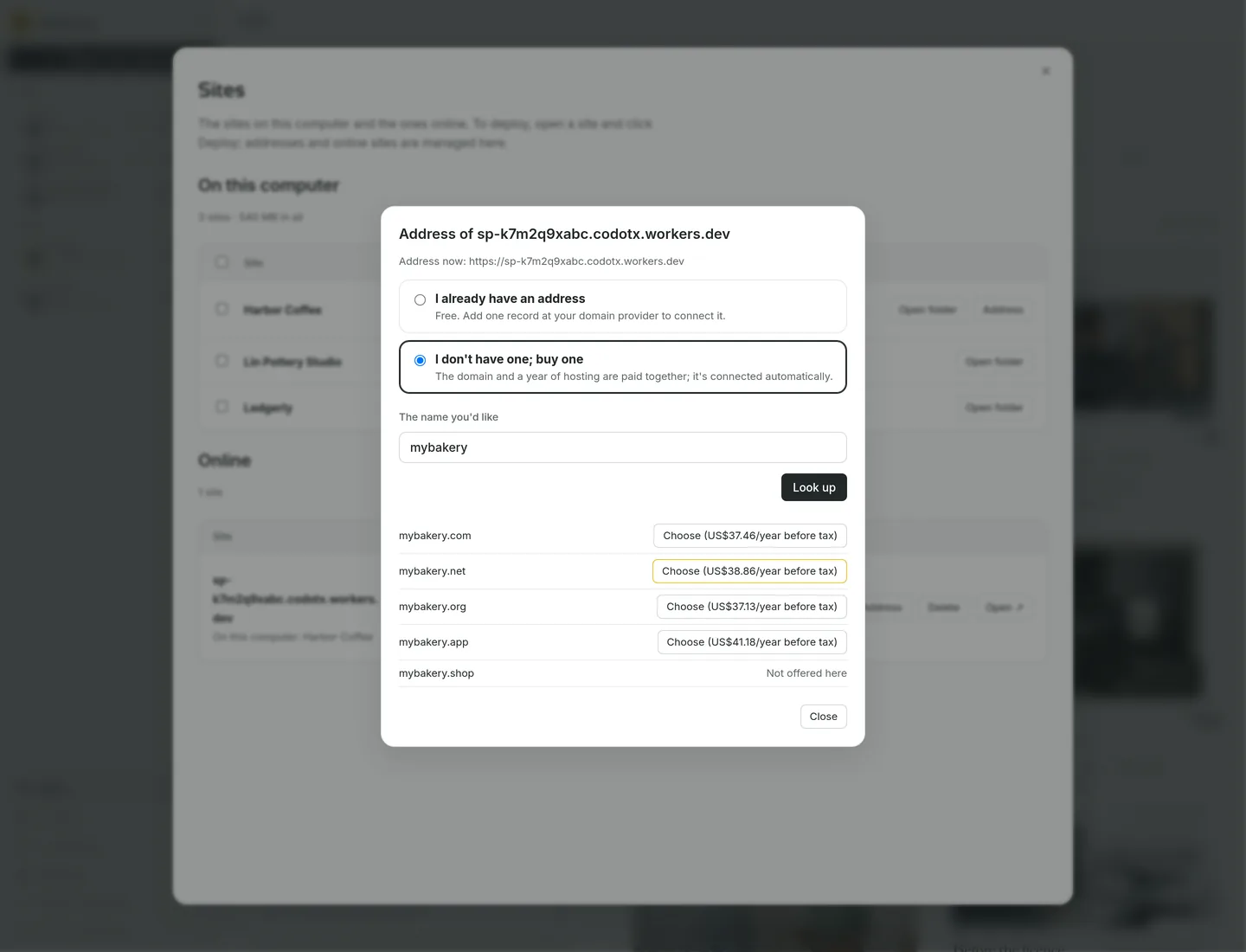
Suche den gewünschten Namen und wähle ein verfügbares Ergebnis. -
Bedingungen lesen und auf Stripe bezahlen
Lies vor dem Bezahlen die wichtigen Bedingungen auf der Karte durch:
- Eine registrierte Domain kann nicht erstattet werden.
- Wenn du bezahlst, die Domain aber nicht registriert werden kann, bekommst du automatisch alles erstattet.
- Wird die Verlängerung nicht bezahlt, geht die Website zum Ablauf offline und die Domain läuft ab.
- Die Domain wird auf Codotx registriert. Für einen Umzug zu einem anderen Registrar schreib an support.
- Nach der Registrierung erhältst du eine offizielle ICANN-E-Mail zur Bestätigung deiner Kontaktdaten. Du musst den Bestätigungslink in dieser E-Mail anklicken, da die Domain andernfalls gesperrt wird.
Setze das Häkchen bei Ich habe das Obige gelesen und stimme zu, ebenso den Nutzungsbedingungen und klicke auf Bezahlen.
Wie im Dialog erklärt: Du bezahlst auf der Stripe-Seite. Weder ShipPress noch die KI sehen deine Karte. Während des Bezahlvorgangs zeigt ShipPress Warte auf deine Zahlung auf der Stripe-Seite… an.
Nach erfolgreicher Zahlung übernimmt ShipPress die Einrichtung automatisch: Registrierung (dauert meist wenige Minuten), Verknüpfung deiner Website und Überprüfung des Aufrufs. Am Ende steht Fertig: Deine Website ist auf example.com. mit einer Schaltfläche example.com öffnen ↗. Es sind keine weiteren Schritte erforderlich.
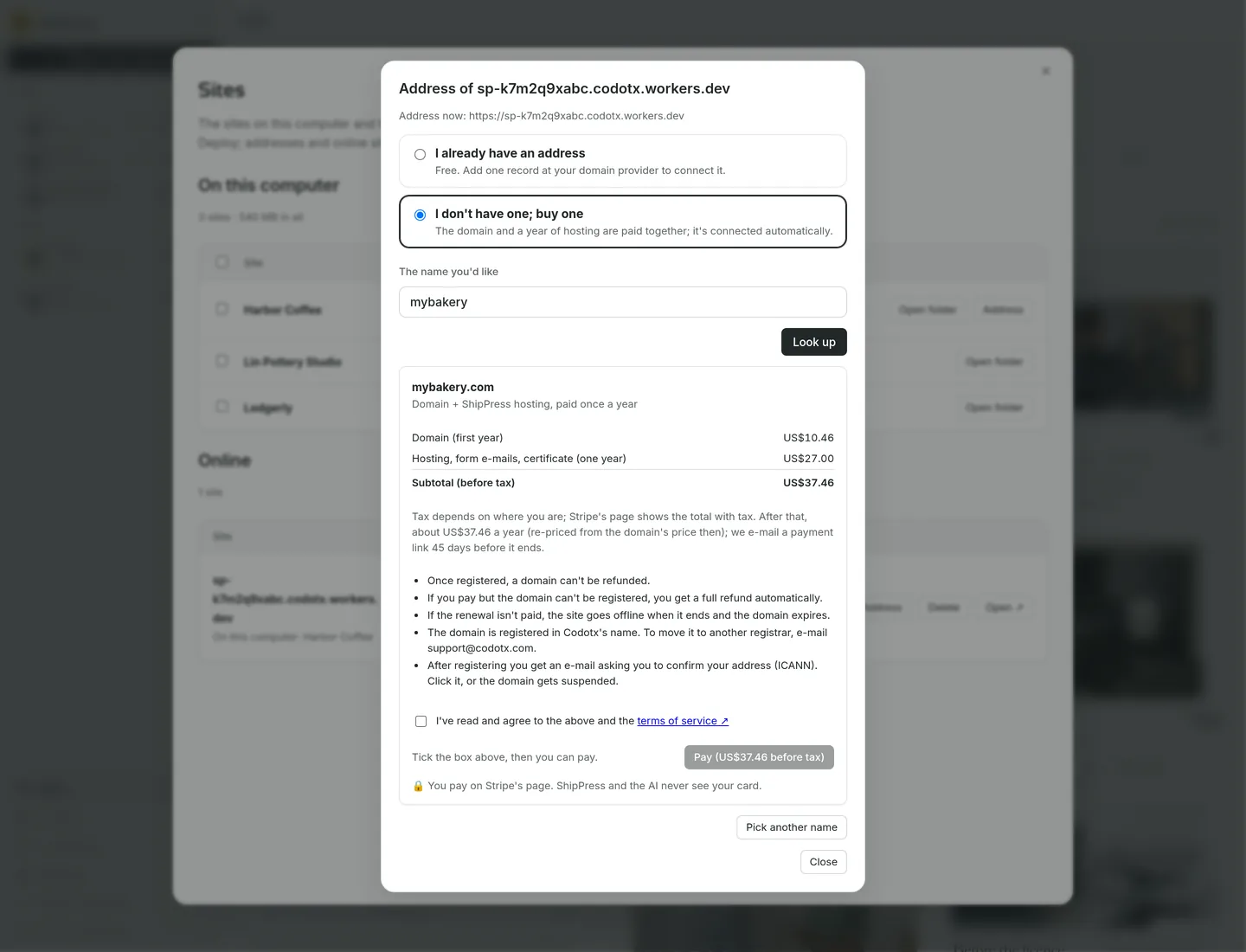
Lies die Bedingungen, hake das Kästchen an und bezahle dann auf der Stripe-Seite. -
DNS verwalten oder die Adresse nicht mehr verwenden
Bei einer über ShipPress gekauften Domain listet das Dialogfenster Adresse die DNS-Einträge auf unter der Überschrift: DNS-Einträge von example.com. Die mit Schloss halten deine Website online und können nicht geändert werden.
Einträge für andere Dienste (wie TXT-Verifizierungen oder MX-Einträge für E-Mails) kannst du über Eintrag hinzufügen anlegen sowie bestehende Einträge bearbeiten oder mit Löschen entfernen. Bei riskanten Änderungen fragt die App Diese Änderung vornehmen? und warnt davor, dass E-Mail oder die Website ausfallen können, wenn die Eingaben falsch sind. Bestätige in diesem Fall mit Änderung vornehmen.
Möchtest du eine eigene verbundene Domain trennen, klicke auf Diese Adresse nicht mehr verwenden. Bestätige die Abfrage Diese Adresse nicht mehr verwenden? mit einem Klick auf Nicht mehr verwenden. Die DNS-Einträge bei deinem Anbieter bleiben unverändert; entferne dort anschließend den zuvor angelegten CNAME-Eintrag.
Auch wenn du eine Online-Website unter Websites mit Löschen entfernst, wird die Adresse getrennt; lösche auch dann den CNAME-Eintrag bei deinem Domain-Anbieter.
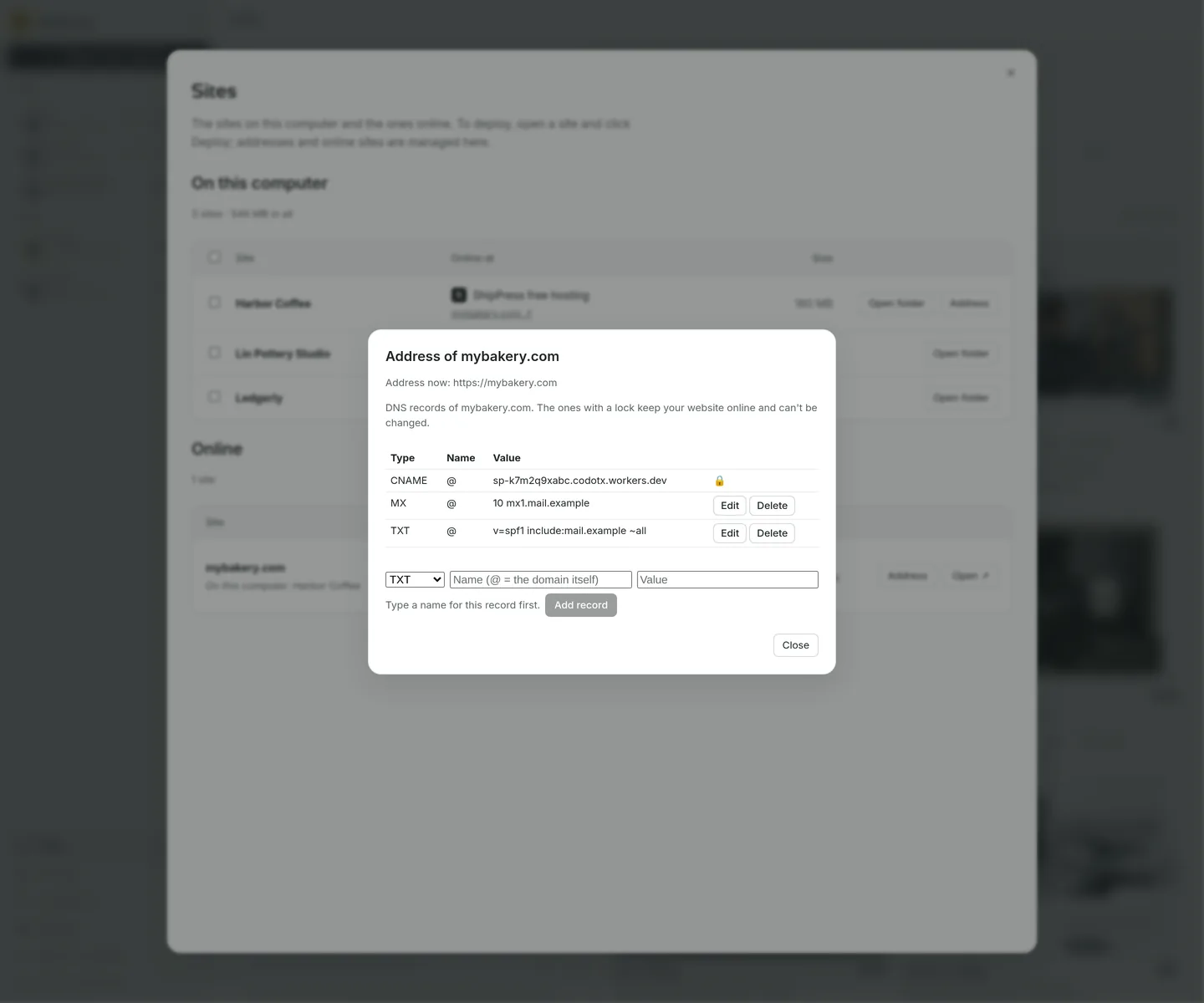
Einträge mit einem Schloss halten die Website online und können nicht geändert werden. -
Wie es weitergeht
Weitere Wege, deine Website online zu stellen oder umzuziehen:
- Veröffentliche deine Website kostenlos mit einer ShipPress-Adresse — Bring deine Website ganz ohne Hosting-Anbieter auf einer kostenlosen .workers.dev-Adresse online und veröffentliche Änderungen mit nur einem Klick.
- Website auf Spacefast online stellen — Veröffentliche eine statische Kopie deiner WordPress-Website mit deinem eigenen API-Schlüssel auf Spacefast.
- Live gehen — Wählen Sie einen Host und eine Webadresse und bestätigen Sie. Vorher ist nichts öffentlich.
- Lade deine statische Website herunter und bringe sie kostenlos auf Netlify — Speichere deine Website als einfache Webdateien, ziehe den Ordner auf Netlify, übernimm die Website, um sie zu behalten, oder nutze stattdessen GitHub Pages oder Cloudflare Pages.
- Deine Website gehört dir: Exportiere sie und ziehe zu deinem eigenen Host um — Wo deine Website auf deinem Computer gespeichert ist, wie du eine statische Kopie speicherst und wie du mit der kompletten Website zu einem Host deiner Wahl umziehst.