
為網站換上你自己的網址
當你透過免費的 ShipPress 網址發佈網站後,就可以在 Mac, Windows & Linux 應用程式中免費接上自己的網址,或是直接購買全新網域。搜尋引擎會略過免費網址;接上自己的網址或購買網域就能正式上線。如果你還沒發佈過網站,請先參考 用 ShipPress 免費網址發佈網站。
-
開始之前
這篇教學適用於已經使用 ShipPress 免費網址(
….workers.dev)發佈的網站。如果你還沒有發佈過,請先閱讀 用 ShipPress 免費網址發佈網站。免費網址會顯示 試用 標籤,而且如同應用程式內的提醒:免費網址不會被 Google 收錄。接上你自己的網址或買一個網域,就能正式上線。你有兩種方式設定專屬網址:
- 你已經有網域:接上現有的網址完全免費。
- 你還沒有網域:可以直接在 ShipPress 購買,網域連同一年 ShipPress 託管一起付費。
每個帳號最多可以在免費網址上建立五個網站,接上自己的網址或購買網域的網站不計入限制。
請注意,自訂網址的網站與免費網址一樣是靜態複本,不支援 WooCommerce 購物車、會員登入或 WordPress 留言等動態功能。如果需要這些功能,請參考 發佈到 WordPress 主機。
-
打開網站管理並點選管理網址
在側邊欄點選 網站管理。在 線上網站 下方,你會看到標示為 ShipPress 免費主機 的網站,點選該列的 管理網址。(在 本機網站 區塊下的網站列中,也有 管理網址 按鈕。)
剛發佈完網站時,上線 視窗也會顯示:網址在「網站管理」設定:接上你已經有的網址、買網域、管理 DNS。並附有 前往網站管理 → 按鈕可以直接前往。
對話框標題為 example.workers.dev 的網址,並顯示 現在的網址:example.workers.dev。接著提供兩個選項:
- 我已經有網址 — 免費。在你的網域商加一筆記錄就能接上。
- 還沒有網址,買一個 — 網域連同一年託管一起付,買好會自動接上。
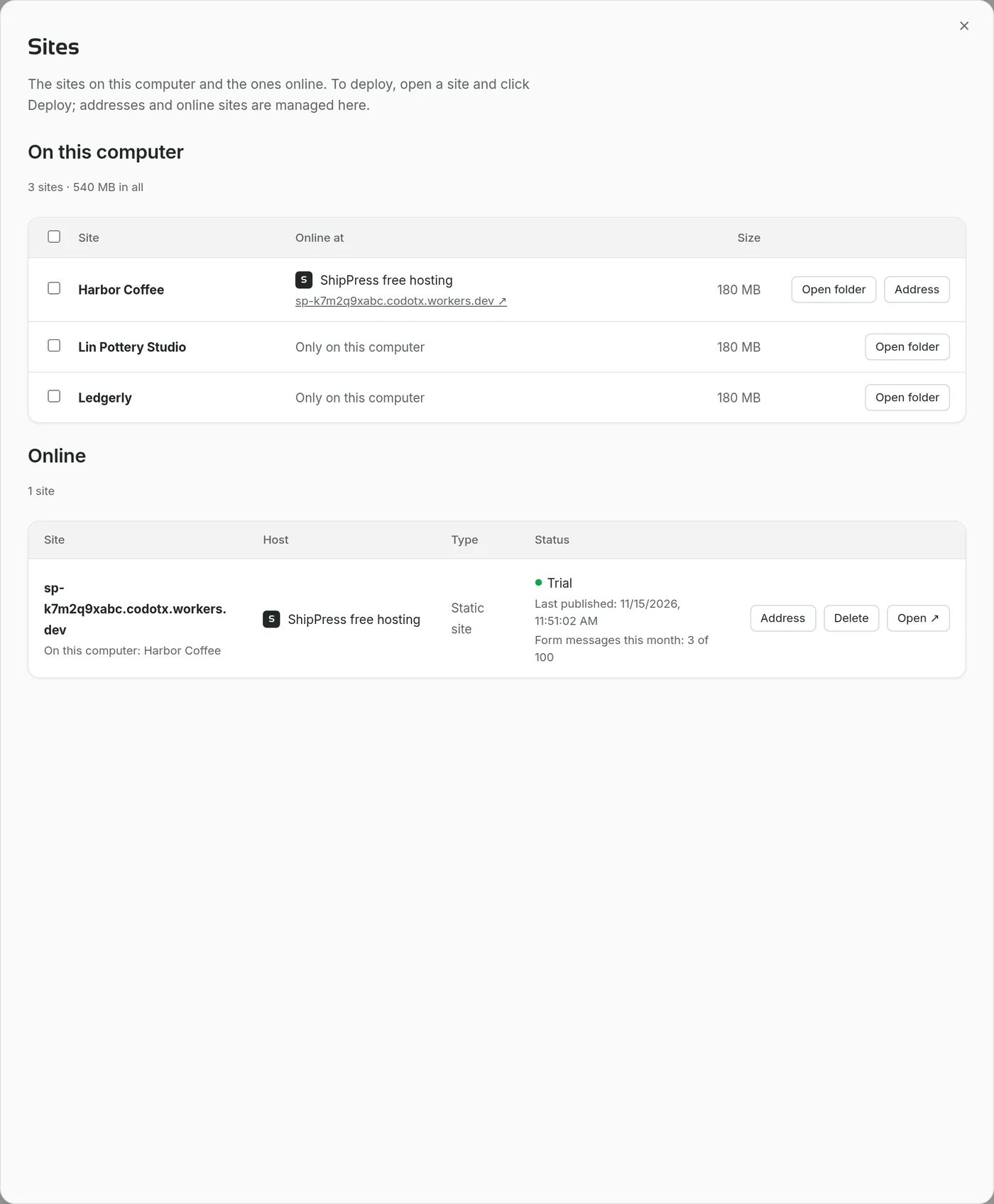
打開「網站管理」,在已使用免費網址的網站列上按「管理網址」。 -
連接你已經有的網址
選擇 我已經有網址。在 你的網址 欄位中,輸入前面帶有
www的網址,例如www.example.com。應用程式會顯示提示:用前面有 www 的網址。免費,網址還是你的,ShipPress 不會改動你的網域設定。
ShipPress 不接受不帶前綴的裸網域(如
example.com)。如果你輸入裸網域,應用程式會提醒你:請用前面有 www 的網址(www.example.com)。網域本身請在網域商設定轉址到 www。確認輸入正確後,點選 連接這個網址。
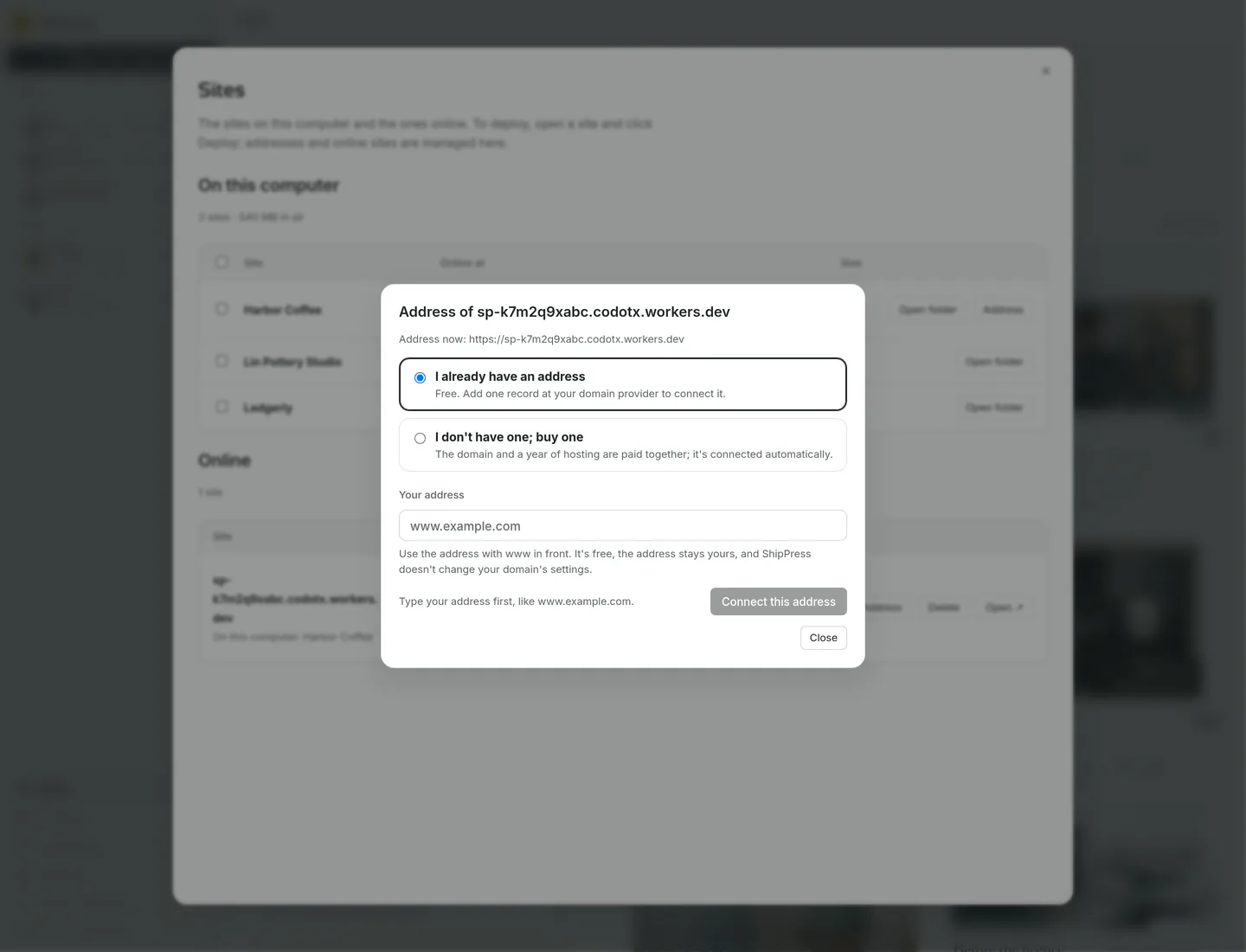
選「我已經有網址」,並輸入前面有 www 的網址。 -
到你的網域商新增記錄
ShipPress 會顯示 到你的網域商新增這些記錄,並附帶說明:在你買網域的地方(例如 GoDaddy、Namecheap、Cloudflare)打開 www.example.com 的 DNS 設定,新增下面的記錄。通常幾分鐘就會生效,最久可能要一天;ShipPress 會自動檢查。
你會看到一個包含「類型」、「名稱」與「值」的表格,每一列都有 複製值 按鈕。通常需要為
www網址新增一筆 CNAME 記錄;如果 Cloudflare 需要驗證所有權,還會需要一筆 TXT 記錄。前往你購買網域的服務商(例如 GoDaddy、Namecheap、Cloudflare 等),打開該網域的 DNS 設定頁面,完全依照表格所示新增記錄。ShipPress 絕不會替你修改網域的 DNS 設定。
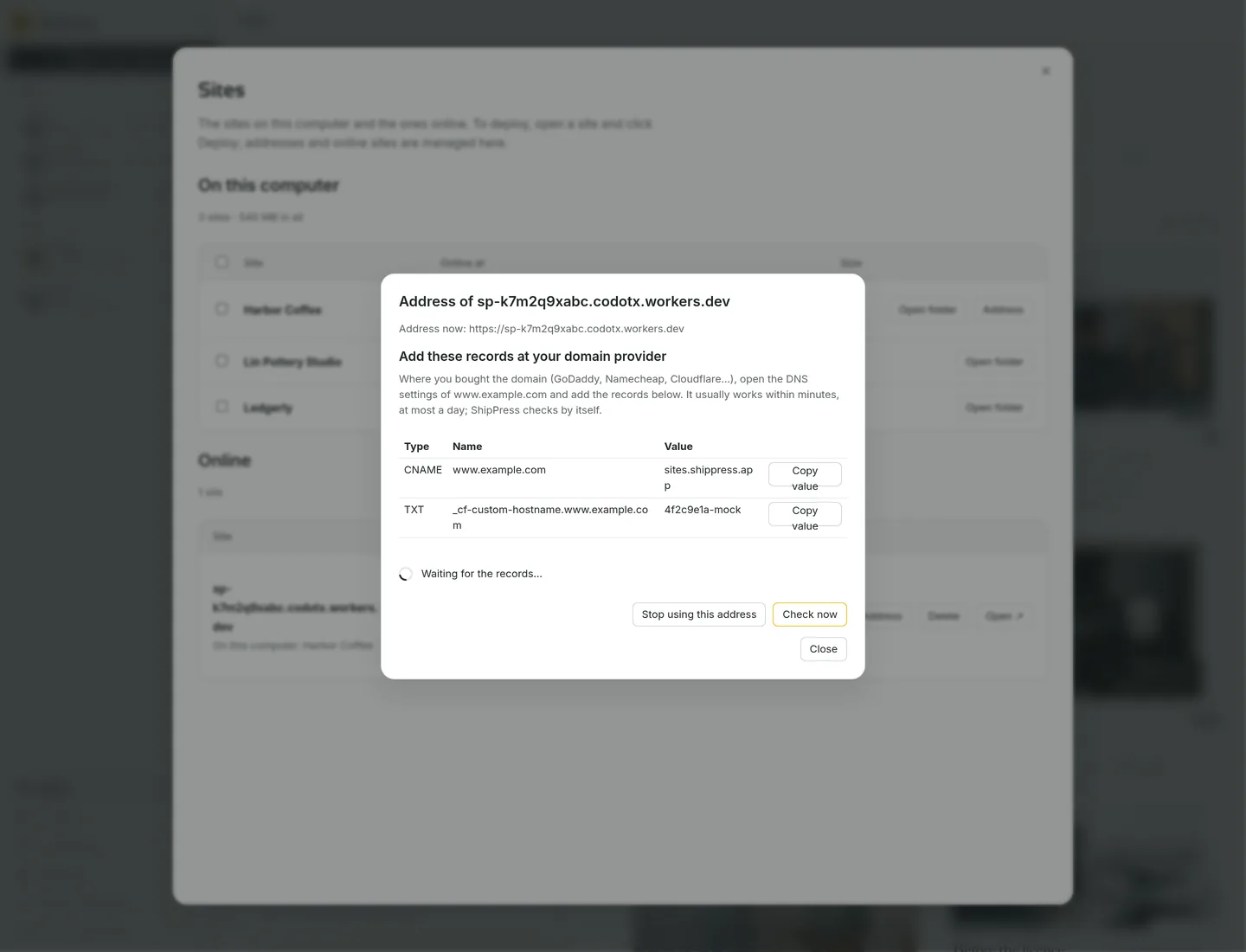
到網域商新增這些記錄。ShipPress 會自動等待並檢查。 -
等待網址生效上線
DNS 設定通常在幾分鐘內就會生效,最久可能需要一天。當對話框開啟時,ShipPress 會顯示 等待記錄生效…,並且大約每 20 秒自動檢查一次。你也可以隨時點選 立即檢查 馬上測試。
在等待期間,網站管理 清單中的該列會顯示 網址設定中。
一旦記錄驗證通過,對話框就會顯示 已連上 www.example.com,HTTPS 已啟用。
如果這個網站正是目前在 ShipPress 中開啟的網站,它會立刻重新發佈:畫面上會先出現 正在用新網址重新發佈,讓每一頁的連結都換過來…,完成後顯示 已用新網址重新發佈。若開啟的是其他網站,則會在下次發佈時自動更新所有頁面連結至新網址。
-
或者直接購買新網域
如果你還沒有網域,可以選擇 還沒有網址,買一個。在 想要的名字 欄位輸入你喜歡的名稱(例如
mybakery),然後點選 查詢。每個結果都會標示 選這個(顯示未稅的年費)、已被註冊 或 這裡買不到。如果想換其他名稱搜尋,可以點選 換一個名字 返回重新輸入。
點選 選這個 後,會出現名為 網域+ShipPress 託管,一次付一年 的購買資訊卡,清楚列出費用明細:
- 網域(第一年)
- 託管、表單寄信、憑證(一年)
- 小計(未稅)
稅金取決於你所在的地區,Stripe 的結帳頁面會顯示包含稅金的最終總額。之後每年續約費用大約相同(依當時的網域價格重新計算),在到期前 45 天會寄送付款連結到你的電子郵件信箱。
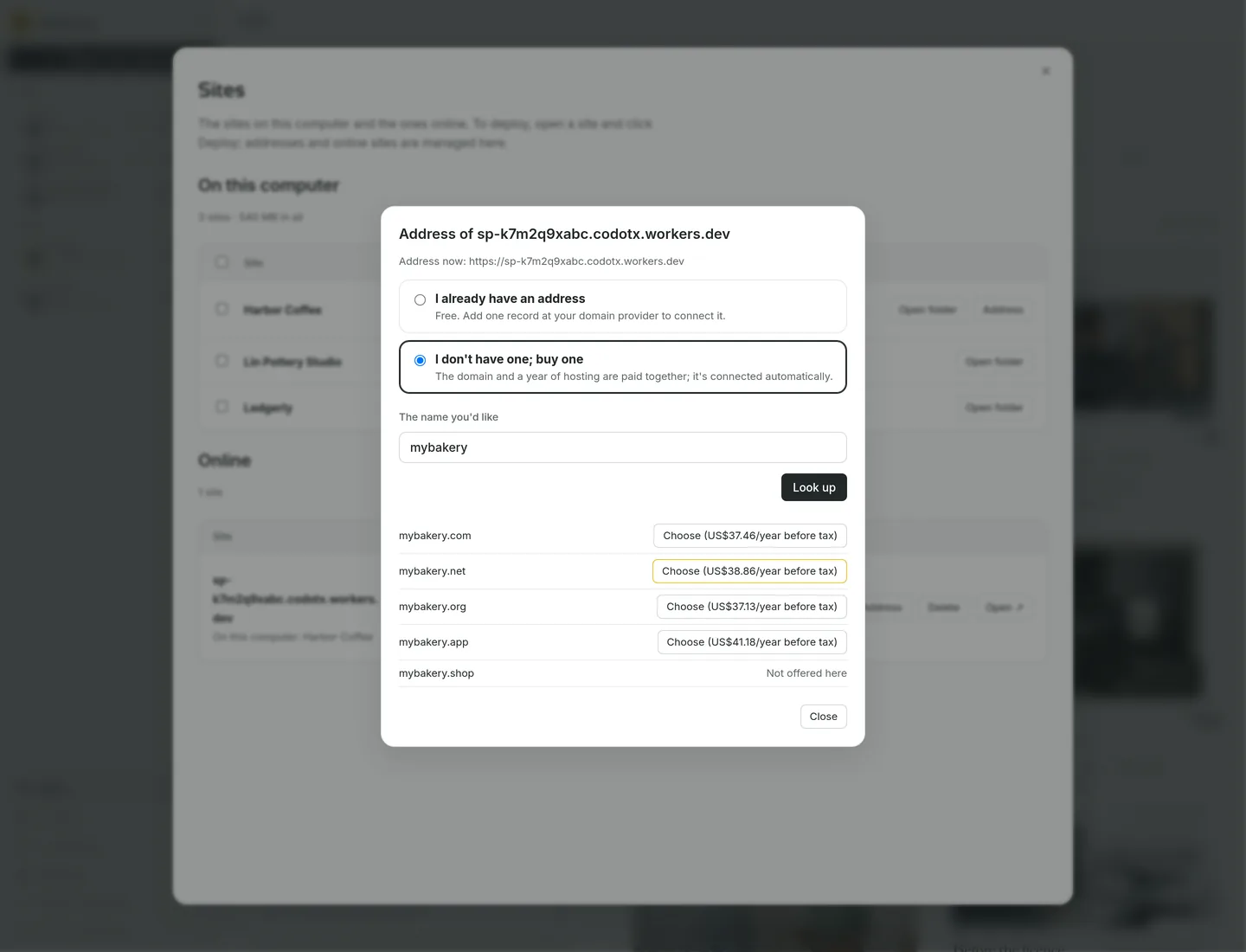
查詢你想要的名字,再選一個還可以註冊的結果。 -
閱讀條款並在 Stripe 完成付款
在付款前,請仔細閱讀卡片上的重要注意事項:
- 網域註冊後就不能退款。
- 付款成功但網域沒註冊成功,會自動全額退款。
- 沒有續約付款的話,網站在到期日下線,網域會過期。
- 網域登記在 Codotx 名下。要轉出到別的註冊商,請來信 support。
- 註冊完成後,你會收到一封 ICANN 的官方驗證郵件要求確認聯絡地址,你必須點擊郵件中的連結確認,否則網域會被暫停使用。
勾選 我已閱讀並同意以上內容與 服務條款,然後點選 前往付款。
正如畫面上所提示:付款在 Stripe 的頁面完成,ShipPress 和 AI 都看不到你的卡號。在完成付款期間,ShipPress 會顯示 等你在 Stripe 頁面完成付款…。
付款成功後,ShipPress 會自動進行註冊與設定(註冊通常需要幾分鐘)、將網站接上網域並檢查能否正常開啟。完成後會顯示 完成了:網站已經在 example.com。 並附帶 打開 example.com ↗ 按鈕。所有設定均已完成,無需其他操作。
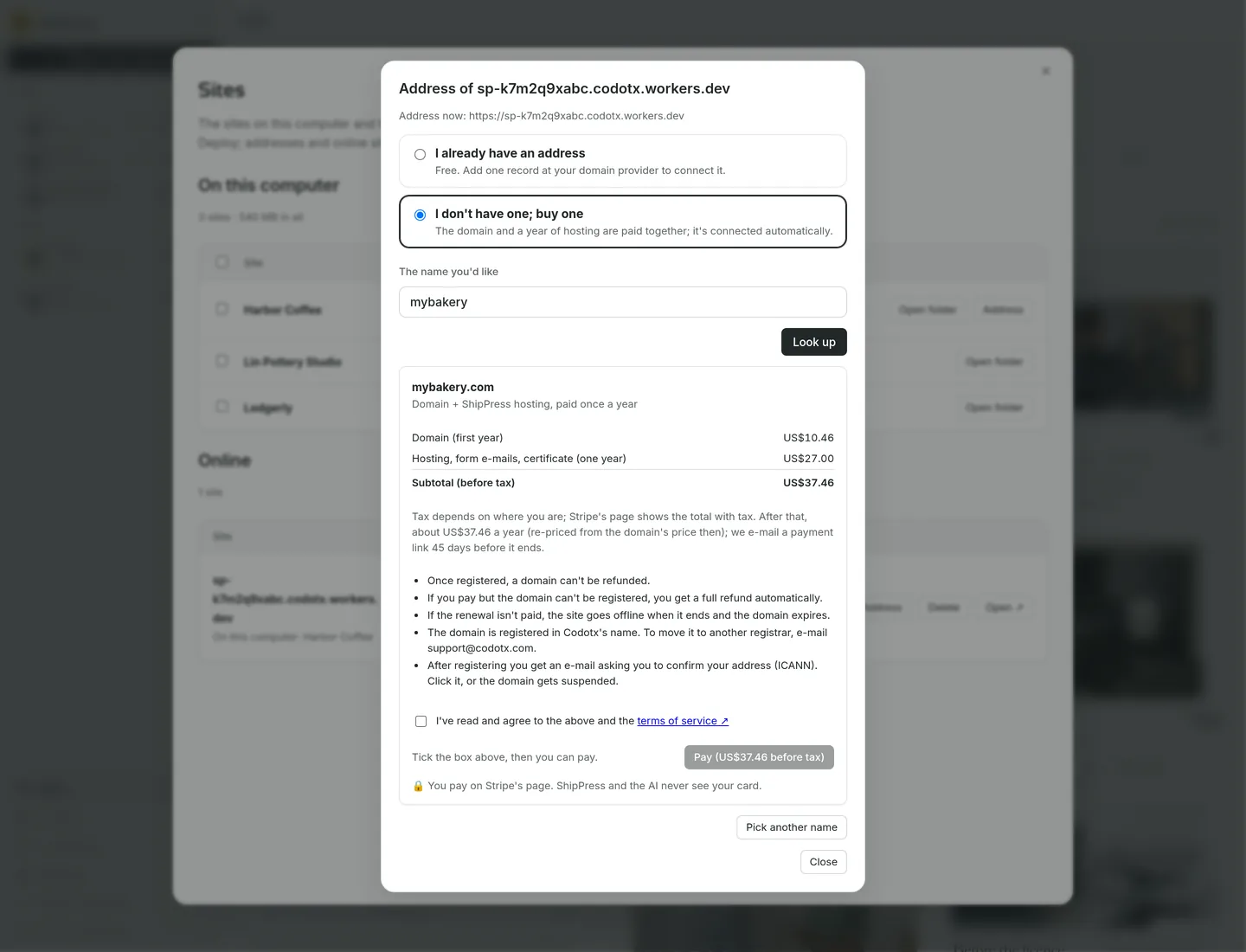
先閱讀條款並勾選同意,再到 Stripe 的頁面付款。 -
管理 DNS 或停止使用網址
如果你是透過 ShipPress 購買網域,打開 管理網址 對話框會列出該網域的 DNS 記錄,上方註明:example.com 的 DNS 記錄。標著鎖頭的是讓網站上線用的,不能改。
你可以點選 新增記錄 來加入其他服務所需的記錄(例如 TXT 驗證記錄或收發信件的 MX 記錄),也可以編輯其他記錄或點選 刪除。如果修改可能影響網站正常運作,系統會彈出 確定要這樣改嗎? 並警告若設定錯誤網站或信箱可能失效,確認無誤後點選 確定變更。
如果是你自己連接的現有網址,想要解除綁定時,點選 不再使用這個網址。當出現確認提示 確定不再使用這個網址嗎? 時,點選 不再使用。此操作不會改動你的網域商設定,因此請記得回到網域商處刪除當初新增的 CNAME 記錄。
同樣地,在 網站管理 中對線上網站點選 刪除 也會中斷網址連接,之後同樣需前往網域商處刪除對應的 CNAME 記錄。
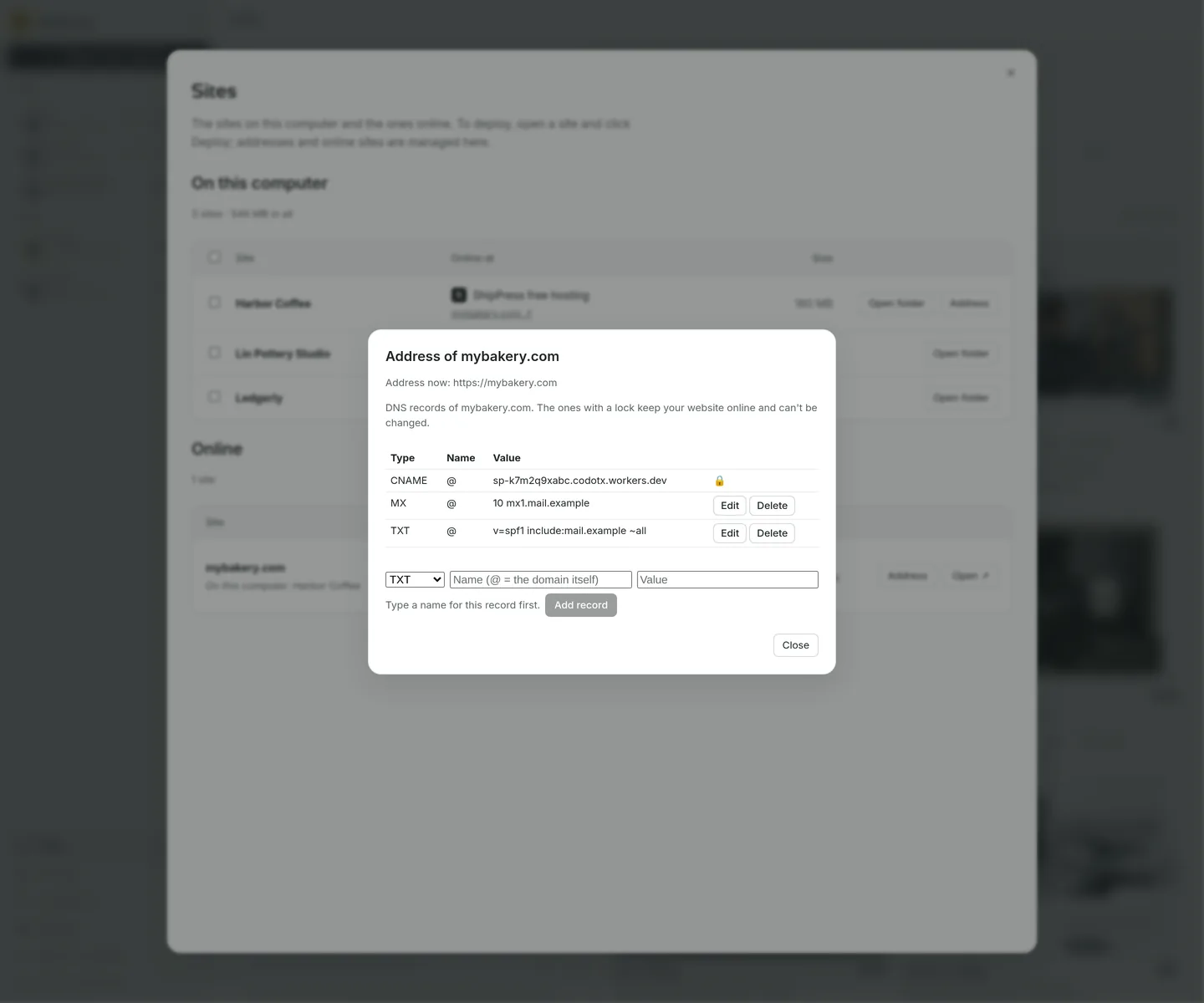
有鎖頭的記錄是讓網站上線用的,不能修改。 -
下一步可以做什麼
其他把網站放上網路或搬家的方式:
- 用 ShipPress 免費網址發佈網站 — 不用主機商,就能將網站發佈到免費的 .workers.dev 網址,之後還能一鍵發佈變更。
- 把網站放到 Spacefast — 用自己的 API 金鑰將 WordPress 靜態複本發佈到 Spacefast。
- 上線 — 選主機和網址,再確認。在那之前,什麼都不會公開。
- 下載你的靜態網站並免費放到 Netlify — 將你的網站儲存為純網頁檔案,把資料夾拖放到 Netlify,認領以永久保留,或是改用 GitHub Pages 或 Cloudflare Pages。
- 你的網站屬於你:匯出並搬移到自己的主機 — 網站存放在電腦的哪裡、如何儲存靜態版本,以及如何將完整網站搬移到你選擇的主機。