
サイトに独自のドメインを設定する
無料の ShipPress アドレスでサイトを公開した後は、Mac, Windows & Linux アプリ内で手持ちのアドレスを無料で接続するか、新しいドメインを直接購入できます。検索エンジンは無料アドレスをスキップします。独自のアドレスを接続するかドメインを購入すれば、正式に公開できます。まだ公開していない場合は、先に ShipPress の無料アドレスでサイトを公開する をご覧ください。
-
始める前に
このガイドは、すでに ShipPress の無料アドレス(
….workers.dev)で公開しているサイトが対象です。まだ公開していない場合は、まず ShipPress の無料アドレスでサイトを公開する をご覧ください。無料アドレスには お試し バッジが表示され、アプリ内でも案内されているとおり、無料アドレスは検索エンジンに載りません。自分のアドレスをつなぐかドメインを買うと、正式に公開できます。独自のアドレスを設定する方法は 2 つあります:
- すでにドメインを持っている場合:接続は完全無料です。
- ドメインを持っていない場合:ShipPress 内で購入でき、ドメインと 1 年分の ShipPress ホスティングをまとめて支払います。
各アカウントで無料アドレスのサイトは最大 5 件まで作成でき、独自のアドレスを接続したサイトや購入したドメインを使うサイトはその数に含まれません。
なお、無料アドレスと同様に、サイトは高速な静的コピーとして配信されます。WooCommerce のネットショップ、会員ログイン、WordPress のコメント機能などの動的機能には対応していません。それらの機能が必要な場合は、WordPress ホストに公開する をご覧ください。
-
「サイト」を開いて「アドレス」をクリック
サイドバーで サイト をクリックします。オンライン の一覧に、ShipPress 無料ホスティング と表示されたサイトが並んでいます。その行にある アドレス をクリックしてください。(このコンピューター の一覧にある該当サイトの行にも アドレス ボタンがあります。)
公開直後の 公開する ウィンドウにも、アドレスは「サイト管理」で設定します:持っているアドレスの接続、ドメインの購入、DNS の管理。 と表示され、直接移動できる サイト管理へ → ボタンが用意されています。
ダイアログが開くと、タイトルに example.workers.dev のアドレス、上部に 現在のアドレス:example.workers.dev と表示されます。その下に 2 つの選択肢があります:
- アドレスを持っている — 無料です。ドメイン会社でレコードを 1 つ追加するとつながります。
- 持っていないので買う — ドメインと 1 年分のホスティングをまとめて支払います。自動でつながります。
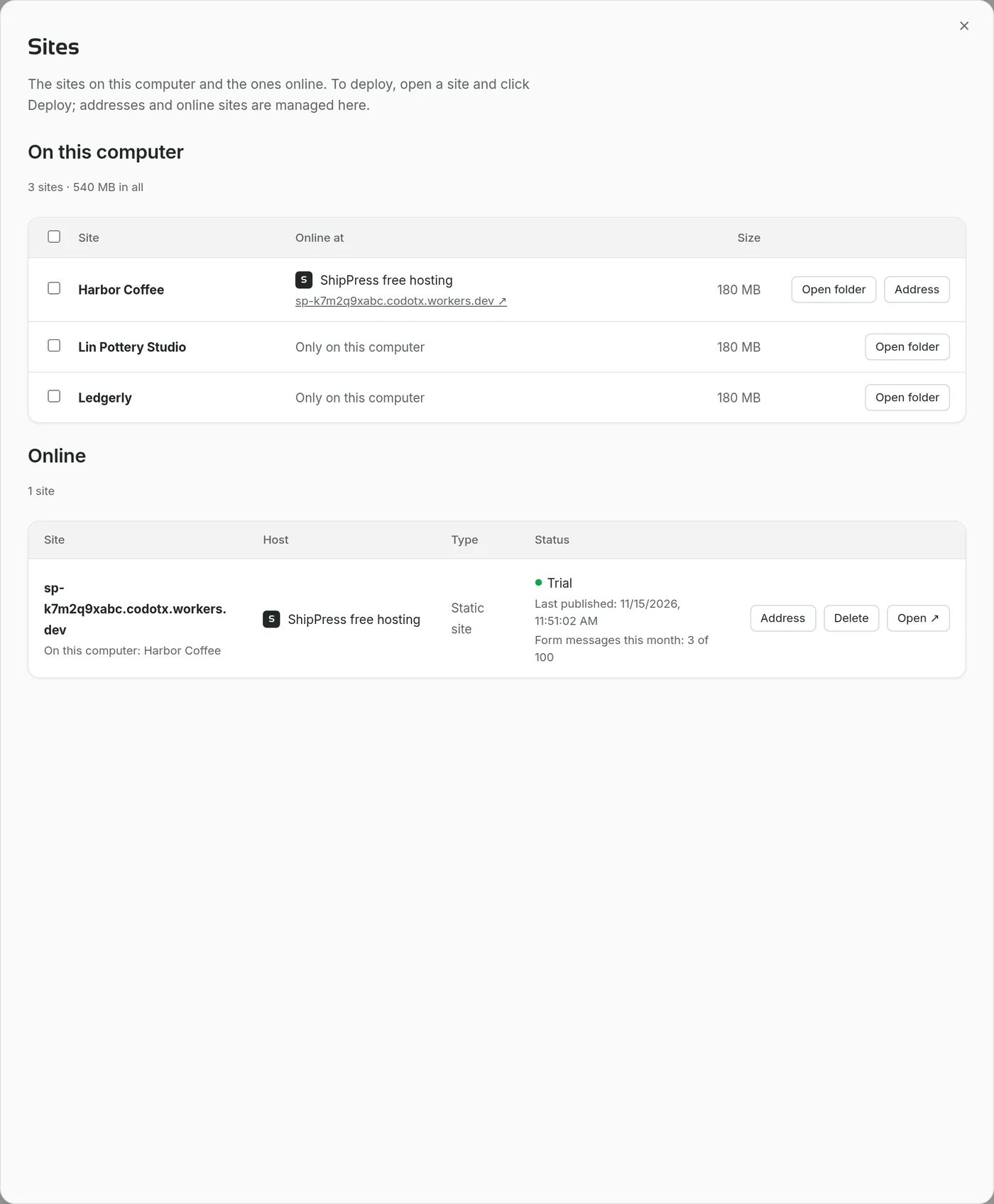
「サイト」を開き、無料アドレスですでに公開しているサイトの Address をクリックします。 -
すでにお持ちのアドレスをつなぐ
アドレスを持っている を選びます。あなたのアドレス に、
www.example.comのように先頭にwwwを付けたアドレスを入力します。入力欄の下には次のヒントが表示されます:先頭に www が付いたアドレスを使ってください。無料で、アドレスはあなたのもののまま。ShipPress はドメインの設定を変更しません。
example.comのようなネイキッドドメイン(www なし)はそのまま登録できません。入力すると、先頭に www が付いたアドレス(www.example.com)を使ってください。ドメイン単体はドメイン会社で www への転送を設定します。 と案内されます。入力できたら、このアドレスをつなぐ をクリックします。
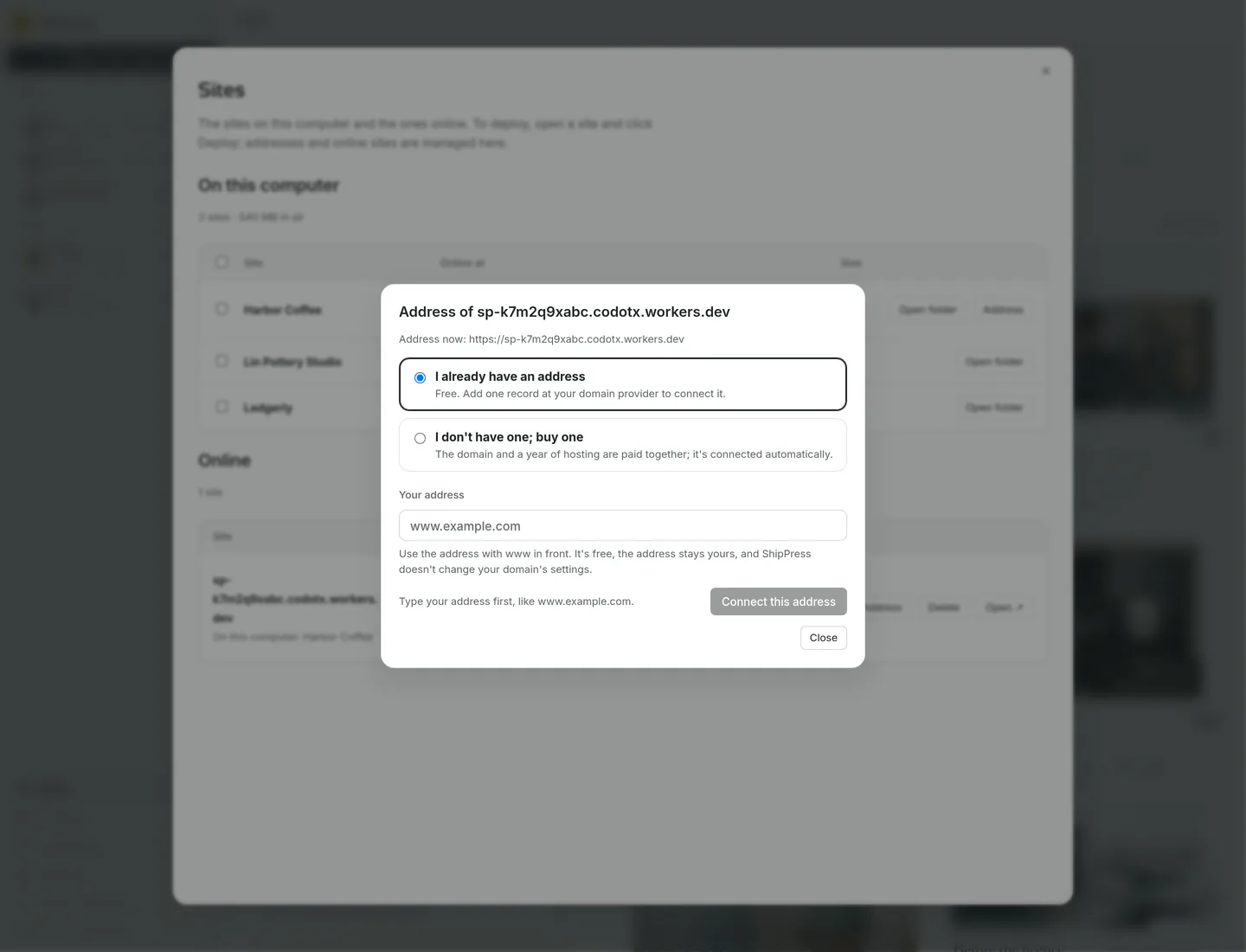
「すでにアドレスを持っている」を選び、www 付きの名前を入力します。 -
ドメイン会社でレコードを追加する
ShipPress に ドメイン会社でこれらのレコードを追加してください という画面が表示され、ドメインを買った場所(GoDaddy、Namecheap、Cloudflare など)で www.example.com の DNS 設定を開き、下のレコードを追加してください。通常は数分、長くても 1 日で反映されます。ShipPress が自動で確認します。 と案内されます。
画面には「タイプ」「名前」「値」の表が表示され、各行に 値をコピー ボタンがあります。通常は
wwwアドレス用の CNAME レコードが 1 件、Cloudflare の所有権確認が必要な場合は TXT レコードが 1 件追加されます。ドメインを購入したサービス(GoDaddy、Namecheap、Cloudflare など)にログインし、該当ドメインの DNS 設定を開いて、表示されたとおりにレコードを追加してください。ShipPress があなたの代わりにドメインの DNS 設定を変更することはありません。
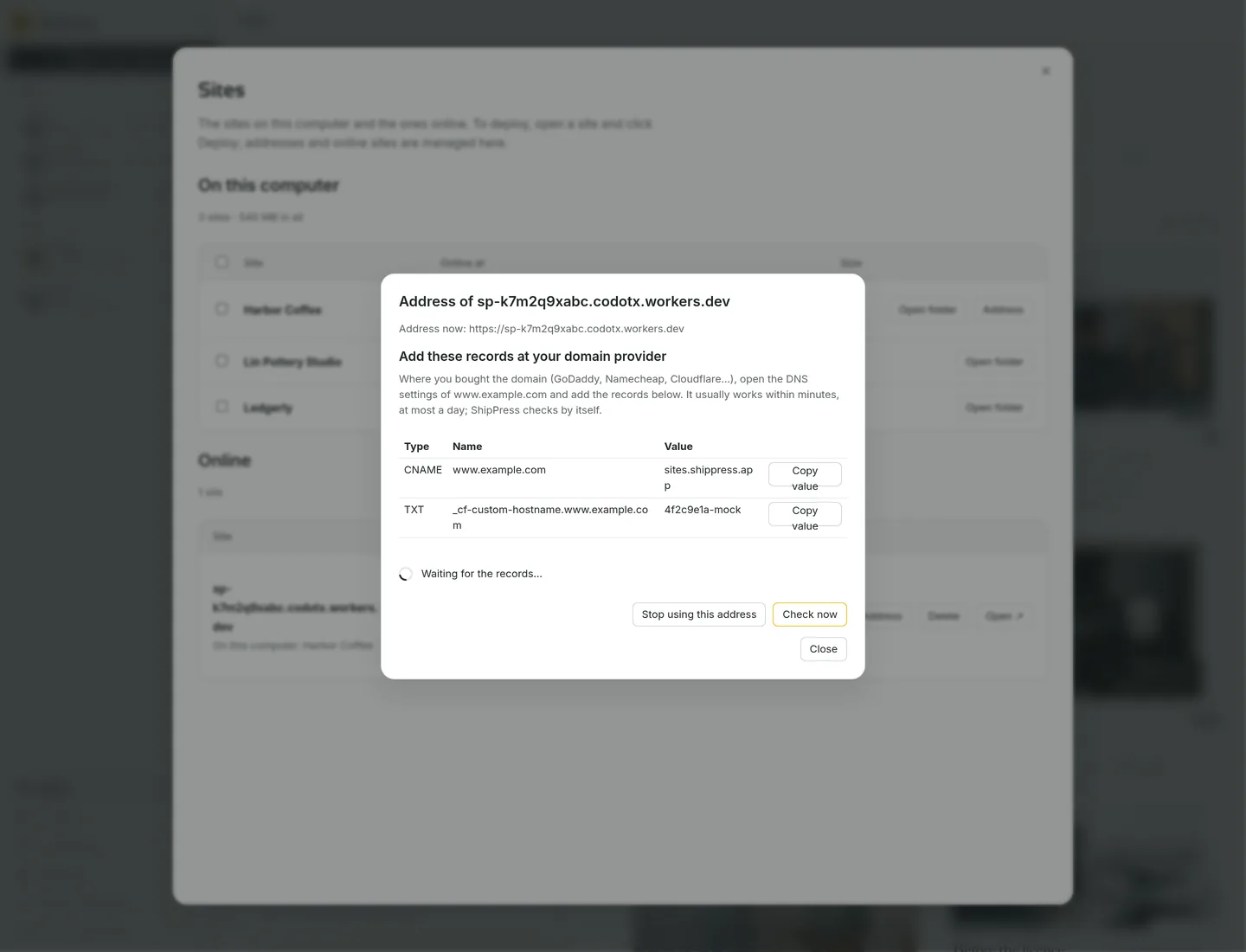
事業者側でレコードを追加します。ShipPress が待って確認します。 -
反映されて公開されるのを待つ
DNS の反映は通常数分、長くても 1 日ほどかかります。ダイアログを開いている間、ShipPress は レコードの反映を待っています… と表示し、約 20 秒ごとに自動で接続を確認します。今すぐ確認 をクリックすれば、すぐに手動確認も行えます。
確認を待つ間、サイト 一覧の該当サイトの行には アドレス設定中 と表示されます。
レコードが確認されると、www.example.com につながりました(HTTPS 有効)。 と表示されます。
そのサイトが現在 ShipPress で開いているサイトである場合、すぐに自動再公開が行われます。すべてのページのリンクが新しいアドレスになるよう、再公開しています… と表示され、続いて 新しいアドレスで再公開しました。 と完了します。別のサイトを開いている場合は、次回デプロイしたときに全ページのリンクが新しいアドレスに更新されます。
-
または新しいドメインを購入する
ドメインをお持ちでない場合は、持っていないので買う を選択します。希望する名前 に希望の文字列(例:
mybakery)を入力し、検索 をクリックします。それぞれの結果に これにする(税別の年間料金を表示)、取得済み、または ここでは購入不可 と表示されます。別の名前で調べ直したいときは、別の名前にする をクリックします。
これにする をクリックすると、ドメイン+ShipPress ホスティング、年 1 回払い という購入カードが表示され、内訳が明記されます:
- ドメイン(初年度)
- ホスティング、フォームのメール送信、証明書(1 年)
- 小計(税別)
お住まいの地域によって適用される税金が異なり、Stripe の決済画面で税込の合計金額が表示されます。2 年目以降の更新料もほぼ同額(その時点のドメイン価格で再計算)で、期限の 45 日前に支払いリンクがメールで届きます。
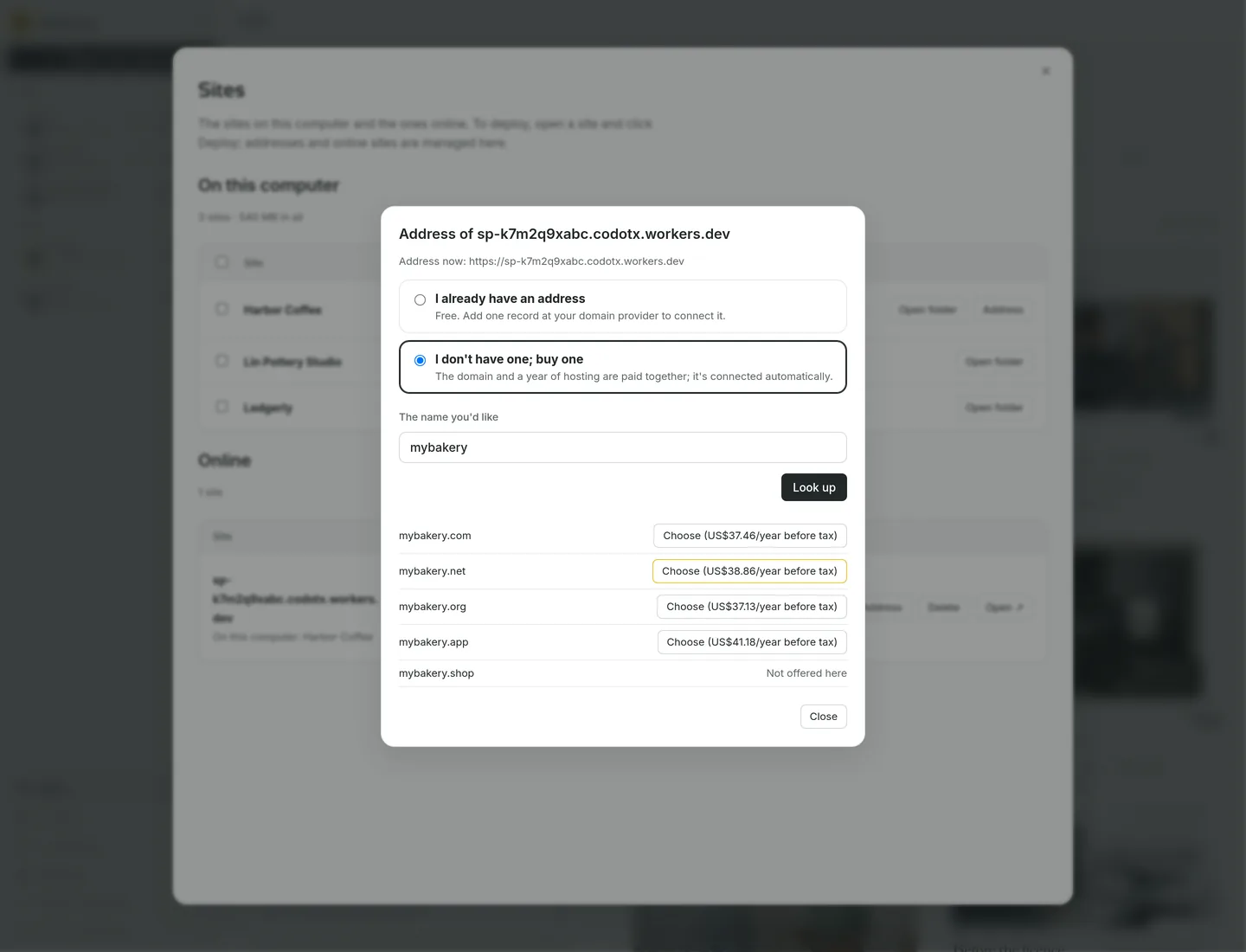
希望の名前を検索し、取得できる結果を選びます。 -
利用規約を確認して Stripe で支払う
支払う前に、購入カードに記載されている重要な注意事項を確認してください:
- 登録後のドメインは返金できません。
- 支払い後にドメインを登録できなかった場合は、自動で全額返金されます。
- 更新料が支払われない場合、期限日にサイトは非公開になり、ドメインは失効します。
- ドメインは Codotx 名義で登録されます。別のレジストラへ移管したい場合は support までメールしてください。
- 登録完了後、ICANN から連絡先確認の公式メールが届きます。必ずメール内の確認リンクをクリックしてください。クリックしないとドメインが停止されます。
上記の内容と次に同意します: 利用規約 のチェックボックスをオンにして、支払いへ進む をクリックします。
画面に お支払いは Stripe のページで行います。ShipPress も AI もカード番号を見ることはありません。 と案内されているとおり、Stripe の安全な画面で支払います。支払い中、ShipPress は Stripe のページでのお支払いを待っています… と待機します。
決済が完了すると、ShipPress が自動でドメイン登録(通常数分)、サイトの接続、正常表示の確認まで進めます。完了すると 完了:サイトは example.com で公開されています。 と表示され、example.com を開く ↗ ボタンが表示されます。他に必要な設定はありません。
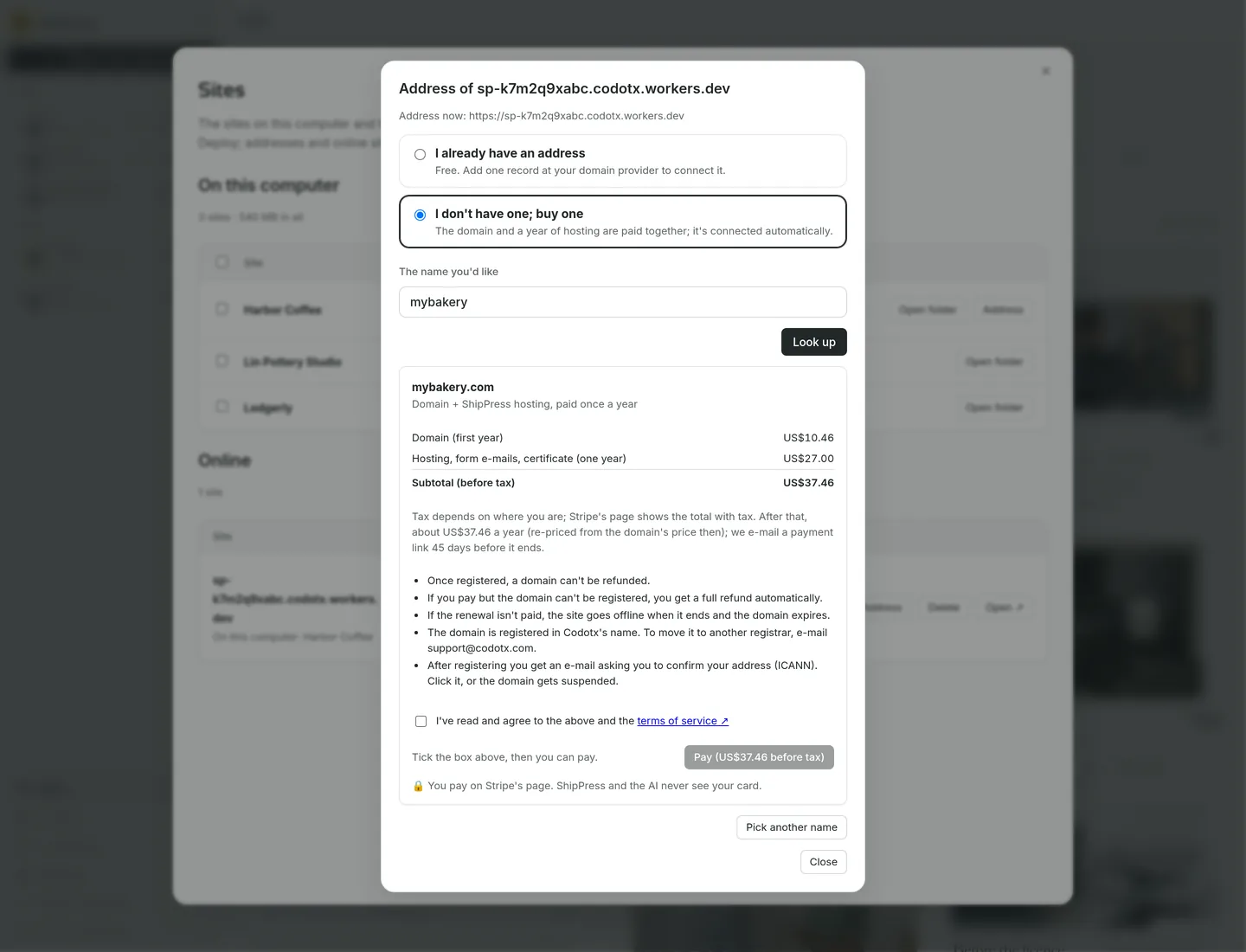
条件を読み、チェックを入れてから、Stripe のページで支払います。 -
DNS を管理する、またはアドレスの使用をやめる
ShipPress で購入したドメインの場合、アドレス ダイアログにその DNS レコードが表示され、上部に example.com の DNS レコードです。鍵マークの付いたものはサイトの公開に使っているため変更できません。 と記載されています。
外部サービス用のレコード(確認用 TXT レコードやメール用 MX レコードなど)を追加したい場合は レコードを追加 をクリックします。その他のレコードの編集や、削除 を行うことも可能です。サイト接続に影響を与える変更を行おうとすると この変更を行いますか? と確認画面が出て、設定に誤りがあるとメールやサイトが停止する可能性がある旨が警告されます。問題がなければ 変更する をクリックします。
自分で接続したドメインの連携を解除したい場合は、このアドレスの使用をやめる をクリックします。確認画面で このアドレスの使用をやめますか? と聞かれたら、使用をやめる を選択します。ドメイン会社側の DNS 設定はそのまま残るため、ドメイン会社の管理画面でも追加した CNAME レコードを削除してください。
また、サイト 一覧で公開中のサイトを 削除 した場合もアドレスの連携が解除されます。その際もドメイン会社側で CNAME レコードを削除してください。
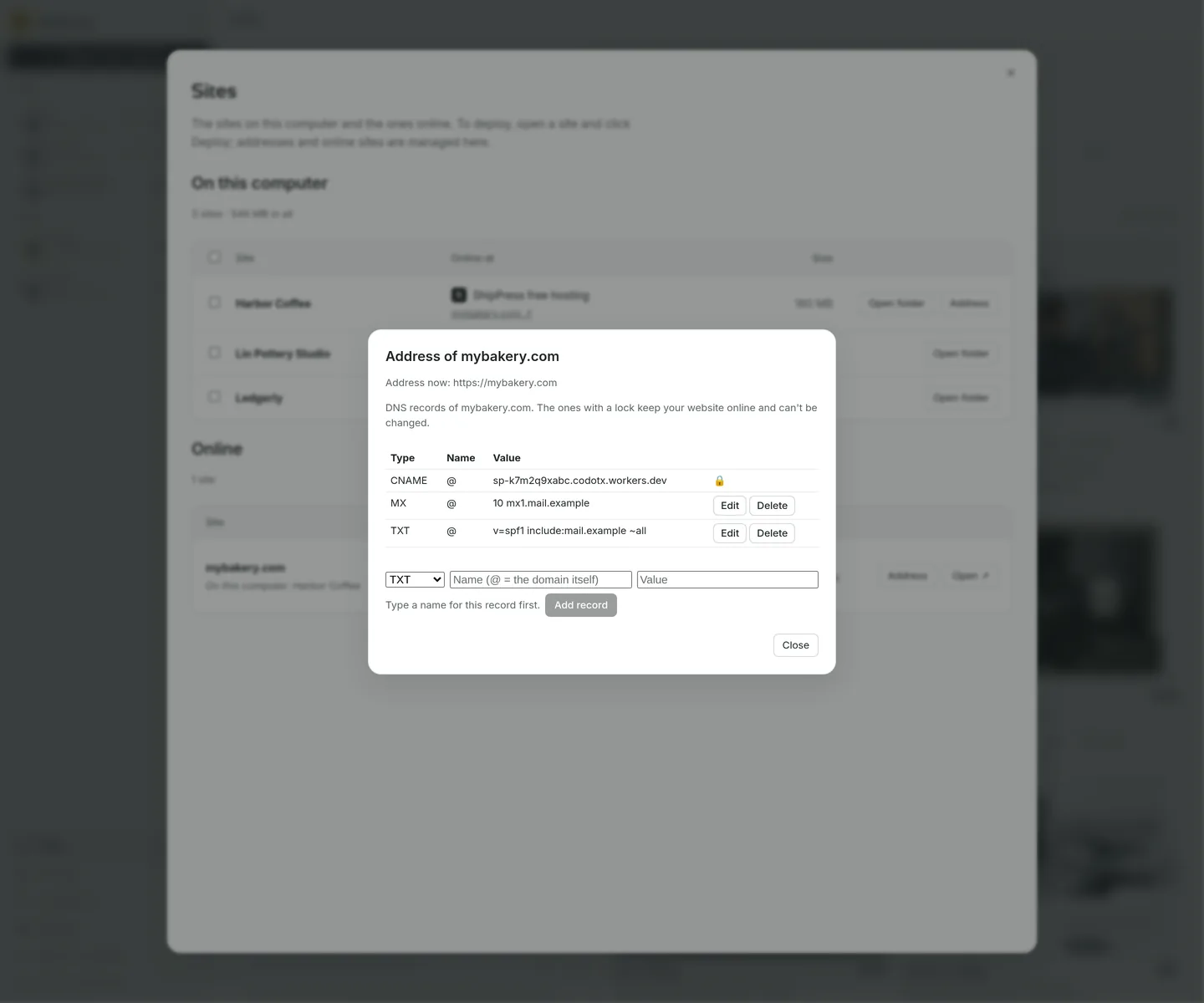
鍵の付いたレコードはサイトをオンラインに保つもので、変更できません。 -
次のステップ
サイトを公開する、または移すためのほかの方法:
- ShipPress のアドレスを使って無料でサイトを公開する — ホスティング会社と契約することなく、無料の .workers.dev アドレスでサイトを公開。その後の変更もワンクリックで反映できます。
- サイトを Spacefast に公開する — 自分の API キーを使って WordPress サイトの静的コピーを Spacefast に公開します。
- 公開する — ホストとアドレスを選び、確認します。その前に公開されるものはありません。
- 静的サイトをダウンロードしてNetlifyで無料公開する — サイトを通常のWebファイルとして保存し、フォルダーをNetlifyにドロップしてサイトを保持するか、代わりにGitHub PagesやCloudflare Pagesを利用できます。
- サイトはあなたのもの:エクスポートして自分のホストへ移行 — サイトがコンピューターのどこに保存されているか、静的版を保存する方法、そして自分で選んだホストにサイト全体を移行する方法。