
Deine Website gehört dir: Exportiere sie und ziehe zu deinem eigenen Host um
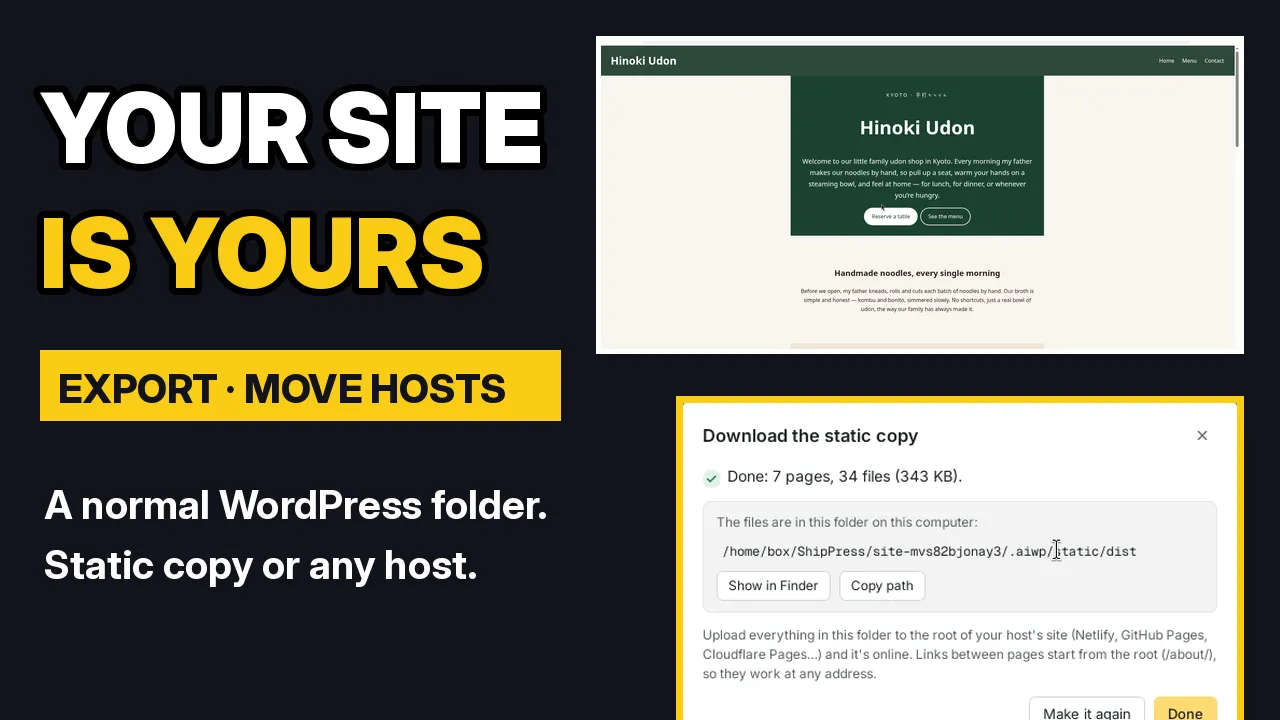
Eine Website, die du mit ShipPress erstellst, liegt als normaler WordPress-Ordner auf deinem Computer. Diese Anleitung zeigt, was in diesem Ordner steckt und wie du deine Website mitnehmen kannst: als statische Kopie aus reinen Webdateien, als vollständige Website auf einem WordPress-Host deiner Wahl und beim späteren Umzug zu einem neuen Host. Als Beispiel verwende ich die Website eines Restaurants, Hinoki Udon.
Von Oberon Lai. Ich entwickle ShipPress (Codotx, LLC), das ist also unser eigenes Produkt.
-
Den Ordner deiner Website finden
Jede Website, die du erstellst, ist ein Ordner auf deinem Computer, im Ordner ShipPress in deinem Benutzerordner. Der Ordnername ist eine ID (wie
site-…), nicht der Name der Website. Am einfachsten findest du ihn direkt in der App: Öffne Websites in der Seitenleiste und klicke neben der Website auf Ordner öffnen. -
Was sich im Ordner befindet
Darin befindet sich eine normale WordPress-Website:
wp-admin,wp-includes,wp-config.phpundwp-content. Inwp-contentliegen deine Themes, Plugins und Uploads sowie eindatabase-Ordner.Die Datenbank ist eine einzelne SQLite-Datei in diesem Ordner. Deine Seiten, Beiträge und Einstellungen sind alle darin gespeichert. Die meisten Hosts nutzen stattdessen MySQL, weshalb Live gehen die Datenbank für dich umwandelt (siehe unten).
Der Ordner
.aiwpenthält ShipPress-eigene Daten für diese Website: Chats und Wiederherstellungspunkte. Er bleibt auf deinem Computer und wird nicht an deinen Host gesendet. -
Eine statische Kopie speichern
Bei einer statischen Kopie wird jede Seite deiner Website als reine Webdatei gespeichert. Klicke oben auf Live gehen. Das Fenster hat zwei Tabs: Kostenlose Adresse und WordPress-Host. Klicke unten unter Kostenlose Adresse auf Nur die Dateien? Statische Kopie herunterladen und selbst bei einem anderen Hoster ablegen.
ShipPress speichert jede Seite und überprüft anschließend das Ergebnis. Falls vorher noch etwas behoben werden muss, weist die App darauf hin und zeigt dir, wo du es beheben kannst. Im Video wurden Seitenadressen wie
?p=123gefunden, die eine statische Kopie nicht voneinander unterscheiden kann. Die Lösung: Öffne den Tab Dashboard (den WordPress-Adminbereich deiner Website), gehe zu Einstellungen › Permalinks, wähle Beitragsname und speichere. Lade die statische Kopie danach erneut herunter.Sobald der Vorgang abgeschlossen ist, siehst du die Anzahl der Seiten und Dateien sowie den Ordner, in dem sie gespeichert sind. Im Finder zeigen öffnet ihn; Pfad kopieren kopiert den Pfad.
-
Was in einer statischen Kopie steckt und wie du sie veröffentlichst
Die Startseite ist
index.html. Jede weitere Seite ist ein Ordner mit einer eigenenindex.html(die Menüseite istmenu/index.htmlund so weiter). Außerdem gibt es eine 404-Seite, eine robots-Datei, eine Sitemap und eine headers-Datei.Diese Dateien benötigen ShipPress nicht. Jeder Webserver, der statische Dateien ausliefert, kann sie öffnen. Um sie zu veröffentlichen, lade den gesamten Ordnerinhalt in das Stammverzeichnis eines statischen Hosts hoch, etwa Netlify, GitHub Pages oder Cloudflare Pages. Links gehen vom Stammverzeichnis aus, sodass die Website unter jeder Adresse funktioniert.
Prüfe vor der Veröffentlichung die Sichtbarkeit für Suchmaschinen. Öffne im Tab Dashboard die Seite Einstellungen › Lesen. Ist Suchmaschinen davon abhalten, diese Website zu indexieren angehakt, fügt WordPress jeder Seite ein robots-Meta-Tag mit
noindexhinzu und schaltetwp-sitemap.xmlab. Eine Kopie kann dann perfekt aussehen und für Google trotzdem unsichtbar bleiben. Entferne den Haken (oder führewp option update blog_public 1aus), lade die statische Kopie erneut herunter und durchsuche den Ordner nachnoindex. -
Was eine statische Kopie nicht kann
Eine statische Kopie besteht nur aus einfachen Seiten. Alles, wofür WordPress aktiv laufen muss, funktioniert dort nicht:
- ein Shop (WooCommerce)
- Mitglieder-Logins
- Kommentare
- Formulare, die Daten an WordPress senden, wie das Reservierungsformular auf Hinoki Udon
Für eine solche Website solltest du stattdessen die komplette Website auf einem WordPress-Host ablegen.
-
Die komplette Website zu einem WordPress-Host umziehen
Für die vollständige WordPress-Website mitsamt Datenbank nutzt du den Tab WordPress-Host unter Live gehen. Einen Hosting-Anbieter verbindest du einmalig: Hosting-Anbieter wählen öffnet die Liste. InstaWP, Hostinger und Pressable verbinden sich direkt; xCloud und Kinsta mit einem API-Schlüssel; Cloudways mit deiner E-Mail-Adresse und einem API-Schlüssel. Jeder andere Host, der dir SSH-Zugriff bietet, funktioniert über Mit SSH verbinden, beispielsweise SiteGround, DigitalOcean oder WordPress.com. Du wählst den Host.
Wenn du auf Live gehen klickst, macht ShipPress Folgendes:
- exportiert die Datenbank als MySQL-Backup,
- ändert die lokale Adresse in die Live-Adresse,
- packt
wp-content(Themes, Plugins, Uploads) - und lässt die rein lokalen Bestandteile aus: das SQLite-Plugin, den lokalen Anmelde-Helfer, die Bearbeitungs-Helfer von ShipPress, den Ordner
.aiwpundwp-config.php(dein Host nutzt eigene Datenbank-Zugangsdaten).
Auf dem Host kommt eine normale WordPress-Website an. Du kannst Dateien und Datenbank, Nur Dateien oder Nur Datenbank senden, und das Fenster weist dich klar darauf hin, dass der bisherige Inhalt unter dieser Adresse ersetzt wird. Einzelheiten erfährst du unter Von lokal zu live: was Live gehen ersetzt.
-
Den Host wechseln
Das funktioniert auch umgekehrt. Herunterladen neben Live gehen bringt die Online-Website zurück auf diesen Computer: die Dateien, die Datenbank oder beides. Unter Start erstellt Von deinem Host eine neue Website aus einer, die bereits online ist. Sobald ein Host verbunden ist, erscheinen seine Websites dort.
So wechselst du auch den Host:
- Lade die Website von deinem alten Host als neue Website herunter.
- Verbinde den neuen Host.
- Klicke auf Live gehen.
Beim Herunterladen einer kompletten Website werden auch deren Kundendaten (Bestellungen, E-Mail-Adressen) auf deinen Computer übertragen – als Momentaufnahme dieses Zeitpunkts. Mehr dazu erfährst du unter Eine Website vom Host herunterladen.
-
Tipps
- Ordner finden: mit Websites › Ordner öffnen.
- Statische Kopie: stelle Permalinks zuerst auf Beitragsname.
- Shops, Logins, Kommentare, Formulare: nutze einen WordPress-Host, keine statische Kopie.
- Komplette Website: verbinde einen WordPress-Host und klicke dann auf Live gehen.
- Sichtbarkeit in Suchmaschinen: entferne unter Einstellungen › Lesen den Haken bei „Suchmaschinen davon abhalten, diese Website zu indexieren“ (oder führe
wp option update blog_public 1aus) und durchsuche den Export nachnoindex. Prüfe bei einer kompletten Website die Einstellung nach dem Import noch einmal auf der Live-Website und bestätige eine Seite mit der URL-Prüfung in der Search Console, bevor du die Sitemap einreichst.
-
Wie es weitergeht
Um eine Website ohne Hosting-Konto online zu stellen, lies Veröffentliche deine Website kostenlos mit einer ShipPress-Adresse. Bevor du eine Live-Website ersetzt, lies Von lokal zu live: was Live gehen ersetzt. Um eine Website von deinem Host auf diesen Computer zu holen, siehe Eine Website vom Host herunterladen.