
你的網站屬於你:匯出並搬移到自己的主機
你用 ShipPress 建立的網站存放在電腦上,就像一般的 WordPress 資料夾。這篇教學會介紹資料夾裡有什麼,以及將網站帶到任何地方的各種方式:純網頁檔案的靜態版本、將完整網站放到自選的 WordPress 主機,以及日後搬移到新主機。這裡我用一家餐廳的網站 Hinoki Udon 為例。
作者:Oberon Lai。我是 ShipPress(Codotx, LLC)的開發者,所以這是我們自己的產品。
-
找到網站的資料夾
你建立的每個網站都是電腦上的一個資料夾,位於家目錄裡的 ShipPress 資料夾內。資料夾名稱是 ID(例如
site-…),而不是網站名稱,因此在 App 中尋找最方便:開啟側邊欄的 網站,並點擊該網站旁邊的 開啟資料夾。 -
資料夾裡面有什麼
資料夾裡面是一般的 WordPress 網站:
wp-admin、wp-includes、wp-config.php和wp-content。在wp-content裡面是你的佈景主題、外掛、上傳內容,以及一個database資料夾。資料庫是該資料夾裡的單一 SQLite 檔案。你的頁面、文章與各項設定都在裡面。多數主機使用的是 MySQL,這就是為什麼「上線」會替你轉換資料庫(見下方說明)。
.aiwp資料夾保存了 ShipPress 針對該網站的專屬資料:對話紀錄與還原點。它只會留在你的電腦上,不會傳送到你的主機。 -
儲存靜態版本
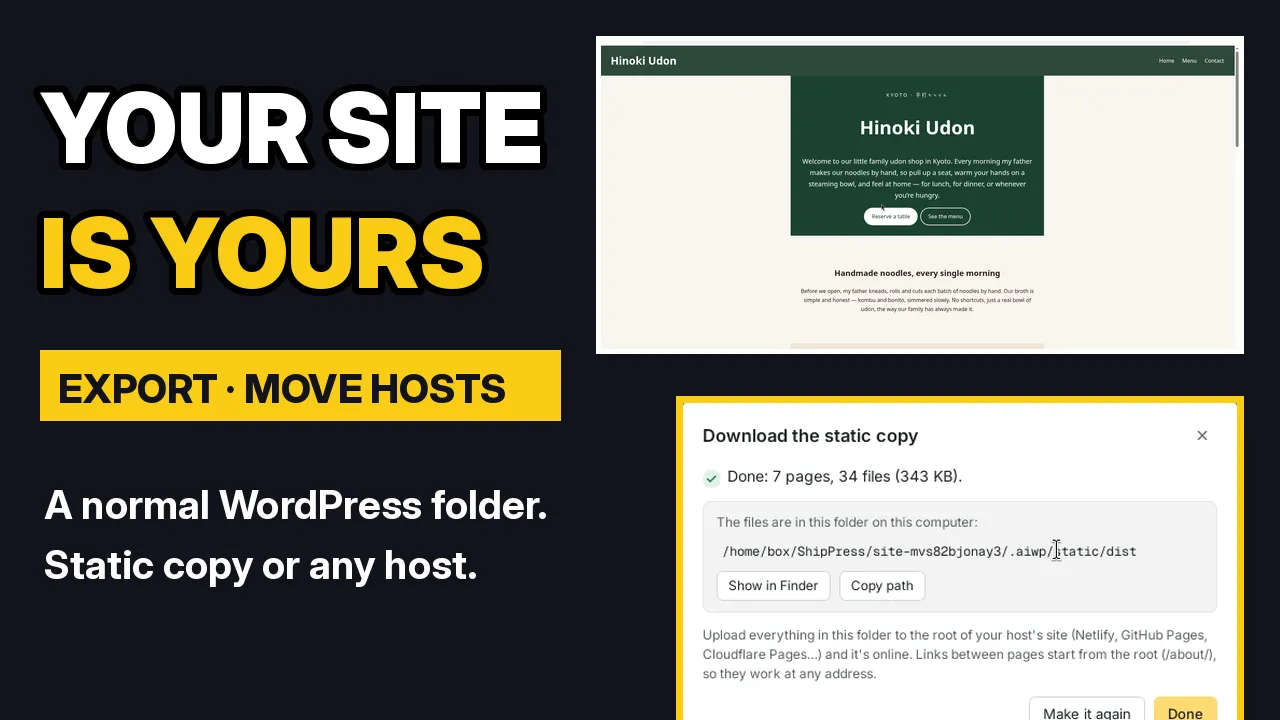
靜態版本是將網站的每個頁面儲存為純網頁檔案。點擊頂部的 上線。視窗中有兩個分頁:免費網址上線 和 WordPress 主機。在 免費網址上線 下方,點擊 只要檔案?下載靜態版本,自己放到其他主機。
ShipPress 會儲存每個頁面,接著檢查結果。如果有哪些地方需要先修正,它會明確指出並告訴你在哪裡修正。在影片中,它發現了像
?p=123這樣的頁面網址,靜態版本無法區分這種網址。解決方法:開啟 後台 分頁(你網站的 WordPress 後台),前往 設定 › 永久連結,選擇 文章名稱 並儲存。接著重新下載靜態版本。完成後,你會看到頁面與檔案的數量,以及儲存它們的資料夾。點擊 在 Finder 中顯示 可開啟該資料夾;點擊 複製路徑 可複製其位置。
-
靜態版本裡有什麼,以及如何發佈
首頁是
index.html。其他每個頁面都是帶有獨立index.html的資料夾(例如菜單頁是menu/index.html等等)。裡面還有一個 404 頁面、robots 檔案、網站地圖(sitemap)和 headers 檔案。這些檔案不需要 ShipPress 也能運作。任何能提供靜態檔案服務的網頁伺服器都能開啟它們。要發佈這些檔案,只要將資料夾內的所有內容上傳到靜態代管主機(如 Netlify、GitHub Pages 或 Cloudflare Pages)的根目錄即可。所有連結皆以根目錄為基準,因此網站放在任何網址都能正常運作。
發佈前,先確認搜尋引擎看得到你的網站。在 Dashboard 分頁開啟 設定 › 閱讀。如果勾選了「不鼓勵搜尋引擎索引這個網站」,WordPress 會在每一頁加上帶有
noindex的 robots meta 標籤,並關閉wp-sitemap.xml,所以副本看起來再完美,Google 還是看不到。請取消勾選(或執行wp option update blog_public 1),重新下載靜態版本,再到資料夾裡搜尋noindex。 -
靜態版本無法做到的事
靜態版本僅包含純網頁。任何需要執行 WordPress 的功能都無法在此運作:
- 線上商店(WooCommerce)
- 會員登入
- 留言評論
- 傳送至 WordPress 的表單,例如 Hinoki Udon 的訂位表單
若網站需要這些功能,請改將完整網站放到 WordPress 主機上。
-
將完整網站搬移到 WordPress 主機
若要搬移包含資料庫的完整 WordPress 網站,請使用 上線 中的 WordPress 主機 分頁。你只需要連接一次主機商:點擊 選擇主機商 即可開啟清單。InstaWP、Hostinger 和 Pressable 可直接連接;xCloud 和 Kinsta 使用 API 金鑰連接;Cloudways 則使用你的電子郵件和 API 金鑰連接。任何提供 SSH 存取權限的其他主機都可以透過 用 SSH 連接,例如 SiteGround、DigitalOcean 或 WordPress.com。主機由你自由選擇。
當你點擊 上線 時,ShipPress 會:
- 將資料庫匯出為 MySQL 備份檔,
- 將本機網址變更為線上網址,
- 打包
wp-content(佈景主題、外掛、上傳內容), - 並排除僅供本機使用的項目:SQLite 外掛、本機登入輔助外掛、ShipPress 的編輯輔助工具、
.aiwp資料夾以及wp-config.php(主機會使用自己的資料庫登入資訊)。
送達主機端的就是一般的 WordPress 網站。你可以選擇傳送 檔案和資料庫、只有檔案 或 只有資料庫,視窗也會明確告知目前該網址上的內容將會被替換。詳細資訊請參閱 從本機到線上:「上線」會取代什麼。
-
更換主機
反向操作也同樣可行。「上線」旁邊的 下載 可以將線上網站抓回這台電腦:檔案、資料庫或兩者皆可。在 首頁 上,從主機下載 可以將線上的網站建立為新網站。主機一旦連接完成,其上的網站就會顯示在該處。
這也是更換主機的方式:
- 從舊主機下載網站,建立為新網站。
- 連接新主機。
- 點擊 上線。
下載完整網站也會將其客戶資料(訂單、電子郵件地址)帶到你的電腦上,並且是該時間點的完整快照。更多詳情請參閱 從主機下載網站。
-
提示
- 尋找資料夾:透過 網站 › 開啟資料夾。
- 靜態版本:先將永久連結設為「文章名稱」。
- 商店、登入、留言、表單:使用 WordPress 主機,而非靜態版本。
- 完整網站:連接 WordPress 主機,然後點擊「上線」。
- 搜尋引擎能否看到:取消勾選「設定 › 閱讀 › 不鼓勵搜尋引擎索引這個網站」(或執行
wp option update blog_public 1),並在匯出的檔案裡搜尋noindex。如果是完整網站,匯入後請在正式網站上再檢查一次,並先用 Search Console 的網址偵測工具確認一個頁面,再提交網站地圖。
-
下一步
若想在沒有主機帳號的情況下將網站發佈上線,請參閱 用 ShipPress 免費網址發佈網站。在取代線上的現有網站之前,請先閱讀 從本機到線上:「上線」會取代什麼。若要將主機上的網站下載到這台電腦,請參閱 從主機下載網站。