
サイトはあなたのもの:エクスポートして自分のホストへ移行
ShipPress で作成したサイトは、通常の WordPress フォルダーとしてお使いのコンピューター上に保存されます。このチュートリアルでは、そのフォルダーの中身と、サイトを自由に移行・活用する方法(通常の Web ファイルとしての静的コピー、自分で選んだ WordPress ホストへのサイト全体の移行、そして後からの新しいホストへの変更)を解説します。ここではレストランサイト「Hinoki Udon」を例に使用します。
著者:Oberon Lai。私は ShipPress(Codotx, LLC)の開発者で、これは自社の製品です。
-
サイトのフォルダーを見つける
作成したサイトはすべて、ホームフォルダー内の ShipPress フォルダーの中にある、コンピューター上のフォルダーです。フォルダー名はサイト名ではなく ID(
site-…など)になっているため、アプリ内から探すのが一番簡単です。サイドバーの サイト を開き、サイトの横にある フォルダーを開く をクリックしてください。 -
フォルダーの中身
中身は通常の WordPress サイトと同じで、
wp-admin、wp-includes、wp-config.php、wp-contentが入っています。wp-contentの中には、テーマ、プラグイン、アップロードファイル、そしてdatabaseフォルダーがあります。データベースはそのフォルダー内にある単一の SQLite ファイルです。固定ページ、投稿、設定はすべてその中に含まれています。ほとんどのホストでは代わりに MySQL が使用されるため、「公開する」でデータベースが自動的に変換されます(下記参照)。
.aiwpフォルダーには、チャット履歴や復元ポイントなど、このサイトに関する ShipPress 独自のデータが保存されています。これはコンピューター上に残り、ホストへ送信されることはありません。 -
静的版を保存する
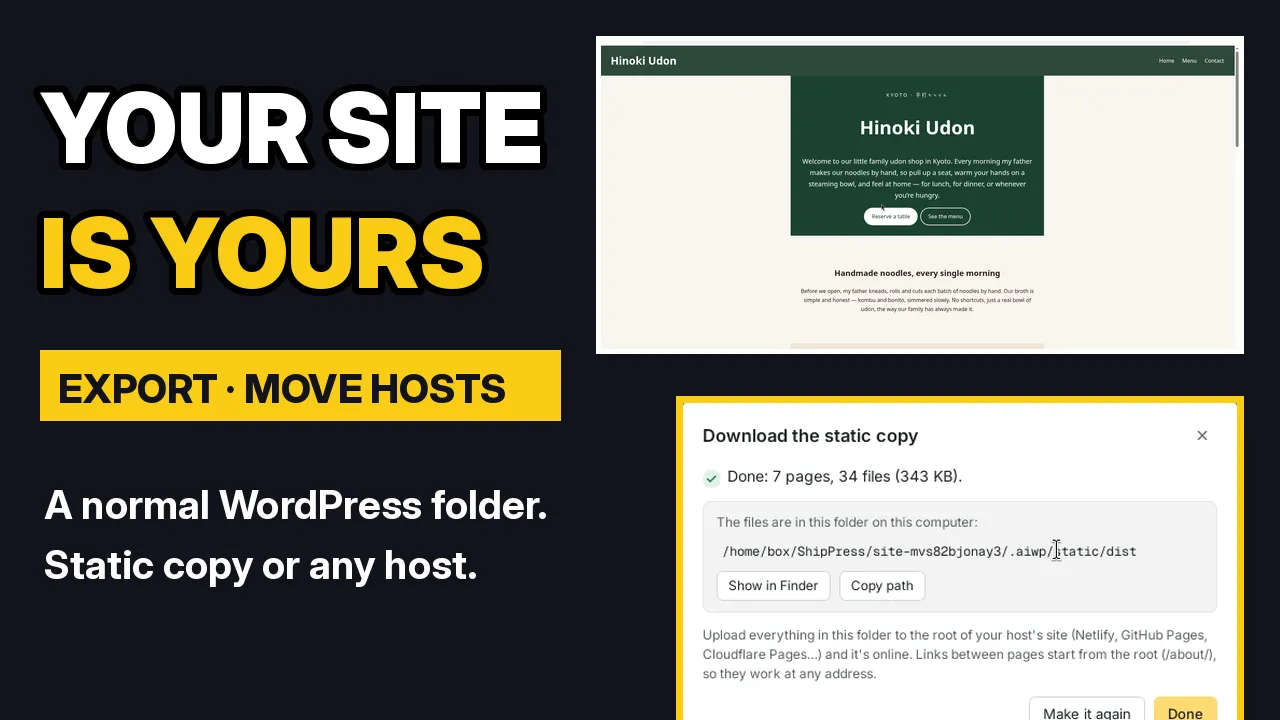
静的版とは、サイトの全ページを通常の Web ファイルとして保存したものです。上部にある 公開する をクリックしてください。ウィンドウには 無料アドレス と WordPress ホスト の2つのタブがあります。無料アドレス の下部にある ファイルだけ必要ですか? 静的版をダウンロードして、自分で別のホストに置く をクリックします。
ShipPress はすべてのページを保存したあと、結果をチェックします。事前に修正が必要な箇所がある場合はその旨が表示され、どこを修正すべきかが案内されます。動画では
?p=123のようなページアドレスが見つかりましたが、静的版ではこれを区別できません。解決方法は次のとおりです。ダッシュボード タブ(サイトの WordPress 管理画面)を開き、設定 › パーマリンク に移動して 投稿名 を選択し、保存します。その後、もう一度静的版をダウンロードしてください。完了すると、ページ数とファイル数、および保存先のフォルダーが表示されます。Finder で表示 でフォルダーを開くことができ、パスをコピー でその場所をコピーできます。
-
静的版の中身と公開方法
ホームページは
index.htmlです。それ以外の各ページは、専用のindex.htmlを含むフォルダーになります(メニューページであればmenu/index.htmlなど)。また、404 ページ、robots ファイル、サイトマップ、headers ファイルも含まれます。これらのファイルを表示するのに ShipPress は必要ありません。静的ファイルを配信できる Web サーバーであればどれでも開くことができます。公開するには、フォルダー内のすべてのファイルを Netlify、GitHub Pages、Cloudflare Pages などの静的ホストのルートにアップロードしてください。リンクはルートを起点としているため、どのアドレスでもサイトは正常に動作します。
公開する前に、検索エンジンからの見え方を確認しましょう。 Dashboard タブで 設定 › 表示設定 を開きます。検索エンジンがサイトをインデックスしないようにする にチェックが入っていると、WordPress はすべてのページに
noindexの robots メタタグを追加し、wp-sitemap.xmlも無効にします。そのため、コピーは見た目が完璧でも Google からは見えないままになることがあります。チェックを外し(またはwp option update blog_public 1を実行し)、静的版をもう一度ダウンロードして、フォルダー内をnoindexで検索してください。 -
静的版ではできないこと
静的版は通常の Web ページのみで構成されています。そのため、WordPress が稼働している必要がある機能は動作しません。
- ショップ(WooCommerce)
- 会員ログイン
- コメント
- Hinoki Udon の予約フォームなど、WordPress に送信されるフォーム
そうしたサイトの場合は、代わりに WordPress ホストにサイト全体を移行してください。
-
WordPress ホストにサイト全体を移行する
データベースを含む WordPress サイト全体を移行する場合は、公開する の WordPress ホスト タブを使用します。ホスティング会社の接続設定は一度行うだけで完了します。ホスティング会社を選ぶ をクリックすると一覧が表示されます。InstaWP、Hostinger、Pressable は直接接続でき、xCloud と Kinsta は API キーで接続します。Cloudways はメールアドレスと API キーで接続します。SSH アクセスが提供されているその他のホスト(SiteGround、DigitalOcean、WordPress.com など)は、SSH で接続 から利用できます。どのホストを使うかはお好みに応じて選べます。
公開する をクリックすると、ShipPress は以下の処理を行います。
- データベースを MySQL バックアップとしてエクスポート
- ローカルアドレスを本番用アドレスに変更
wp-content(テーマ、プラグイン、アップロード)をパッケージ化- ローカル専用の要素(SQLite プラグイン、ローカルサインインヘルパー、ShipPress の編集ヘルパー、
.aiwpフォルダー、およびホスト側で独自のデータベース接続情報を使用するwp-config.php)を除外
ホスト側に届くのは、通常の WordPress サイトです。ファイルとデータベース、ファイルのみ、データベースのみ のいずれかを送信でき、ウィンドウには現在そのアドレスにある内容が上書きされることが分かりやすく表示されます。詳細については、ローカルから本番へ:「公開する」が置き換えるもの をお読みください。
-
ホストを変更する
逆の操作も可能です。「公開する」の隣にある ダウンロード を使うと、オンラインのサイト(ファイル、データベース、またはその両方)をこのコンピューターに戻すことができます。ホーム の ホストから では、オンラインのサイトをもとに新しいサイトを作成できます。ホストを接続すると、そのホスト上のサイトがそこに表示されます。
ホストの変更もこの方法で行います。
- 以前のホストからサイトを新しいサイトとしてダウンロードする。
- 新しいホストを接続する。
- 公開する をクリックする。
サイト全体をダウンロードすると、顧客データ(注文情報やメールアドレスなど)もコンピューターに取り込まれ、その時点のスナップショットとして保存されます。詳しくは ホストからサイトをダウンロード をご覧ください。
-
ヒント
- フォルダーを見つける:「サイト › フォルダーを開く」から開きます。
- 静的版:先にパーマリンクを「投稿名」に設定します。
- ショップ、ログイン、コメント、フォーム:静的版ではなく WordPress ホストを使用します。
- サイト全体:WordPress ホストを接続してから「公開する」をクリックします。
- 検索エンジンからの見え方:「設定 › 表示設定 › 検索エンジンがサイトをインデックスしないようにする」のチェックを外し(または
wp option update blog_public 1を実行し)、書き出したファイルをnoindexで検索します。サイト全体を移す場合は、インポート後に公開サイトでもう一度確認し、サイトマップを送信する前に Search Console の URL 検査で 1 ページを確認します。
-
次のステップ
ホスティングアカウントなしでサイトを公開するには、ShipPress のアドレスを使って無料でサイトを公開する をお読みください。本番サイトを置き換える前に、ローカルから本番へ:「公開する」が置き換えるもの をお読みください。ホストからこのコンピューターにサイトを取り込むには、ホストからサイトをダウンロード をご覧ください。