
Veröffentliche deine Website kostenlos mit einer ShipPress-Adresse
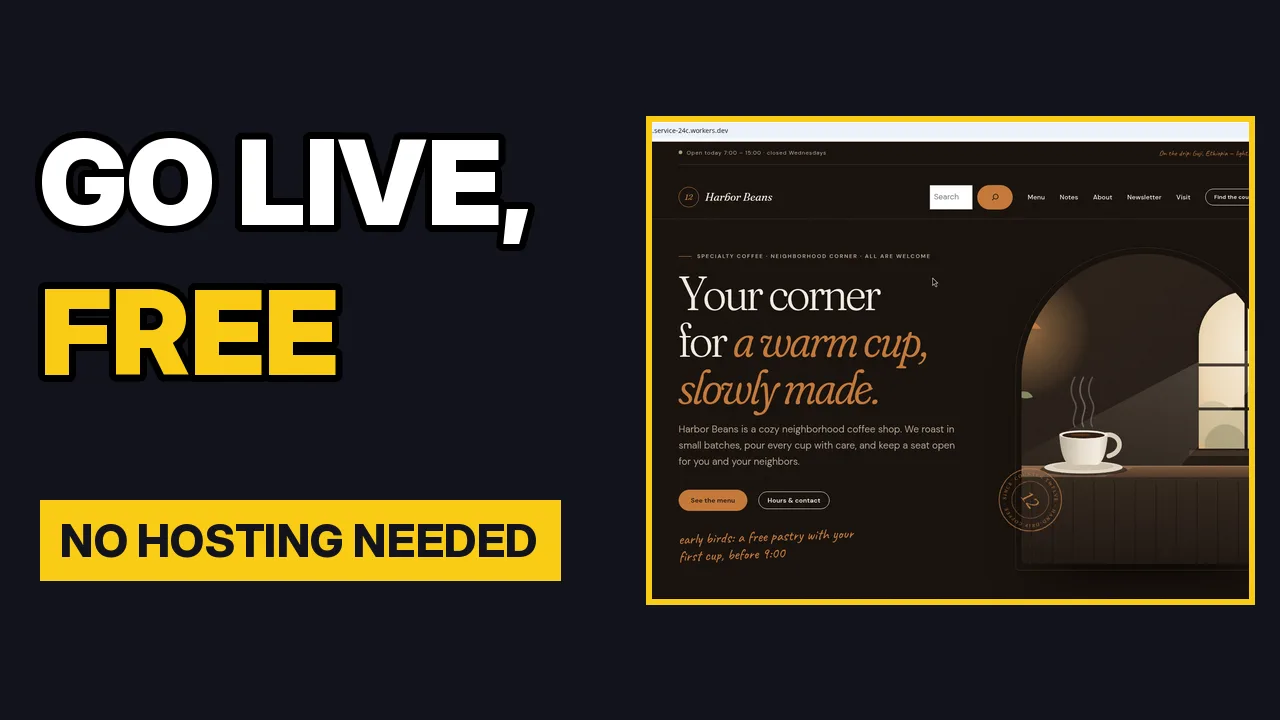
Du brauchst keinen Hosting-Anbieter, um deine erste Website online zu bringen. ShipPress kann eine statische Kopie deiner Website auf einer kostenlosen Adresse veröffentlichen, die auf .workers.dev endet. Formularnachrichten auf deiner Website werden dir per E-Mail zugestellt. Diese Anleitung begleitet die Website eines Cafés, Harbor Beans, von deinem Computer bis ins Internet, veröffentlicht anschließend eine Änderung und testet das Kontaktformular auf der Live-Website.
Von Oberon Lai. Ich entwickle ShipPress (Codotx, LLC), das hier ist also unser eigenes Produkt.
-
Bereite die Website auf deinem Computer vor
Bis du live gehst, läuft deine Website nur auf deinem Computer. Schau sie dir zuerst in der Vorschau an. Wenn Besucher dich kontaktieren können sollen, achte darauf, dass die Kontaktseite ein Formular hat. Falls nicht, bitte die KI einfach, zum Beispiel:
Füge der Kontaktseite ein Kontaktformular mit Name, E-Mail und Nachricht hinzu.
-
Klicke auf Live gehen
Klicke oben rechts auf Live gehen. Beim ersten Mal erklärt ShipPress deine Optionen in zwei kurzen Schritten: Du brauchst eine Webadresse und dann eine Möglichkeit, deine Website online zu bringen (deinen eigenen Computer, statisches Hosting von ShipPress oder einen professionellen Hosting-Anbieter). Klicke auf Weiter und dann auf Fertig.
-
Wähle Kostenlose Adresse
Das Fenster „Live gehen“ hat zwei Tabs: Kostenlose Adresse und WordPress-Host. Wähle Kostenlose Adresse. Deine Website wird auf einer kostenlosen Adresse veröffentlicht, die auf .workers.dev endet – ganz ohne Auswahl eines Hosting-Anbieters – und Formulare werden dir per E-Mail zugeschickt.
Die kostenlose Adresse hostet eine statische Kopie deiner Website. Alles, wofür WordPress auf einem Server laufen muss, wie etwa ein Online-Shop (WooCommerce), funktioniert dort nicht. Verwende dafür den Tab WordPress-Host und folge der Anleitung Live gehen.
-
Melde dich mit deiner E-Mail-Adresse an
Gib deine E-Mail-Adresse ein und klicke auf Code senden. ShipPress schickt dir per E-Mail einen sechsstelligen Code. Gib ihn ein und klicke auf Anmelden. Es gibt kein Passwort. Verwende eine Adresse, die du regelmäßig abrufst: Nachrichten aus den Formularen deiner Website gehen ebenfalls dorthin.
-
Auf einer kostenlosen Adresse veröffentlichen
Sobald du angemeldet bist, zeigt ShipPress an, wie viele Websites mit kostenloser Adresse du bereits verwendet hast. Jedes Konto kann bis zu fünf haben. Klicke auf Auf einer kostenlosen Adresse veröffentlichen.
ShipPress erstellt eine statische Kopie jeder Seite, ermittelt die geänderten Dateien, lädt sie hoch und stellt die Website auf die neue Version um. Sobald dies abgeschlossen ist, siehst du, wie viele Seiten online sind und welche Seiten Formulare enthalten. Unter Einen Blick wert wird alles aufgeführt, was Besucher nicht öffnen können, wie etwa Links zum WordPress-Dashboard.
-
Öffne deine Live-Website
Klicke auf die Adresse unter Kostenlose Adresse, um deine Website im Browser zu öffnen. Die Kennzeichnung Test bedeutet, dass Suchmaschinen die kostenlose Adresse überspringen. Um vollständig live zu gehen, verbinde eine vorhandene Adresse oder kaufe eine Domain unter Websites.
-
Änderungen veröffentlichen
Bearbeite deine Website in ShipPress wie gewohnt weiter. Im Video ändert die KI die Öffnungszeiten überall auf der Website. Klicke dann erneut auf Live gehen und anschließend auf Änderungen veröffentlichen. Es werden nur die geänderten Dateien hochgeladen.
Unter Frühere Versionen wird aufgelistet, was du bisher veröffentlicht hast, wobei die aktuelle Version markiert ist. Wenn bei einer Änderung etwas schiefgeht, klicke neben einer früheren Version einfach auf Zu dieser zurück.
-
Teste das Kontaktformular
Fülle das Kontaktformular auf der Live-Website aus und sende es ab. Nach einer kurzen Sicherheitsprüfung bestätigt das Formular den Versand, und die Nachricht trifft unter der E-Mail-Adresse ein, mit der du dich angemeldet hast. Du musst weder ein Plugin noch einen Mailserver einrichten.
-
Wie es weitergeht
Um stattdessen deine eigene Domain oder einen WordPress-Host zu nutzen, lies Live gehen. Um deine Website weiter zu verbessern, folge Deine Website bearbeiten.
Du hast ShipPress noch nicht? ShipPress herunterladen (kostenlos, Mac).