
Modifiez votre site en discutant
Une fois votre site créé, vous le modifiez de la même façon que vous l'avez conçu : en discutant. Ce tutoriel suit le site d'un restaurant, Hinoki Udon. Vous allez passer son en-tête en vert foncé, ajouter une courte section FAQ et remplacer un faux numéro de téléphone, puis voir ce qui se passe lorsque vous envoyez un nouveau message pendant que l'AI travaille encore.
Par Oberon Lai. Je développe ShipPress (Codotx, LLC), il s'agit donc de notre propre produit.
-
Ouvrez votre site et trouvez le chat
Ouvrez votre site dans ShipPress. Le chat se trouve sur la gauche et l'aperçu de votre site sur la droite. Tout ce que vous modifiez reste sur votre ordinateur jusqu'à ce que vous cliquiez sur Mettre en ligne.
-
Changer une couleur
Cliquez sur la zone de message et dites ce que vous souhaitez, comme vous le feriez avec une personne. Appuyez ensuite sur Entrée. Par exemple :
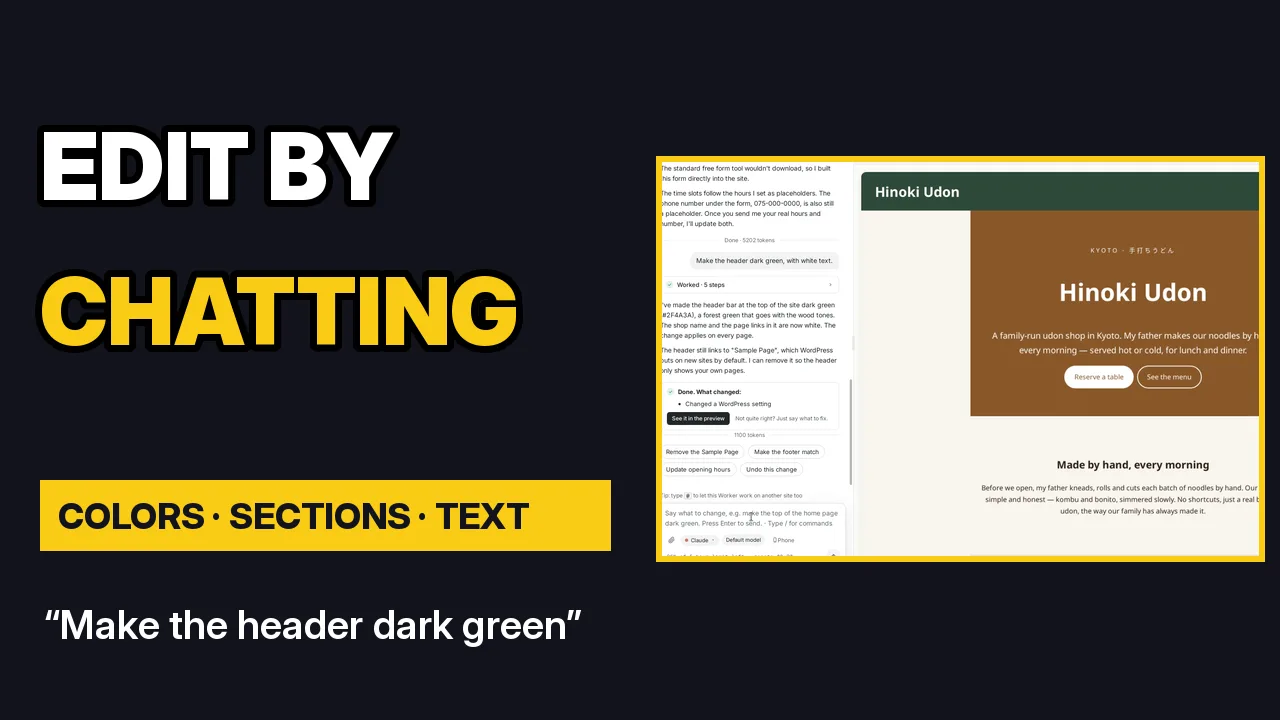
Mets l'en-tête en vert foncé, avec le texte en blanc.
L'AI affiche ses étapes pendant qu'elle travaille. Lorsqu'elle a terminé, l'aperçu s'actualise : l'en-tête est en vert foncé sur toutes les pages.
-
Lire ce qui a changé
Après chaque demande, l'AI explique ce qu'elle a fait avec des mots simples. Sous Terminé. Ce qui a changé :, vous découvrez la nature du changement. Cliquez sur Voir dans l'aperçu pour examiner le résultat.
Sous la réponse, ShipPress suggère des étapes suivantes sur lesquelles vous pouvez cliquer, comme Annuler cette modification. Si le résultat ne convient pas tout à fait, dites simplement ce qu'il faut corriger.
-
Ajouter une section
Demandez une nouvelle section et indiquez son emplacement. Par exemple :
Ajoute une courte section FAQ au-dessus de Réserver une table : sans réservation bienvenus, bouillon kombu végétarien disponible et enfants bienvenus.
L'AI lit d'abord la page, puis ajoute la section dans le même style que le reste du site. Dans la vidéo, elle ajoute une section « Bon à savoir » dont les questions s'ouvrent d'un clic.
-
Modifier du texte
Pour modifier des mots, donnez le vrai texte à l'AI. Une première version contient souvent des textes indicatifs, comme un faux numéro de téléphone ou des prix provisoires. Par exemple :
Notre vrai numéro de téléphone est le 075-123-4567. Merci de l'utiliser partout sur le site.
L'AI trouve chaque endroit où l'ancien texte apparaît et vous indique où elle l'a modifié.
-
Envoyer un message pendant que l'AI travaille
Vous n'avez pas besoin d'attendre. Pendant que l'AI travaille, continuez à écrire et appuyez sur Entrée. Votre message n'interrompt pas la demande en cours. Il attend sous À suivre, où vous pouvez encore le Modifier ou choisir Ne pas envoyer, et il est transmis à l'AI dès que la demande en cours est terminée.
Si cela ne peut pas attendre, cliquez sur Arrêter et envoyer maintenant. L'AI interrompt ce qu'elle fait et s'occupe immédiatement de votre nouveau message.
-
Vérifier le résultat dans l'aperçu
Si l'aperçu n'affiche pas encore une modification, cliquez sur Actualiser juste au-dessus. Parcourez la page et passez sur Téléphone pour vérifier son rendu sur un petit écran. Pour revenir à un état antérieur du site, utilisez Annuler cette modification dans le chat ou Historique en haut.
-
Conseils pour de meilleurs résultats
- Demandez une seule modification à la fois. Chaque demande se termine plus rapidement et s'annule facilement.
- Indiquez l'emplacement de la modification, par exemple au-dessus de Réserver une table ou dans l'en-tête.
- Donnez des faits réels (prix, horaires, numéro de téléphone) au lieu de demander à l'AI de deviner.
- Le résultat ne vous plaît pas ? Cliquez sur Annuler cette modification, ou décrivez ce que vous souhaitez différemment.
-
Pour aller plus loin
Lorsque votre site vous convient, mettez-le en ligne : suivez Publiez votre site gratuitement avec une adresse ShipPress, ou Mettre en ligne avec votre propre nom de domaine. Pour découvrir d'autres manières de modifier votre site, comme voir toutes les pages en même temps, consultez Modifier votre site.
Vous n'avez pas encore ShipPress ? Télécharger ShipPress (gratuit, Mac).