
用聊天修改網站
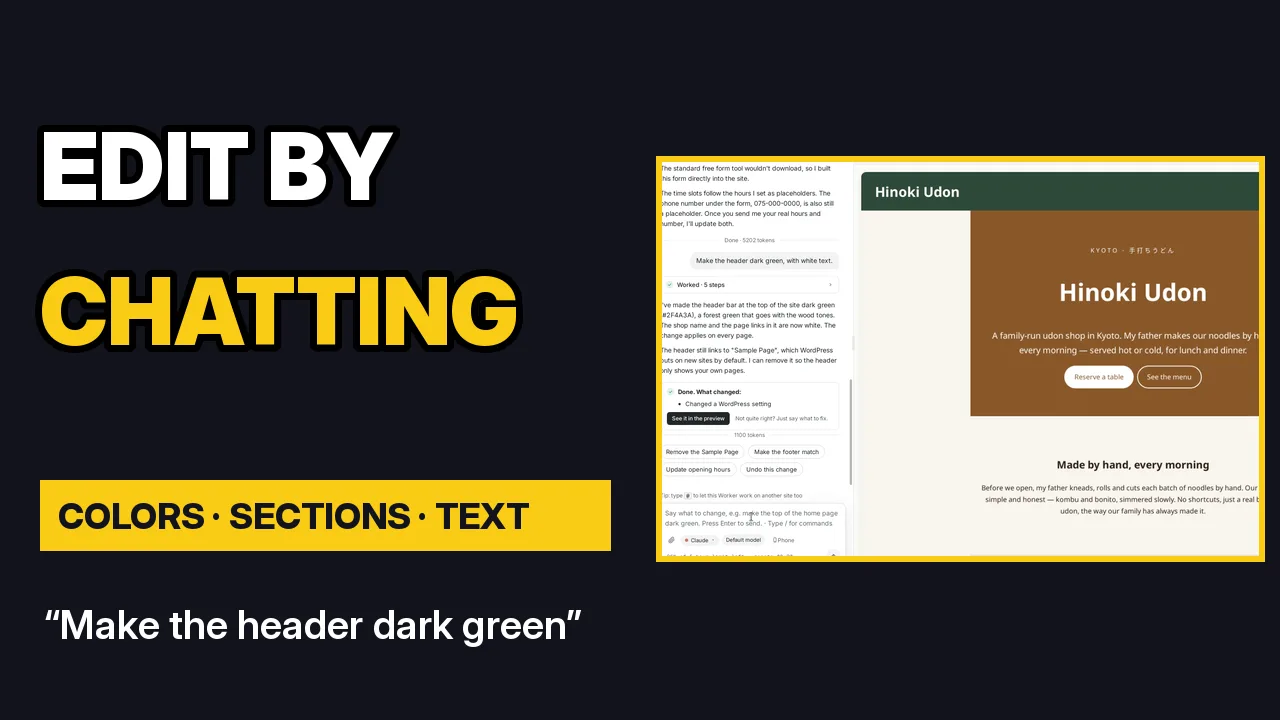
網站建好之後,修改的方式就跟建立時一模一樣:用聊天就行。本教學將以一間名為 Hinoki Udon 的餐廳網站為例。你會將頁首改成深綠色、加入簡短的常見問題區塊、換掉預留的電話號碼,並看看在 AI 處理中發送新訊息時會發生什麼事。
作者:Oberon Lai。我是 ShipPress(Codotx, LLC)的開發者,所以這是我們自己的產品。
-
開啟網站並找到聊天室
在 ShipPress 中開啟你的網站。聊天室在左側,網站預覽在右側。在按下 上線 之前,所有的修改都只會保留在你的電腦上。
-
更換顏色
點一下訊息輸入框,就像跟真人說話一樣說出你的想法,然後按下 Enter。例如:
把頁首改成深綠色,文字用白色。
AI 處理時會顯示執行步驟。完成後,預覽畫面就會即時更新:每一頁的頁首都會變成深綠色。
-
查看修改內容
每次提出需求後,AI 都會用平白易懂的話說明它做了什麼。在 完成了。這次改了: 下方可以看到修改的項目。點選 在預覽裡看看 就能查看成果。
在回覆下方,ShipPress 還會建議下一步操作供你點選,例如 復原這次修改。如果結果不太滿意,直接說出要修改的地方即可。
-
新增區塊
提出新增區塊的需求並指定放置位置。例如:
在「預約訂位」上方新增一個簡短的常見問題區塊:歡迎現場候位、提供全素昆布高湯、歡迎兒童。
AI 會先閱讀頁面內容,接著以符合整個網站風格的方式加入該區塊。在影片中,它新增了一個點擊即可展開問題的「貼心須知」區塊。
-
修改文字
若要更改文字,請直接把正確的內容提供給 AI。最初的版本通常會有預留位置的假資料,像是電話號碼或價格。例如:
我們真正的電話號碼是 075-123-4567。請把全站都換成這個號碼。
AI 會找出舊文字出現的所有地方,並告訴你它在哪些位置進行了修改。
-
在 AI 處理時傳送訊息
你完全不需要等待。當 AI 還在處理時,你可以繼續輸入並按下 Enter。你的訊息不會打斷目前的工作,而是會在 接下來 處排隊等待。在這裡你仍然可以點選 編輯 或 不要送;目前的任務一完成,訊息就會立刻送給 AI。
如果等不及了,可以點選 停下來,現在就送,AI 就會停止手邊的工作,立刻著手處理你的新訊息。
-
在預覽畫面確認成果
如果預覽畫面尚未顯示修改內容,可以點一下上方的 重新整理。捲動頁面查看,並切換到 手機 模式確認在小螢幕上的顯示效果。如果想回到網站先前的狀態,可以使用聊天室中的 復原這次修改,或是頂端的 紀錄 功能。
-
獲得更好成果的小技巧
- 一次只提一項修改。這樣處理速度更快,也更容易復原。
- 指明修改的位置,例如在「預約訂位」上方或在頁首。
- 提供真實資訊(價格、營業時間、電話號碼),而不是讓 AI 去猜。
- 不喜歡修改結果?點選 復原這次修改,或說明你想怎麼改。
-
接下來該做什麼
當網站調整滿意後,就可以發佈上線了:請參考用 ShipPress 免費網址發佈網站,或使用自己的網域上線。想了解更多編輯方式(例如一次瀏覽所有頁面),請閱讀修改網站。
還沒有 ShipPress 嗎?下載 ShipPress(免費,Mac)。