
用還原點復原任何 AI 修改
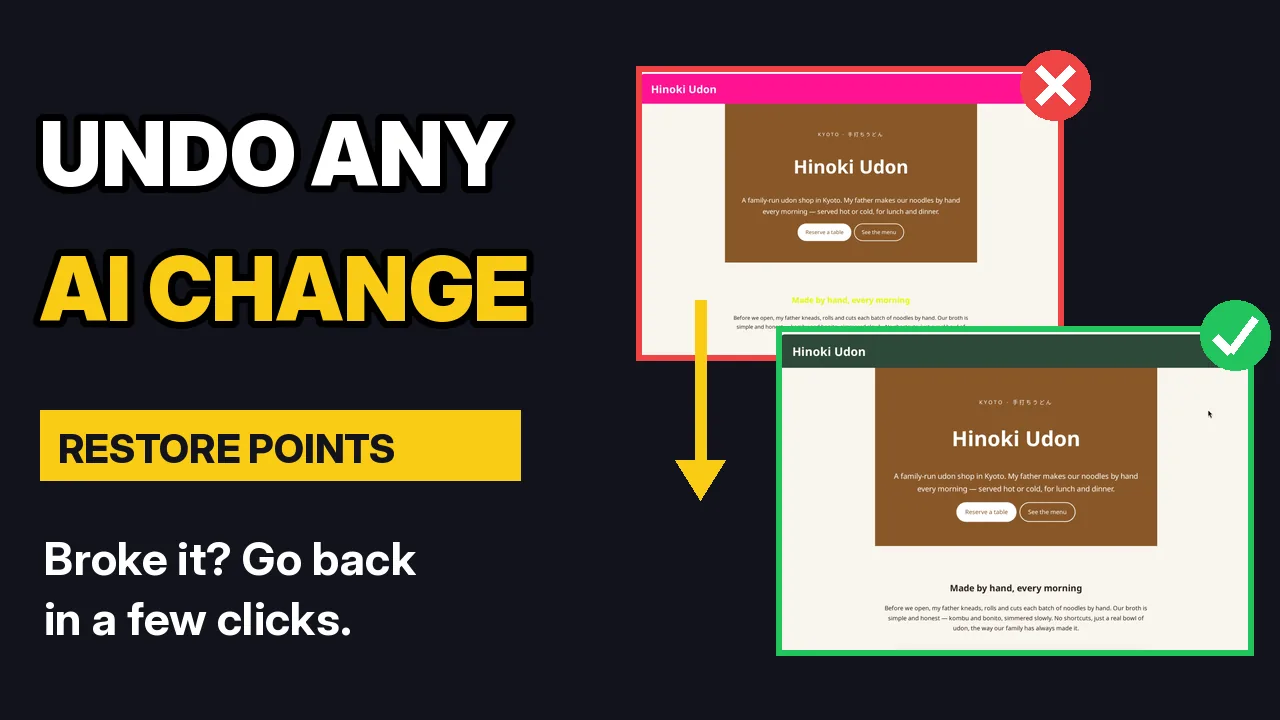
如果知道隨時都能回到過去的版本,讓 AI 修改網站時就會放心許多。每次 AI 完成修改,ShipPress 都會自動儲存一個還原點。在本篇教學中,我會故意對一家名為 Hinoki Udon 的餐廳網站進行糟糕的修改,接著只要按幾下滑鼠就能輕鬆救回來。
作者:Oberon Lai。我是 ShipPress(Codotx, LLC)的開發者,所以這是我們自己的產品。
-
每一次 AI 修改後都會建立還原點
你什麼都不需要做。只要 AI 一完成修改,ShipPress 就會自動為你的網站儲存一個還原點。每個還原點都會以觸發該修改的訊息命名,所以清單看起來就像你們的對話紀錄一樣清楚。
還原點包含網站資料庫(頁面、文章與設定)、自訂佈景主題以及上傳圖片的完整副本。它儲存在你的電腦本機上,絕不會影響到已經上線的網站版本。
-
打開「紀錄」
在右上角 紀錄 旁邊的數字,代表該網站目前擁有的還原點數量。點擊 紀錄 即可展開清單。
最新的還原點會顯示在最上方。每一筆都會顯示觸發修改的對話訊息、日期時間與檔案大小。清單最底部的則是網站最初建立時的原始狀態。
-
當修改不如預期時
在影片中,我故意做了一個糟糕的修改:
把頁首改成亮粉紅色,並將網站上的所有標題都變成螢光黃色。
AI 確實照做了,甚至還貼心提醒螢光黃色不太容易閱讀。此時 紀錄 最上方會出現一個以這個請求命名的新還原點,它代表網站目前的狀態(包含那個亮粉紅色的頁首)。
-
回到較早的還原點
打開 紀錄 並找到你想返回的時間點。若要復原粉紅色頁首,只要選取最新版本正下方的那個點即可——也就是上一次修改後的網站樣貌。接著點擊旁邊的 還原。
ShipPress 會先確認:回到這個版本?目前的版本會先存起來,想要時可以再回來。請點擊 還原。
稍等片刻,預覽畫面就會顯示該時間點的網站狀態,同時也會跳出訊息通知你已經回到哪個版本。
-
改變主意了?復原這次還原
執行還原非常安全,因為 ShipPress 在返回舊版本之前,會先自動儲存網站目前的狀態。再次打開 紀錄,最上方最新的還原點就是 你回到舊版本之前的網站。只要還原它,就能立刻回到剛才的狀態。
在完成還原後,你也可以直接點擊預覽畫面底部訊息中的 恢復剛才的版本。
-
只復原最後一次修改
如果你只想復原 AI 剛剛完成的修改,只要在聊天室中點擊 AI 回覆下方的 復原這次修改 即可。這會開啟還原點清單,讓你能回到該次修改前的狀態,或是選擇更早的版本。
-
系統會保留多少個還原點
打開 設定,然後選擇 Worker。每個網站保留的還原點 預設為 30 個,較舊的還原點會自動刪除。你可以將數量設定在 5 到 200 之間。
-
實用技巧
- 大膽嘗試各種想法。 每次 AI 的修改都可以復原,所以儘管嘗試並看看效果。
- 簡短明確的訊息 能讓 紀錄 清單更容易瀏覽,因為每個還原點都是以你的訊息命名。
- 等待 AI 完成處理。 當 Worker 正在修改網站時,還原 按鈕會顯示為灰色。
- 還原錯版本了嗎? 直接還原 你回到舊版本之前的網站 即可。
-
下一步
透過 用聊天修改網站 繼續藉由對話調整你的網站。當外觀確認滿意後,即可 用 ShipPress 免費網址發佈網站。若要備份已經上線的網站,請參閱 從本機到線上:「上線」會取代什麼。
還沒有 ShipPress 嗎?歡迎 下載 ShipPress(免費,Mac)。