
復元ポイントでAIによる変更を元に戻す
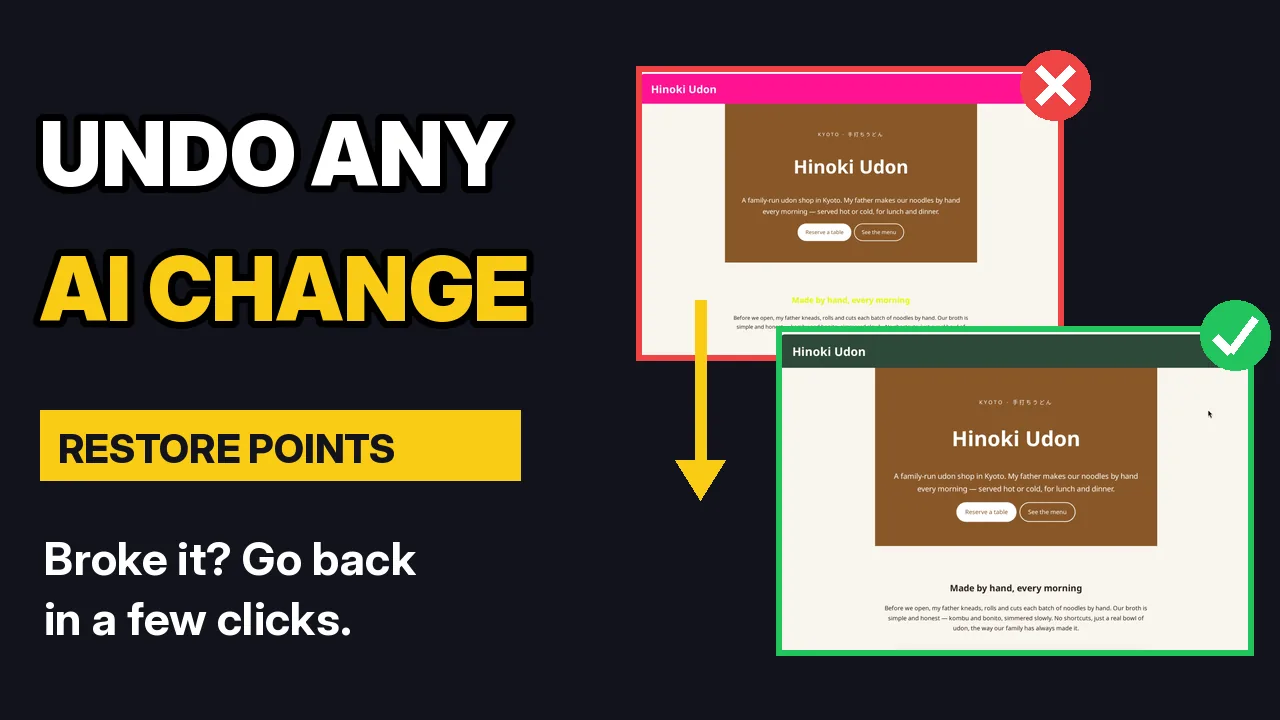
いつでも前の状態に戻れるとわかっていれば、AIにサイトの変更を任せるのも安心です。AIが変更を完了するたびに、ShipPress は復元ポイントを保存します。このチュートリアルでは、飲食店のサイト「Hinoki Udon」にあえて変な変更を加え、それを数クリックで元通りに救出してみます。
著者:Oberon Lai。私は ShipPress(Codotx, LLC)の開発者で、これは自社の製品です。
-
AIが変更を行うたびに復元ポイントを保存
特別な操作は何も必要ありません。AIが変更を完了するとすぐに、ShipPress はサイトの復元ポイントを保存します。それぞれの復元ポイントには変更指示を出したメッセージの名前がつくため、履歴リストは会話の流れそのままのように読めます。
復元ポイントには、サイトのデータベース(固定ページ、投稿、設定)、カスタムテーマ、アップロードした画像などのコピーが含まれます。データはお使いのパソコン上に保存され、すでにオンラインで公開されているサイトに影響を与えることは一切ありません。
-
履歴を開く
画面右上の履歴の横にある数字は、サイトにいくつの復元ポイントがあるかを示しています。履歴をクリックすると、一覧が開きます。
一番上が最新のポイントです。各ポイントには、変更を行ったメッセージ、日時、データサイズが表示されます。一番下には、サイトが最初に作成されたときの状態が残っています。
-
変更がうまくいかなかったとき
動画の中では、あえて変な変更を指示してみました:
ヘッダーを鮮やかなピンクにして、サイト内のすべての見出しをネオンイエローにしてください。
AIはその指示通りに変更を行い、さらにネオンイエローは読みづらいかもしれないと警告までしてくれます。この指示の名前がついた新しい復元ポイントが履歴の一番上に表示されます。これがいまのピンク色のヘッダーを含んだサイトの状態です。
-
以前のポイントに戻す
履歴を開き、戻りたいポイントを探します。ピンクのヘッダーを取り消すには、最新のポイントのすぐ下にある「前回の変更後の状態」を選びます。その横にある復元をクリックしましょう。
ShipPress が確認メッセージを表示します:このバージョンに戻しますか?いまのバージョンは先に保存されるので、あとで戻ってこられます。ここで復元をクリックします。
少し待つとプレビューがその時点の状態に戻り、どのポイントに戻ったかを知らせるメッセージが表示されます。
-
気が変わった? 復元を取り消す
ShipPress は過去の状態に戻す直前のサイトを保存するため、復元は安全です。もう一度履歴を開くと、最新のポイントが元に戻す前のサイトになっています。これを復元すれば、すぐに直前の状態へと戻ることができます。
また、復元直後であればプレビュー下部のメッセージにある取り消すをクリックすることでも元に戻せます。
-
直前の変更だけを元に戻す
AIが加えた直前の変更だけを元に戻したい場合は、チャット内の回答の下にあるこの変更を元に戻すをクリックします。復元ポイントの一覧が開き、その変更の前の状態に戻したり、さらに以前のバージョンを選んだりできます。
-
保持される復元ポイントの数
設定を開き、Workerを選択します。サイトごとに保持する復元ポイントはデフォルトで30個になっており、古いものから自動的に削除されます。この値は5〜200の間で自由に設定できます。
-
ヒント
- 自由に試してみる。AIによる変更はすべて元に戻せるので、思いついたアイデアを試して結果を確かめてみましょう。
- 短く明確なメッセージを心がけると、各ポイントにメッセージ名がつくため履歴のリストが見やすくなります。
- AIの完了を待つ。Worker がサイトを変更している間、復元ボタンはグレー表示になります。
- 違うポイントに復元してしまった?元に戻す前のサイトを復元すれば大丈夫です。
-
次のステップ
引き続きチャットでサイトを変更するには、チャットでサイトを編集するをご覧ください。形が整ったら、ShipPress のアドレスを使って無料でサイトを公開することができます。すでにオンラインで公開されているサイトのバックアップについては、ローカルから本番へ:「公開する」が置き換えるものをお読みください。
まだ ShipPress をお持ちでないですか? ShipPress をダウンロード(無料、Mac)。