
Annulez toute modification de l'AI avec les points de restauration
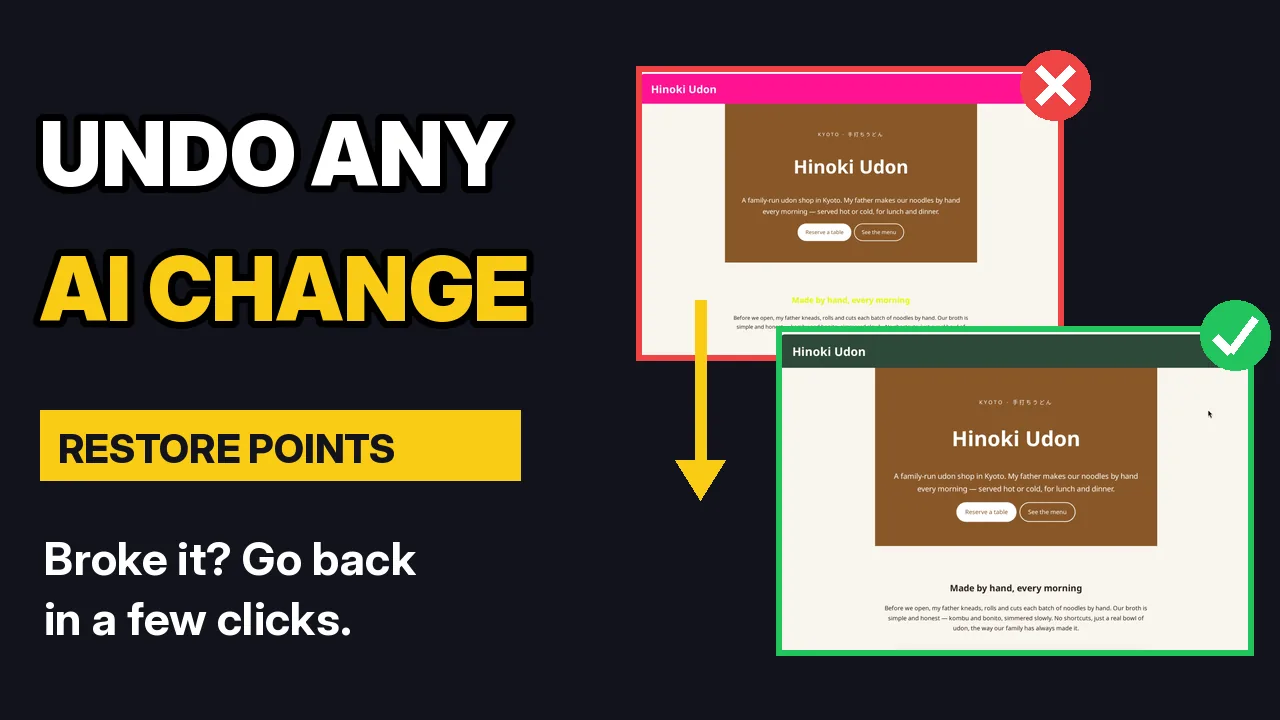
Laisser une AI modifier votre site est bien plus rassurant quand vous savez que vous pouvez toujours revenir en arrière. Chaque fois que l'AI termine une modification, ShipPress enregistre un point de restauration. Dans ce tutoriel, j'apporte volontairement une mauvaise modification au site d'un restaurant, Hinoki Udon, puis je le remets en état en quelques clics.
Par Oberon Lai. Je développe ShipPress (Codotx, LLC), il s'agit donc de notre propre produit.
-
Un point de restauration après chaque modification de l'AI
Vous n'avez rien à faire. Dès que l'AI termine une modification, ShipPress enregistre un point de restauration de votre site. Chacun porte le nom du message à l'origine du changement, de sorte que la liste se lit comme votre conversation.
Un point de restauration est une copie de la base de données de votre site (pages, articles et paramètres), de votre thème personnalisé et des images que vous avez importées. Il est enregistré sur votre ordinateur et ne touche jamais à la version de votre site déjà en ligne.
-
Ouvrir l'Historique
En haut à droite, à côté de Historique, un nombre indique combien de points de restauration possède le site. Cliquez sur Historique pour ouvrir la liste.
Le point le plus récent se trouve en haut. Chacun affiche le message à l'origine de la modification, la date et l'heure, ainsi que sa taille. Tout en bas se trouve le site tel qu'il était lors de sa création initiale.
-
Quand une modification tourne mal
Dans la vidéo, j'apporte volontairement une mauvaise modification :
Mets l'en-tête en rose vif et passe tous les titres du site en jaune fluo.
L'AI fait exactement cela, et prévient même que le jaune fluo est difficile à lire. Un nouveau point de restauration apparaît en haut de Historique, nommé d'après cette demande. Il s'agit du site tel qu'il est actuellement, en-tête rose compris.
-
Revenir à un point antérieur
Ouvrez Historique et trouvez le point auquel vous souhaitez revenir. Pour annuler l'en-tête rose, c'est le point situé juste en dessous du plus récent : l'aspect du site après la modification précédente. Cliquez sur Restaurer à côté.
ShipPress vous demande d'abord : Revenir à cette version ? La version actuelle est enregistrée avant, vous pourrez donc y revenir. Cliquez sur Restaurer.
Un instant plus tard, l'aperçu affiche le site tel qu'il était à ce moment-là, et un message vous indique à quel point vous êtes revenu.
-
Vous avez changé d'avis ? Annulez la restauration
La restauration se fait en toute sécurité car ShipPress enregistre votre site juste avant le retour en arrière. Ouvrez à nouveau Historique et le point le plus récent est Votre site avant le retour en arrière. Restaurez-le, et vous voilà exactement là où vous en étiez.
Juste après une restauration, vous pouvez aussi cliquer sur Revenir dans le message situé au bas de l'aperçu.
-
Annuler uniquement la dernière modification
Si vous souhaitez uniquement annuler la modification que l'AI vient d'effectuer, cliquez sur Annuler cette modification sous sa réponse dans le chat. Cela ouvre les points de restauration afin que vous puissiez revenir à l'état antérieur à ce changement, ou choisir une version plus ancienne.
-
Combien de points de restauration sont conservés
Ouvrez Paramètres, puis Workers. Points de restauration conservés par site est fixé à 30 par défaut, et les plus anciens sont automatiquement supprimés. Vous pouvez définir une valeur comprise entre 5 et 200.
-
Conseils
- Expérimentez en toute liberté. Chaque modification de l'AI peut être annulée, alors testez vos idées et observez le résultat.
- Des messages courts et clairs rendent la liste dans Historique facile à lire, car chaque point porte le nom de votre message.
- Attendez que l'AI termine. Les boutons Restaurer sont grisés pendant qu'un Worker modifie le site.
- Vous avez restauré le mauvais point ? Restaurez Votre site avant le retour en arrière.
-
Pour aller plus loin
Continuez à modifier votre site en discutant avec Modifiez votre site en discutant. Quand le résultat vous convient, Publiez votre site gratuitement avec une adresse ShipPress. Pour les sauvegardes d'un site déjà en ligne, lisez Du local à la production : ce que remplace Mettre en ligne.
Vous n'avez pas encore ShipPress ? Télécharger ShipPress (gratuit, Mac).