
Jede AI-Änderung mit Wiederherstellungspunkten rückgängig machen
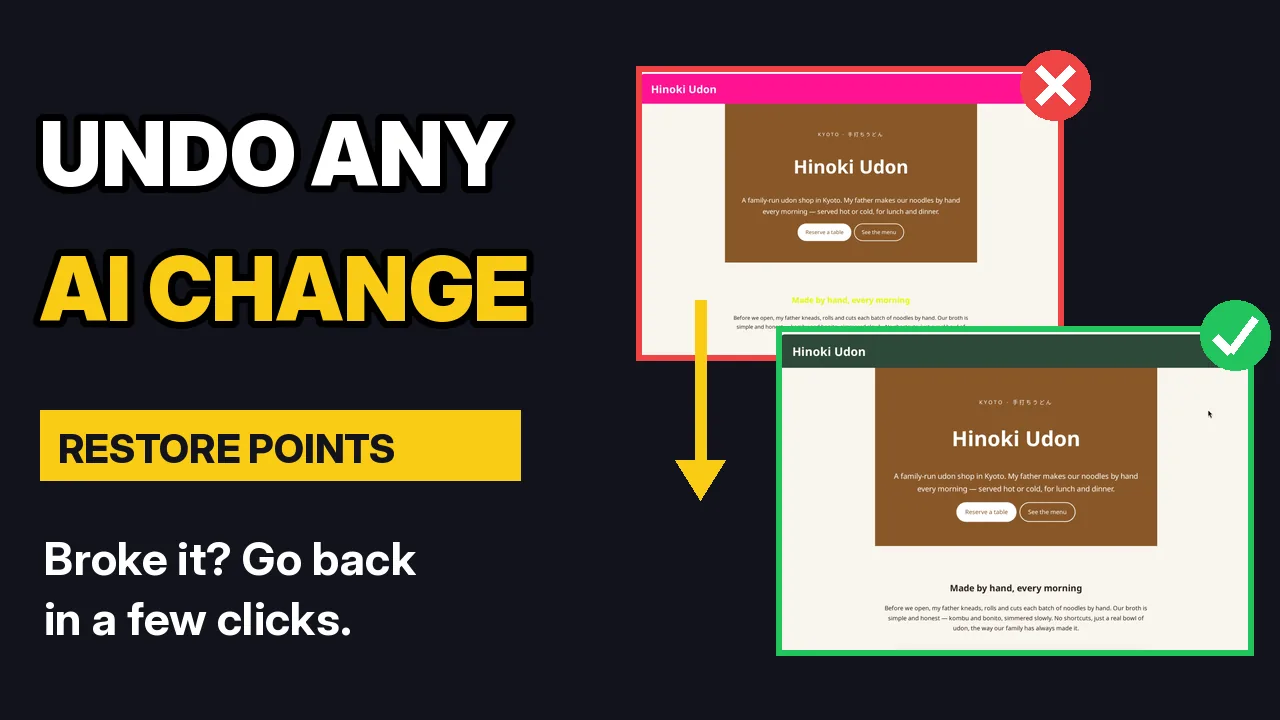
Einer AI Änderungen an deiner Website zu überlassen ist einfacher, wenn du weißt, dass du jederzeit zurückkehren kannst. Jedes Mal, wenn die AI eine Änderung abschließt, speichert ShipPress einen Wiederherstellungspunkt. In dieser Anleitung nehme ich absichtlich eine schlechte Änderung an einer Restaurant-Website, Hinoki Udon, vor und rette sie dann mit wenigen Klicks.
Von Oberon Lai. Ich entwickle ShipPress (Codotx, LLC), das hier ist also unser eigenes Produkt.
-
Ein Wiederherstellungspunkt nach jeder AI-Änderung
Du musst nichts tun. Sobald die AI eine Änderung abschließt, speichert ShipPress einen Wiederherstellungspunkt deiner Website. Jeder Punkt ist nach der Nachricht benannt, die die Änderung veranlasst hat, sodass sich die Liste wie deine Unterhaltung liest.
Ein Wiederherstellungspunkt ist eine Kopie der Datenbank deiner Website (Seiten, Beiträge und Einstellungen), deines individuellen Themes und deiner hochgeladenen Bilder. Er wird auf deinem Computer gespeichert und berührt niemals eine Kopie deiner Website, die bereits online ist.
-
Verlauf öffnen
Oben rechts, neben Verlauf, zeigt eine Zahl an, wie viele Wiederherstellungspunkte die Website hat. Klicke auf Verlauf, um die Liste zu öffnen.
Der neueste Punkt steht ganz oben. Jeder Eintrag zeigt die Nachricht, die die Änderung veranlasst hat, Datum und Uhrzeit sowie seine Größe. Ganz unten steht die Website so, wie sie war, als sie erstmals erstellt wurde.
-
Wenn eine Änderung schiefgeht
Im Video nehme ich absichtlich eine schlechte Änderung vor:
Mach den Header knallpink und färbe jede Überschrift auf der Website neongelb.
Die AI tut genau das und warnt sogar davor, dass Neongelb schwer zu lesen ist. Ein neuer Wiederherstellungspunkt erscheint ganz oben im Verlauf, benannt nach dieser Anfrage. Das ist die Website, wie sie jetzt ist – pinker Header inklusive.
-
Zu einem früheren Punkt zurückkehren
Öffne den Verlauf und suche den Punkt, zu dem du zurückkehren möchtest. Um den pinken Header rückgängig zu machen, ist das der Punkt direkt unter dem neuesten: wie die Website nach der vorherigen Änderung aussah. Klicke daneben auf Wiederherstellen.
ShipPress fragt zuerst: Zu dieser Version zurück? Die aktuelle Version wird vorher gespeichert, du kannst also zu ihr zurückkehren. Klicke auf Wiederherstellen.
Einen Augenblick später zeigt die Vorschau die Website so, wie sie zu diesem Zeitpunkt war, und eine Nachricht teilt dir mit, zu welchem Punkt zurückgekehrt wurde.
-
Anders überlegt? Die Wiederherstellung rückgängig machen
Das Wiederherstellen ist sicher, weil ShipPress deine Website speichert, kurz bevor sie zurückgeht. Öffne den Verlauf erneut und der neueste Punkt ist Deine Website vor dem Zurückgehen. Stelle ihn wieder her, und du bist wieder genau da, wo du warst.
Direkt nach einer Wiederherstellung kannst du auch in der Nachricht unten in der Vorschau auf Zurücknehmen klicken.
-
Nur die letzte Änderung rückgängig machen
Wenn du nur die Änderung rückgängig machen möchtest, die die AI gerade vorgenommen hat, klicke unter ihrer Antwort im Chat auf Diese Änderung rückgängig machen. Dadurch werden die Wiederherstellungspunkte geöffnet, sodass du zum Stand vor dieser Änderung zurückkehren oder eine frühere Version wählen kannst.
-
Wie viele Wiederherstellungspunkte aufbewahrt werden
Öffne Einstellungen, dann Worker. Wiederherstellungspunkte pro Website ist standardmäßig 30, und ältere Punkte werden automatisch entfernt. Du kannst den Wert beliebig zwischen 5 und 200 einstellen.
-
Tipps
- Probiere dich frei aus. Jede AI-Änderung kann rückgängig gemacht werden – probiere deine Idee also einfach aus und schau dir das Ergebnis an.
- Kurze, klare Nachrichten machen die Liste im Verlauf leicht lesbar, da jeder Punkt nach deiner Nachricht benannt wird.
- Warte, bis die AI fertig ist. Die Wiederherstellen-Buttons sind grau, während ein Worker die Website ändert.
- Den falschen Punkt wiederhergestellt? Stelle Deine Website vor dem Zurückgehen wieder her.
-
Wie es weitergeht
Passe deine Website weiter per Chat an mit Bearbeite deine Website per Chat. Wenn alles gut aussieht: Veröffentliche deine Website kostenlos mit einer ShipPress-Adresse. Für Backups einer Website, die bereits online ist, lies Von lokal zu live: was Live gehen ersetzt.
Du hast ShipPress noch nicht? ShipPress herunterladen (kostenlos, Mac).