
Bearbeite deine Website per Chat
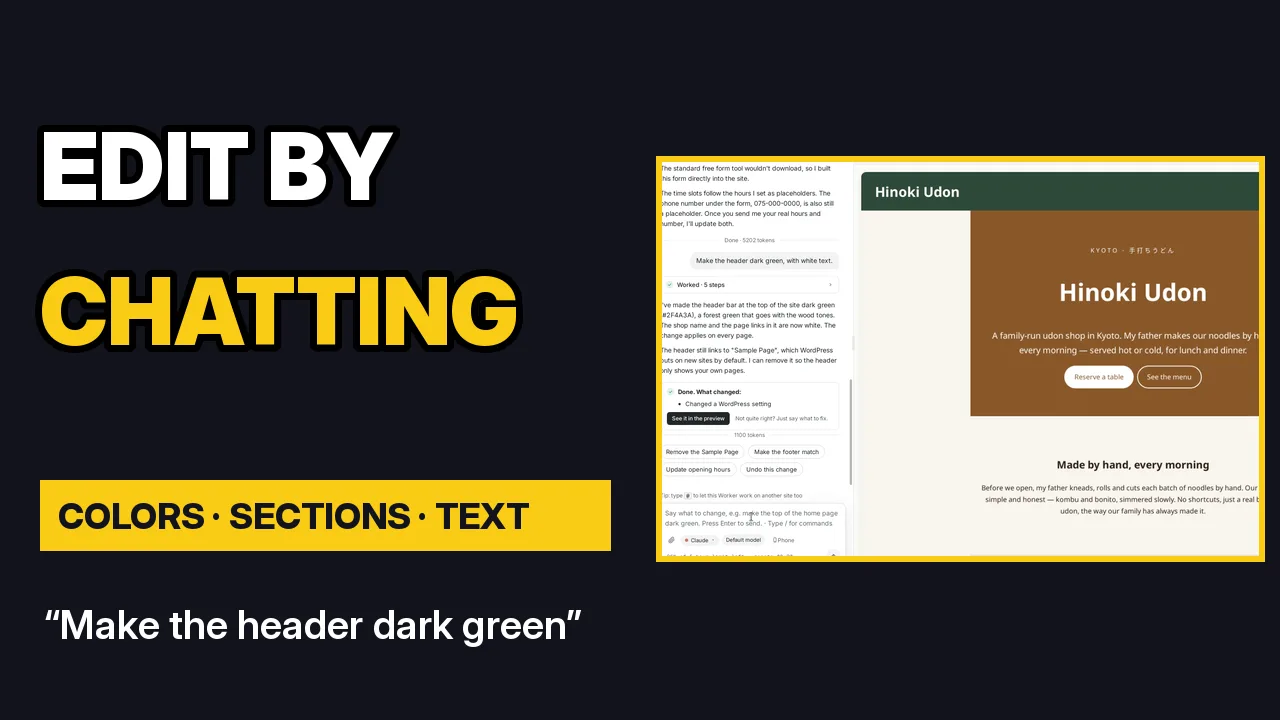
Sobald deine Website steht, bearbeitest du sie genauso, wie du sie erstellt hast: per Chat. Dieses Tutorial zeigt es am Beispiel einer Restaurant-Website, Hinoki Udon. Du wirst die Kopfzeile dunkelgrün färben, einen kurzen FAQ-Bereich hinzufügen und eine Platzhalter-Telefonnummer ersetzen – und dann sehen, was passiert, wenn du eine neue Nachricht sendest, während die AI noch arbeitet.
Von Oberon Lai. Ich entwickle ShipPress (Codotx, LLC), das hier ist also unser eigenes Produkt.
-
Öffne deine Website und finde den Chat
Öffne deine Website in ShipPress. Der Chat befindet sich links und die Vorschau deiner Website rechts. Alles, was du änderst, bleibt auf deinem Computer, bis du auf Live gehen klickst.
-
Eine Farbe ändern
Klicke in das Eingabefeld und sag einfach, was du möchtest – genau so, wie du es einer Person erklären würdest. Drücke dann die Eingabetaste. Zum Beispiel:
Mache die Kopfzeile dunkelgrün, mit weißem Text.
Die AI zeigt ihre Arbeitsschritte an, während sie arbeitet. Wenn sie fertig ist, aktualisiert sich die Vorschau: Die Kopfzeile ist nun auf jeder Seite dunkelgrün.
-
Nachlesen, was geändert wurde
Nach jeder Anfrage erklärt die AI in einfachen Worten, was sie getan hat. Unter Fertig. Das wurde geändert: siehst du die Art der Änderung. Klicke auf In der Vorschau ansehen, um das Ergebnis zu prüfen.
Unterhalb der Antwort schlägt ShipPress nächste Schritte vor, die du anklicken kannst, wie etwa Diese Änderung rückgängig machen. Wenn das Ergebnis noch nicht ganz passt, sag einfach, was korrigiert werden soll.
-
Einen Abschnitt hinzufügen
Bitte um einen neuen Abschnitt und sag, wo er hin soll. Zum Beispiel:
Füge einen kurzen FAQ-Bereich über „Tisch reservieren“ ein: Gäste ohne Reservierung willkommen, vegetarische Kombu-Brühe verfügbar und Kinder sind willkommen.
Die AI liest zuerst die Seite und fügt den Abschnitt dann im gleichen Stil wie den Rest der Website ein. Im Video fügt sie einen Bereich „Gut zu wissen“ hinzu, dessen Fragen sich mit einem Antippen öffnen.
-
Text ändern
Um Wörter zu ändern, gib der AI den echten Text. Eine erste Version hat oft noch Platzhalter, wie eine Telefonnummer oder Preise. Zum Beispiel:
Unsere echte Telefonnummer lautet 075-123-4567. Bitte verwende sie überall auf der Website.
Die AI findet jede Stelle, an der der alte Text vorkommt, und sagt dir, wo sie ihn geändert hat.
-
Eine Nachricht senden, während die AI arbeitet
Du musst nicht warten. Während die AI arbeitet, kannst du einfach weitertippen und die Eingabetaste drücken. Deine Nachricht unterbricht die laufende Anfrage nicht. Sie wartet unter Als Nächstes, wo du sie noch Bearbeiten oder Nicht senden wählen kannst, und wird an die AI gesendet, sobald die aktuelle Anfrage fertig ist.
Wenn es nicht warten kann, klicke auf Stoppen und jetzt senden. Die AI stoppt, was sie gerade tut, und arbeitet sofort an deiner neuen Nachricht.
-
Das Ergebnis in der Vorschau prüfen
Wenn die Vorschau eine Änderung noch nicht anzeigt, klicke darüber auf Aktualisieren. Scrolle durch die Seite und wechsle zu Handy, um zu sehen, wie sie auf einem kleinen Bildschirm aussieht. Um zu einem früheren Zustand der Website zurückzukehren, nutze Diese Änderung rückgängig machen im Chat oder Verlauf ganz oben.
-
Tipps für bessere Ergebnisse
- Bitte immer nur um eine Änderung gleichzeitig. Jede Anfrage wird schneller fertig und lässt sich leicht rückgängig machen.
- Sag, wo die Änderung hin soll, zum Beispiel über „Tisch reservieren“ oder in der Kopfzeile.
- Nenne echte Angaben (Preise, Öffnungszeiten, Telefonnummer), anstatt die AI raten zu lassen.
- Gefällt dir das Ergebnis nicht? Klicke auf Diese Änderung rückgängig machen oder beschreibe, was anders gemacht werden soll.
-
Wie es weitergeht
Wenn deine Website gut aussieht, bring sie online: Folge Veröffentliche deine Website kostenlos mit einer ShipPress-Adresse oder nutze Live gehen mit deiner eigenen Domain. Für weitere Bearbeitungsmöglichkeiten, wie etwa das Anzeigen aller Seiten auf einmal, lies Die Website bearbeiten.
Du hast ShipPress noch nicht? ShipPress herunterladen (kostenlos, Mac).