
用一句話描述你的網站
在 ShipPress 開始做網站,不需要先找版型或寫企劃,一句話就夠了。這篇教學跟著一家烏龍麵小店,從第一句話走到有自己設計的網站:訪談、第一版、換設計、請 AI 把內容配合新設計,最後檢查成果。全程都在你的 Mac 上進行,按下上線之前,別人都看不到。
作者:Oberon Lai。我是 ShipPress(Codotx, LLC)的開發者,所以這是我們自己的產品。
-
用一句話描述你的網站
在首頁,找到標題說出想法,網站就幫你做好下面的輸入框。像跟朋友介紹一樣描述你的網站:名字、做什麼、在哪裡。例如:
京都一家手打烏龍麵小店,名叫 Hinoki Udon
按 Enter 或點箭頭。把名字寫進句子裡很重要:ShipPress 會用它當網站名稱。之後還是可以改名。
-
回答簡短訪談,或直接略過
接著是網站企劃訪談,六個簡短的問題。你寫的那句話會顯示在上方,所以只要補上缺少的部分:
- 你是誰、在做什麼?
- 你最想讓誰看到這個網站?
- 你提供哪些產品或服務?
- 網站上線後,怎樣算成功?例如:多一些預約、多一些詢問。
- 網站一定要有哪些內容?例如:價目表、營業時間、地圖。
- 你喜歡什麼風格?烏龍麵店的例子是:溫暖、沉穩,帶點木頭色調。
簡短回答就好,不知道的可以留白。你的回答會成為 AI 做網站時的依據。最後一題按建立我的網站。趕時間的話,略過問題,直接建立會只用你那句話馬上開始。
-
讓 AI 做出第一版
ShipPress 會在你的電腦上建立一個真正的 WordPress 網站,用你句子裡的名字命名,然後 AI 開始動工。第一次做網站時,ShipPress 要先準備好 WordPress,所以會久一點。
AI 工作時你可以繼續打字,新訊息會排隊等著。做好之後,AI 會告訴你它做了什麼,還需要你提供什麼,例如真實的價格和營業時間。
-
在預覽裡看看
點在預覽裡看看。第一版用的是簡單的 ShipPress 基本設計:頁面和區塊都有了,但外觀很樸素。下一步就幫它換上正式的設計。
-
換網站的設計
打開預覽上方的網站選單,選換這個網站的設計…。你會看到和首頁一樣的設計牆,篩選和搜尋也一樣。搜尋 udon,就會出現一個專為這類小店做的設計。點進去看清楚。
ShipPress 會說明哪些東西會保留,並先存一個還原點,所以一鍵就能換回來。如果網站還很新,可以勾選也加入新設計的範例內容,連設計本身的頁面一起加進來。然後點換成這個設計。
幾秒後網站就換上新設計。勾了範例內容的話,還會加入菜單、店家故事、日誌、來信等頁面。第一次使用某個設計時需要先下載,可能要一兩分鐘。
-
請 AI 把內容配合新設計
首頁可能還留著第一版的區塊。在對話裡請 AI 重做,例如:
用新設計重做首頁,依照我在訪談裡說的內容,並刪掉佔位用的區塊。
以烏龍麵店為例,AI 把首頁改成:上方是店名和預約座位按鈕,接著是店家故事、今日的麵、營業時間和預約區塊。它不會自己編價格或營業時間,而是回頭問你,所以網站上寫的都是真的。做好後再點一次在預覽裡看看。
-
看看每一頁和手機畫面
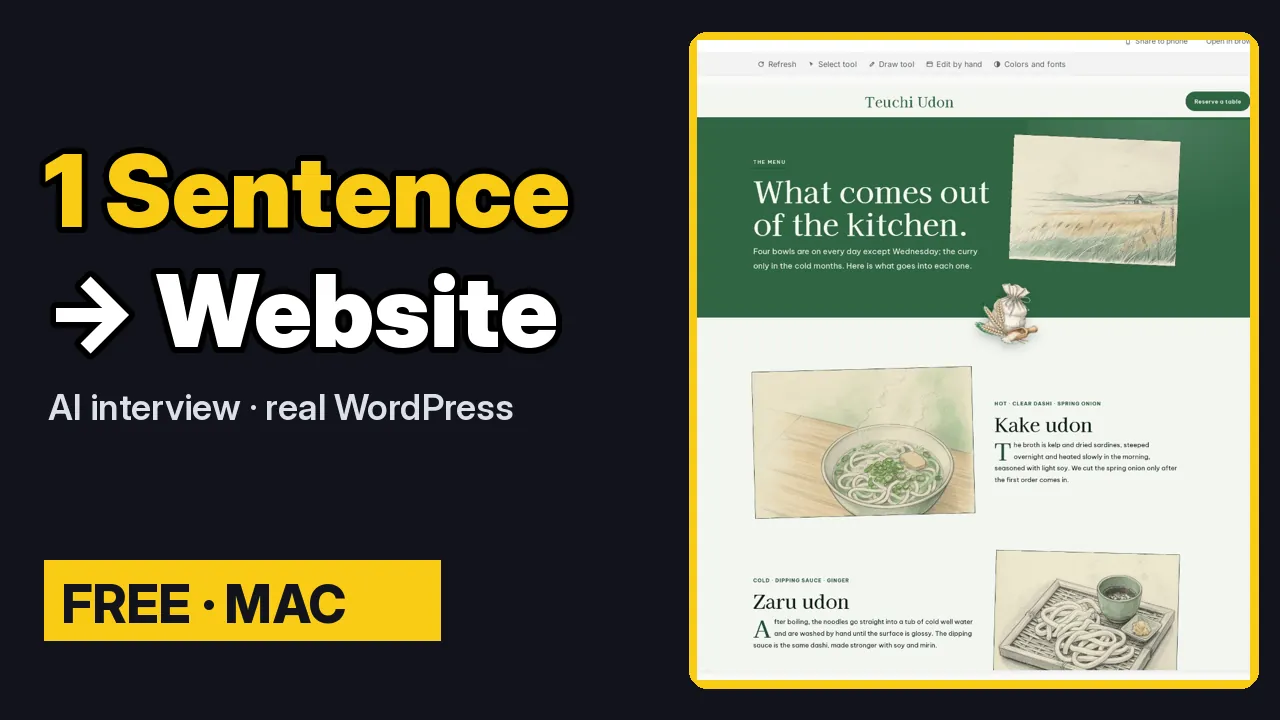
捲動瀏覽首頁。用網站本身的選單打開其他頁面:在這個設計裡,Menu 有每一碗麵的插圖,About 頁介紹店家的故事。切換電腦和手機,看看小螢幕上的樣子。
每一頁都是真正的 WordPress 頁面。想改什麼,在對話裡說就好。
-
讓第一版更好的小技巧
- 把名字寫進句子裡(例如「名叫 Hinoki Udon」),ShipPress 就會用它。
- 每個回答給一個具體細節:一道真的菜、一群真的客人、一個真的目標。具體的回答比籠統的回答好用得多。
- 趕時間就略過問題。之後隨時可以在對話裡跟 AI 補充。
- AI 問的時候,給它真實資料(價格、營業時間、地址),不要留著佔位文字。
-
接下來
想多了解怎麼挑設計,請看找到合適的設計。要繼續修改網站,請看修改網站;準備好了就上線。
還沒有 ShipPress?下載 ShipPress(免費,Mac)。