
Die Website in einem Satz beschreiben
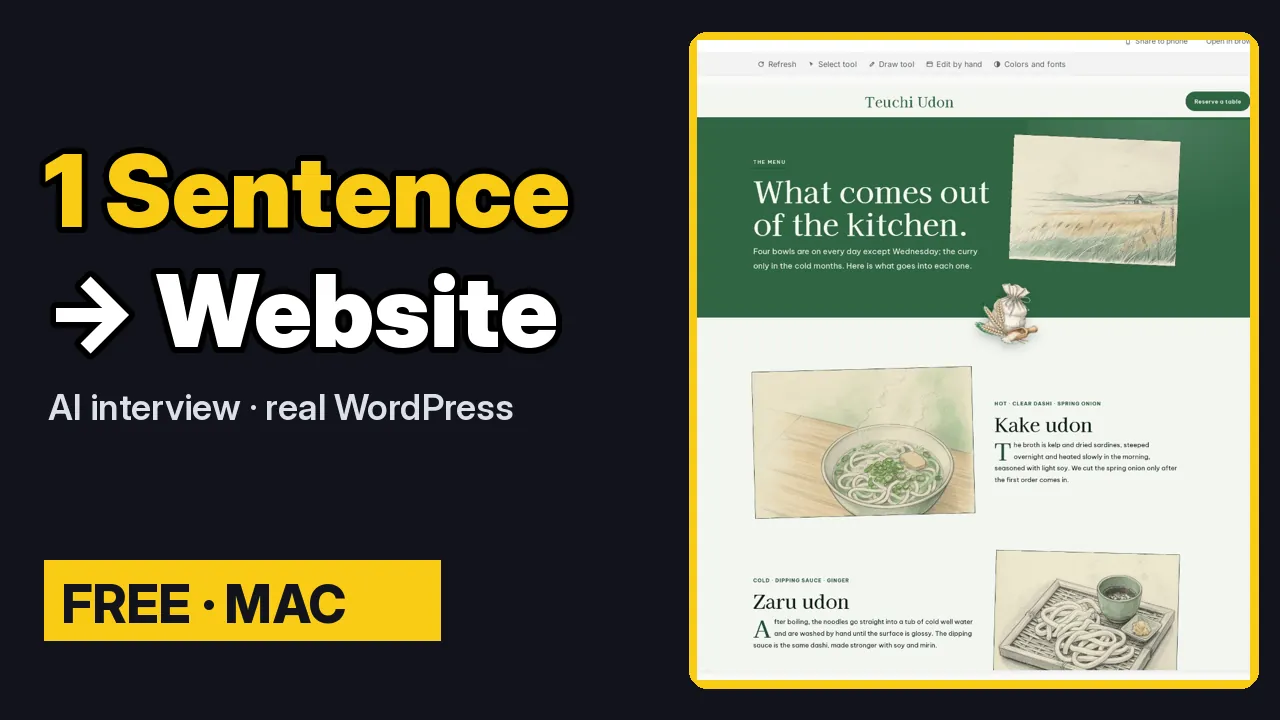
Für eine neue Website in ShipPress brauchen Sie keine Vorlage und keinen Plan. Ein Satz genügt. Dieses Tutorial begleitet einen kleinen Udon-Laden vom ersten Satz bis zu einer Website mit eigenem Design: das Interview, die erste Version, der Designwechsel, die Bitte an die KI, die Inhalte anzupassen, und der Blick auf das Ergebnis. Alles passiert auf Ihrem Mac, und nichts ist öffentlich, bevor Sie auf Live gehen klicken.
Von Oberon Lai. Ich entwickle ShipPress (Codotx, LLC), das ist also unser eigenes Produkt.
-
Die Website in einem Satz beschreiben
Suchen Sie unter Start das Feld unter Welche Website möchtest du bauen? Beschreiben Sie die Website so, wie Sie es einem Freund erzählen würden: Name, was Sie tun und wo. Zum Beispiel:
Ein kleiner Laden für handgemachte Udon in Kyoto namens Hinoki Udon
Drücken Sie die Eingabetaste oder klicken Sie auf den Pfeil. Den Namen in den Satz zu schreiben lohnt sich: ShipPress verwendet ihn als Namen der Website. Ändern können Sie ihn später trotzdem.
-
Das kurze Interview beantworten oder überspringen
Danach kommt das Website-Interview mit sechs kurzen Fragen. Ihr Satz steht oben, Sie ergänzen also nur, was noch fehlt.
- Wer bist du und was machst du?
- Wen möchtest du am liebsten auf deiner Website sehen?
- Was verkaufst oder bietest du an?
- Wenn die Website online ist: Was würde dich freuen? Zum Beispiel mehr Buchungen oder mehr Anfragen.
- Was muss unbedingt auf die Website? Zum Beispiel Preise, Öffnungszeiten, eine Karte.
- Welcher Stil gefällt dir? Beim Udon-Laden: warm und ruhig, mit Holztönen.
Kurze Antworten reichen, und Sie können Fragen leer lassen. Ihre Antworten werden zum Auftrag, nach dem die KI arbeitet. Klicken Sie bei der letzten Frage auf Meine Website erstellen. Eilig? Fragen überspringen, Website bauen legt sofort los, nur mit Ihrem Satz.
-
Die KI eine erste Version bauen lassen
ShipPress legt die Website auf Ihrem Computer als echte WordPress-Website an, benennt sie nach Ihrem Satz, und die KI beginnt. Die allererste Website dauert etwas länger, weil ShipPress zuerst WordPress vorbereitet.
Während die KI arbeitet, können Sie weiterschreiben. Neue Nachrichten warten, bis sie an der Reihe sind. Am Ende sagt Ihnen die KI, was sie gebaut hat und was sie noch von Ihnen braucht, etwa Ihre echten Preise und Öffnungszeiten.
-
In der Vorschau ansehen
Klicken Sie auf In der Vorschau ansehen. Die erste Version nutzt das schlichte ShipPress-Basisdesign. Seiten und Abschnitte sind da, aber das Aussehen ist einfach. Im nächsten Schritt bekommt die Website ein richtiges Design.
-
Das Design der Website ändern
Öffnen Sie das Website-Menü über der Vorschau und wählen Sie Design dieser Website ändern…. Sie sehen dieselbe Design-Übersicht wie auf der Startseite, mit denselben Filtern und derselben Suche. Suchen Sie nach udon, und es erscheint ein Design genau für diese Art Laden. Klicken Sie es an, um es genauer anzusehen.
ShipPress sagt Ihnen, was erhalten bleibt, und speichert vorher einen Wiederherstellungspunkt, so können Sie mit einem Klick zurückwechseln. Ist Ihre Website noch neu, setzen Sie den Haken bei Auch die Beispielinhalte des neuen Designs hinzufügen, damit auch die Seiten des Designs dazukommen. Klicken Sie dann auf Dieses Design verwenden.
Ein paar Sekunden später nutzt die Website das neue Design. Mit den Beispielinhalten kommen Seiten wie die Speisekarte, die Geschichte des Ladens, ein Journal und Briefe dazu. Beim ersten Mal wird ein Design heruntergeladen, das kann ein, zwei Minuten dauern.
-
Die KI die Inhalte anpassen lassen
Auf der Startseite stehen vielleicht noch die Abschnitte der ersten Version. Bitten Sie die KI im Chat, sie neu zu machen, zum Beispiel:
Mach die Startseite im neuen Design neu, mit dem, was ich dir im Interview gesagt habe, und entferne die Platzhalter-Abschnitte.
Beim Udon-Laden schrieb die KI die Startseite neu: oben der Name des Ladens und ein Knopf Tisch reservieren, dann die Geschichte des Ladens, die Schalen des Tages, die Öffnungszeiten und ein Reservierungsbereich. Preise und Öffnungszeiten erfindet sie nicht, sondern fragt Sie danach, damit auf der Website nur Wahres steht. Klicken Sie danach wieder auf In der Vorschau ansehen.
-
Die Seiten und die Handy-Ansicht durchsehen
Scrollen Sie durch die Startseite. Öffnen Sie über die Navigation der Website die anderen Seiten: In diesem Design zeigt Menu eine Zeichnung jeder Schale, und die Seite About erzählt die Geschichte des Ladens. Wechseln Sie zwischen Computer und Handy, um die Ansicht auf einem kleinen Bildschirm zu prüfen.
Jede Seite ist eine echte WordPress-Seite. Um etwas zu ändern, sagen Sie es einfach im Chat.
-
Tipps für eine bessere erste Version
- Schreiben Sie den Namen in den Satz (zum Beispiel „namens Hinoki Udon“), damit ShipPress ihn verwendet.
- Ein konkretes Detail pro Antwort: ein echtes Gericht, ein echtes Publikum, ein echtes Ziel. Konkrete Antworten geben der KI viel besseres Material als allgemeine.
- Eilig? Überspringen Sie die Fragen. Sie können der KI später im Chat jederzeit mehr erzählen.
- Geben Sie der KI Ihre echten Angaben (Preise, Öffnungszeiten, Adresse), wenn sie danach fragt, statt Platzhalter stehen zu lassen.
-
Wie es weitergeht
Mehr zur Wahl des Designs steht in Das passende Design finden. Um die Website weiter zu ändern, folgen Sie Die Website bearbeiten, und wenn sie fertig ist, Live gehen.
Noch kein ShipPress? ShipPress herunterladen (kostenlos, Mac).