
Das passende Design finden: Filter, Suche und Vorschau
Jedes Design in ShipPress ist ein vollständiges WordPress-Block-Theme. Wenn Sie mit dem Design beginnen, dessen Seiten und Abschnitte Ihrem Bedarf am nächsten kommen, muss die KI später viel weniger ändern. Dieses Tutorial geht die Design-Übersicht durch: Filter, Suche und die vollständige Vorschau.
Von Oberon Lai. Ich entwickle ShipPress (Codotx, LLC), das ist also unser eigenes Produkt.
-
Die Design-Übersicht öffnen
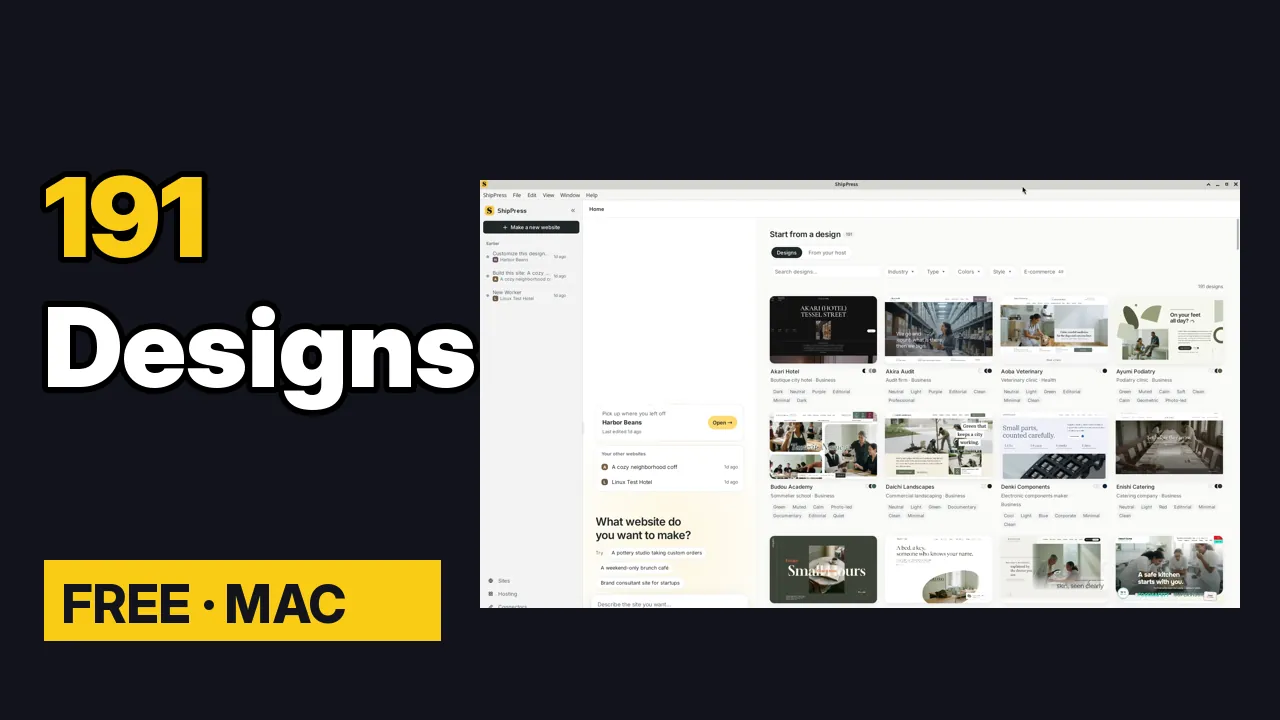
Auf der Startseite ist rechts Mit einem Design starten, daneben steht die Zahl der Designs (derzeit 191). Jede Karte zeigt einen Screenshot, den Namen des Designs, für welche Art von Geschäft es gedacht ist (zum Beispiel Boutique city hotel · Business) und seine Farb- und Stil-Tags.
Jedes Design ist ein vollständiges WordPress-Block-Theme mit eigenen Seiten, Schriften und Farben, nicht nur eine Startseite.
-
Nach Branche filtern
Öffnen Sie Branche, um die Gruppen und die Zahl der Designs in jeder zu sehen:
- Unternehmen und Dienstleistungen: 42
- Kurse und Schulen: 23
- Gesundheit und Wohlbefinden: 23
- Handwerk und Wohnen: 18
- Essen & Trinken: 17
- Fachgeschäfte: 16
- Mode und Schönheit: 14
- Kunst und Medien: 10
- Reisen und Unterkünfte: 10
- Veranstaltungen und Gemeinschaft: 9
Wählen Sie Essen & Trinken, bleiben 17 Designs übrig, etwa Enishi Catering, Shokutaku Dining und Teuchi Udon. Filter zurücksetzen zeigt wieder alle. Wir fügen laufend Designs hinzu, Ihre Zahlen können also etwas höher sein.
-
Mit Typ, Farben und Stil eingrenzen
Typ ist die Art der Website: Unternehmen, Bildung, Events, Essen & Trinken, Gesundheit, Gastgewerbe, Landingpage, Medien, Gemeinnützig, Portfolio, Shop und Onlineshop.
Farben hat Tags wie Grün (40 Designs), Blau, Petrol und Braun, dazu Stimmungen wie Kräftig, Leuchtend und Ruhig. Stil hat Asymmetrisch, Kräftig, Botanisch, Ruhig, Filmisch, Klar, Editorial (76 Designs), Elegant und mehr.
Bei Farben und Stil können Sie mehrere Optionen wählen, bei Branche und Typ jeweils eine. Die Filter lassen sich kombinieren, jeder weitere grenzt die Übersicht weiter ein.
-
Nur Shop-Designs zeigen
Der Chip E-Commerce lässt nur Designs mit Shop-Funktionen (WooCommerce) übrig. Das sind 49, zum Beispiel Hayate Cycles, Kaname Watches, Kogu Hardware und Mochi Pet Supply.
-
Suchen
Tippen Sie in das Feld Designs suchen…. hostel findet Fumoto Hostel. clinic findet 19 Designs, darunter Aoba Veterinary, Hada Dermatology und Nemuri Clinic. Mit × oder der Esc-Taste leeren Sie die Suche.
-
Die vollständige Vorschau öffnen
Klicken Sie auf eine Karte, um genauer hinzusehen. Die Tabs oben sind die Seiten des Designs. Nemuri Clinic hat zum Beispiel Home, About us, Symptoms, Treatment, Doctors and nurses, Fees, Your first visit, Map & getting there, News, Contact und mehr. Computer und Handy wechseln zwischen Desktop- und Mobilansicht.
Wie geht es weiter? listet die Beispielseiten auf, die Sie bekommen, und bei Wie heißt deine Website? können Sie der Website gleich einen Namen geben (später änderbar). Zurück zu den Designs bringt Sie zur Übersicht zurück. Dieses Design verwenden legt Ihre Website an. Sie bleibt auf Ihrem Computer, bis Sie auf Live gehen klicken.
-
Nach Aufbau wählen, nicht nach Farbe
Schauen Sie zuerst auf Seiten und Abschnitte. Farben und Texte sind der einfache Teil, die KI ändert sie ohne Weiteres. Neue Seiten oder ein umgebautes Layout brauchen mehr Hin und Her. Wählen Sie also das Design, dessen Aufbau Ihrer Website am nächsten kommt.
-
Wie es weitergeht
Wenn Sie ein Design gewählt haben, folgen Sie Die erste Website anlegen und danach Die Website bearbeiten.
Noch kein ShipPress? ShipPress herunterladen (kostenlos, Mac).