
Décrire votre site en une phrase
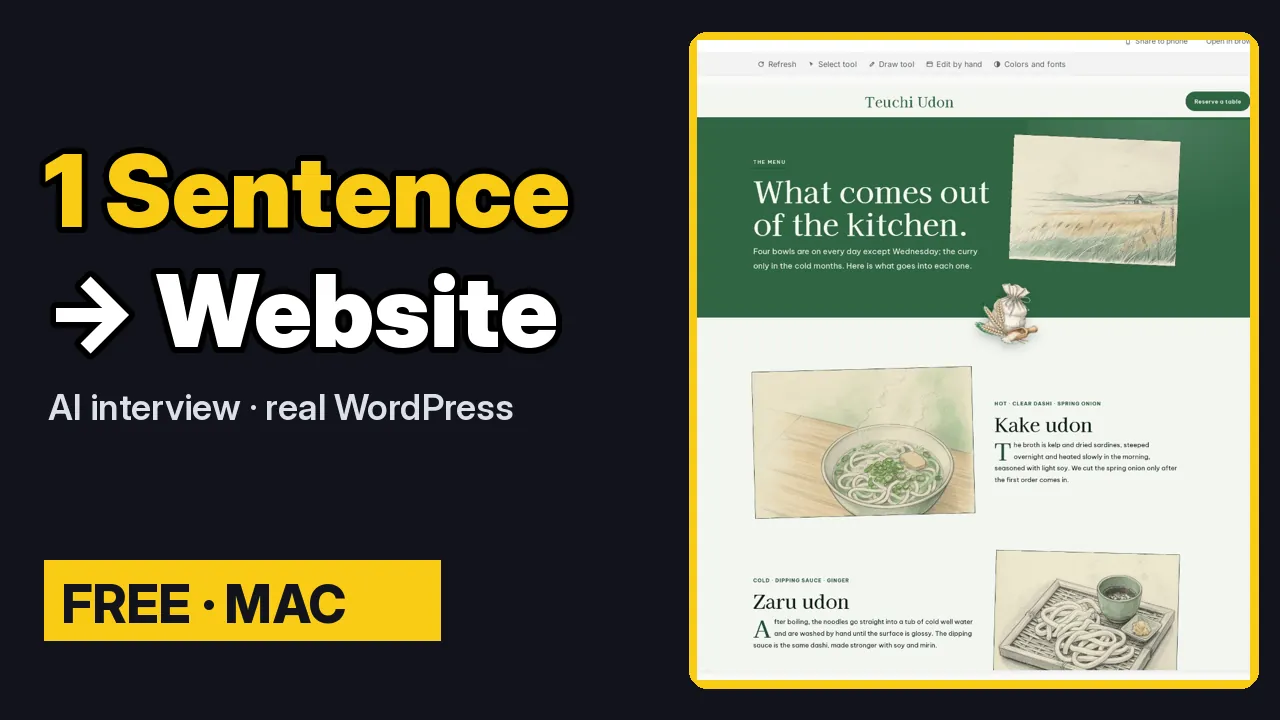
Pour démarrer un site dans ShipPress, pas besoin de modèle ni de plan : une phrase suffit. Ce tutoriel suit un petit restaurant d’udon, de cette première phrase jusqu’à un site avec son propre design : l’entretien, la première version, le changement de design, la demande à l’IA d’adapter votre contenu, puis la vérification. Tout se passe sur votre Mac, et rien n’est public tant que vous n’avez pas cliqué sur Mettre en ligne.
Par Oberon Lai. Je fais ShipPress (Codotx, LLC) : c’est donc notre propre produit.
-
Décrivez votre site en une phrase
Sur l’Accueil, repérez le champ sous Quel site voulez-vous créer ? Décrivez votre site comme vous le feriez à un ami : le nom, ce que vous faites et où. Par exemple :
Un petit restaurant d’udon faits main à Kyoto, appelé Hinoki Udon
Appuyez sur Entrée ou cliquez sur la flèche. Mettre le nom dans la phrase compte : ShipPress s’en sert comme nom du site. Vous pourrez toujours le changer plus tard.
-
Répondez au court entretien, ou passez-le
Vient ensuite l’Entretien de cadrage : six questions rapides. Votre phrase est affichée en haut, vous n’ajoutez donc que ce qui manque.
- Qui êtes-vous et que faites-vous ?
- Qui aimeriez-vous voir en priorité sur votre site ?
- Que vendez-vous ou proposez-vous ?
- Une fois le site en ligne, qu’est-ce qui vous ferait plaisir ? Par exemple : plus de réservations ou plus de messages.
- Que doit absolument contenir le site ? Par exemple : vos tarifs, vos horaires, un plan d’accès.
- Quel style aimez-vous ? Pour le restaurant d’udon : chaleureux et calme, avec des tons de bois.
Des réponses courtes suffisent, et vous pouvez laisser des questions vides. Vos réponses deviennent le cahier des charges de l’IA. À la dernière question, cliquez sur Créer mon site. Pressé ? Passer les questions, créer mon site démarre tout de suite avec votre seule phrase.
-
Laissez l’IA créer une première version
ShipPress crée le site sur votre ordinateur, comme un vrai site WordPress, lui donne le nom tiré de votre phrase, et l’IA se met au travail. Le tout premier site prend un peu plus de temps, le temps que ShipPress prépare WordPress.
Vous pouvez continuer à écrire pendant qu’elle travaille : les nouveaux messages attendent leur tour. Une fois terminé, l’IA vous dit ce qu’elle a fait et ce dont elle a encore besoin, comme vos vrais tarifs et horaires.
-
Voir dans l’aperçu
Cliquez sur Voir dans l’aperçu. La première version utilise le design de base, tout simple, de ShipPress. Les pages et les sections sont là, mais l’apparence est sobre. L’étape suivante lui donne un vrai design.
-
Changez le design du site
Ouvrez le menu des sites en haut de l’aperçu et choisissez Changer le design de ce site…. Vous retrouvez la même liste de designs que sur l’Accueil, avec les mêmes filtres et la même recherche. Cherchez udon : un design fait exactement pour ce genre de restaurant apparaît. Cliquez dessus pour le voir de plus près.
ShipPress vous indique ce qui est conservé et crée d’abord un point de restauration : vous pouvez revenir en arrière en un clic. Si votre site est encore tout neuf, cochez Ajouter aussi le contenu d’exemple du nouveau design pour recevoir aussi les pages propres au design. Cliquez ensuite sur Utiliser ce design.
Quelques secondes plus tard, le site utilise le nouveau design. Avec le contenu d’exemple, des pages comme la carte, l’histoire du restaurant, un journal et des lettres sont ajoutées. La première fois qu’un design est utilisé, il est téléchargé, ce qui peut prendre une minute ou deux.
-
Demandez à l’IA d’adapter votre contenu
La page d’accueil peut encore contenir les sections de la première version. Dans la discussion, demandez à l’IA de la refaire, par exemple :
Refais la page d’accueil dans le nouveau design, avec ce que je t’ai dit pendant l’entretien, et supprime les sections provisoires.
Pour le restaurant d’udon, l’IA a réécrit la page d’accueil : le nom du restaurant et un bouton Réserver une table en haut, l’histoire du lieu, les bols du jour, les horaires et une section de réservation. Elle n’invente ni tarifs ni horaires : elle vous les demande, pour que le site ne dise que des choses vraies. Une fois terminé, cliquez à nouveau sur Voir dans l’aperçu.
-
Parcourez les pages et la vue téléphone
Faites défiler la page d’accueil. Utilisez la navigation du site pour ouvrir les autres pages : dans ce design, Menu montre un dessin de chaque bol, et la page About raconte l’histoire du restaurant. Passez de Ordinateur à Téléphone pour voir le rendu sur un petit écran.
Chaque page est une vraie page WordPress. Pour changer quoi que ce soit, dites-le simplement dans la discussion.
-
Conseils pour une meilleure première version
- Mettez le nom dans votre phrase (par exemple « appelé Hinoki Udon ») pour que ShipPress l’utilise.
- Donnez un détail concret par réponse : un vrai plat, un vrai public, un vrai objectif. Des réponses concrètes donnent à l’IA bien plus de matière que des réponses générales.
- Pressé ? Passez les questions. Vous pourrez toujours en dire plus à l’IA dans la discussion.
- Donnez vos vraies informations à l’IA (tarifs, horaires, adresse) quand elle les demande, plutôt que de laisser des textes provisoires.
-
Pour aller plus loin
Pour mieux choisir un design, lisez Trouver le bon design. Pour continuer à modifier votre site, suivez Modifier votre site, puis, quand il est prêt, Mettre en ligne.
Vous n’avez pas encore ShipPress ? Téléchargez ShipPress (gratuit, Mac).