
Trouver le bon design : filtres, recherche et aperçu
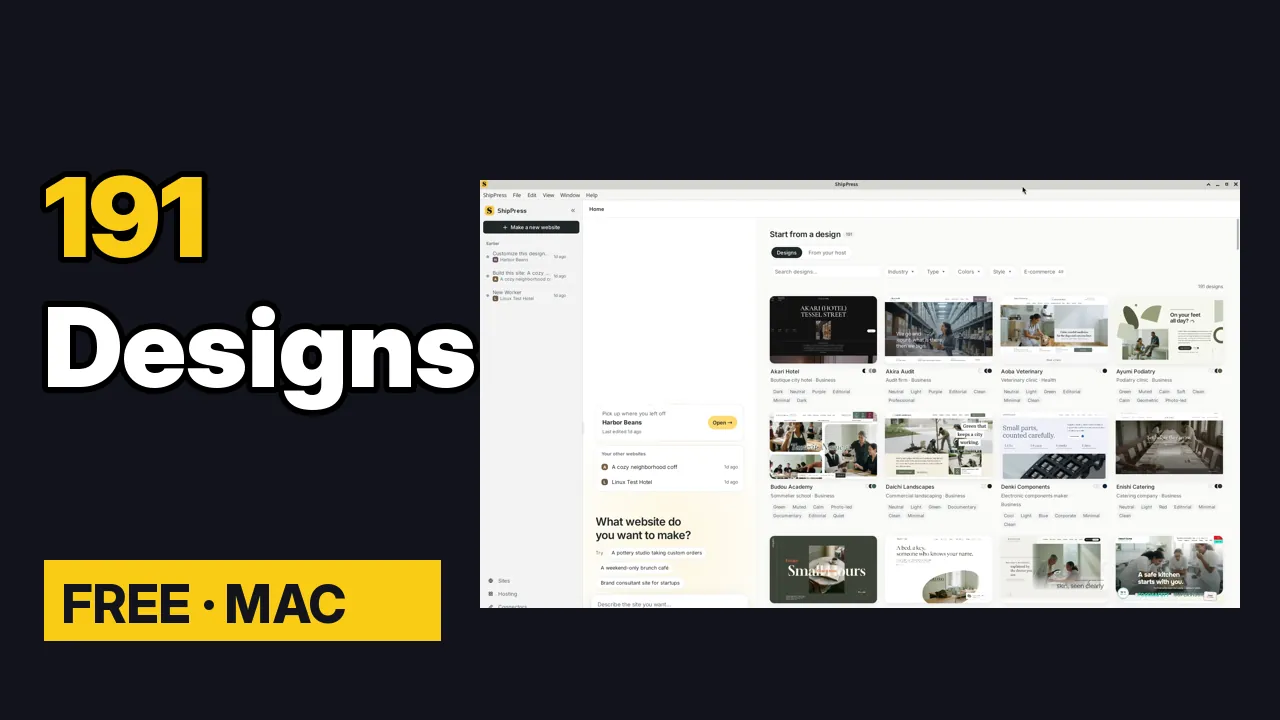
Chaque design de ShipPress est un thème de blocs WordPress complet. Si vous partez de celui dont les pages et les sections ressemblent le plus à ce qu’il vous faut, l’IA aura beaucoup moins à modifier ensuite. Ce tutoriel passe en revue la liste des designs : les filtres, la recherche et l’aperçu complet.
Par Oberon Lai. Je fais ShipPress (Codotx, LLC) : c’est donc notre propre produit.
-
Ouvrir la liste des designs
Sur l’Accueil, la partie droite s’appelle Partir d’un design, avec le nombre de designs à côté (191 en ce moment). Chaque carte montre une capture d’écran, le nom du design, le type d’activité pour lequel il est pensé (par exemple Boutique city hotel · Business) et ses étiquettes de couleur et de style.
Chaque design est un thème de blocs WordPress complet, avec ses propres pages, polices et couleurs, pas seulement une page d’accueil.
-
Filtrer par secteur
Ouvrez Secteur pour voir les groupes et le nombre de designs dans chacun :
- Entreprises et services : 42
- Cours et écoles : 23
- Santé et bien-être : 23
- Artisanat et maison : 18
- Restauration : 17
- Commerces spécialisés : 16
- Mode et beauté : 14
- Arts et médias : 10
- Voyages et séjours : 10
- Événements et communauté : 9
Choisissez Restauration et il reste 17 designs, comme Enishi Catering, Shokutaku Dining et Teuchi Udon. Effacer les filtres remet tout. Nous ajoutons régulièrement des designs, vos chiffres peuvent donc être un peu plus élevés.
-
Affiner avec Type, Couleurs et Style
Type correspond au genre de site : Entreprise, Éducation, Événements, Restauration, Santé, Hôtellerie, Page d’atterrissage, Médias, Association, Portfolio, Boutique et Boutique en ligne.
Couleurs propose par exemple Vert (40 designs), Bleu, Bleu-vert et Marron, ainsi que des ambiances comme Audacieux, Vif et Apaisé. Style propose Asymétrique, Audacieux, Botanique, Apaisé, Cinématographique, Épuré, Éditorial (76 designs), Élégant et d’autres.
Dans Couleurs et Style, vous pouvez choisir plusieurs options. Secteur et Type n’en prennent qu’une à la fois. Les filtres se combinent : chaque filtre ajouté réduit encore la liste.
-
N’afficher que les designs de boutique
La puce E-commerce ne garde que les designs avec boutique (WooCommerce). Il en reste 49, par exemple Hayate Cycles, Kaname Watches, Kogu Hardware et Mochi Pet Supply.
-
Chercher
Tapez dans le champ Rechercher un design…. hostel trouve Fumoto Hostel. clinic trouve 19 designs, dont Aoba Veterinary, Hada Dermatology et Nemuri Clinic. Cliquez sur × ou appuyez sur Échap pour effacer la recherche.
-
Ouvrir l’aperçu complet
Cliquez sur une carte pour voir de plus près. Les onglets en haut sont les pages du design. Nemuri Clinic, par exemple, a Home, About us, Symptoms, Treatment, Doctors and nurses, Fees, Your first visit, Map & getting there, News, Contact et d’autres. Ordinateur et Téléphone passent de l’affichage ordinateur à l’affichage mobile.
Et ensuite ? liste les pages d’exemple que vous obtenez, et Comment s'appelle votre site ? vous permet de nommer le site tout de suite (vous pourrez le changer plus tard). Retour aux designs vous ramène à la liste. Utiliser ce design lance votre site. Il reste sur votre ordinateur tant que vous n’avez pas cliqué sur Mettre en ligne.
-
Choisir selon la structure, pas la couleur
Regardez d’abord les pages et les sections. Les couleurs et les textes sont la partie facile : l’IA les change sans difficulté. Ajouter des pages ou refaire la mise en page demande plus d’allers-retours, alors choisissez le design dont la structure est la plus proche de votre site.
-
Pour aller plus loin
Une fois le design choisi, suivez Créer votre premier site puis Modifier votre site.
Vous n’avez pas encore ShipPress ? Téléchargez ShipPress (gratuit, Mac).