
C'est du vrai WordPress : wp-admin, l'éditeur de site et les extensions
Un site ShipPress n'est pas une imitation. C'est un vrai site WordPress, avec WordPress, un thème de blocs et des extensions : tout ce que vous savez de WordPress fonctionne ici. Dans ce tutoriel, je le montre avec un restaurant d'udon familial de Kyoto, Hinoki Udon.
Par Oberon Lai. Je fabrique ShipPress (Codotx, LLC), c'est donc notre propre produit.
-
Chaque site est du vrai WordPress
Quand ShipPress construit votre site, il crée un vrai site WordPress sur votre ordinateur : WordPress lui-même, un thème de blocs et des extensions. Ce n'est pas une copie qui ressemble seulement à WordPress. Vous pouvez donc utiliser les outils WordPress habituels, et l'AI et vous travaillez sur le même site.
-
Ouvrir wp-admin
Au-dessus de l'aperçu, il y a trois onglets : Site, Dashboard et Tools. Cliquez sur Dashboard pour ouvrir wp-admin. Vous êtes déjà connecté en tant qu'administrateur, aucun mot de passe à saisir.
Le menu de gauche est celui que vous connaissez : Posts, Media, Pages, Comments, Plugins, Users et Settings. Hinoki Udon a aussi un élément Reservations, qui vient d'une petite extension conçue pour le restaurant.
-
Modifier à la main dans l'éditeur de site
Allez dans Appearance › Editor. Cela ouvre l'éditeur de site de WordPress. Ouvrez Pages, choisissez Menu et cliquez sur Edit. C'est l'éditeur de blocs habituel.
Cliquez dans le texte et tapez. Dans la vidéo, j'ajoute : This week only: yuzu cold udon with fresh shiso. Puis cliquez sur Save. WordPress affiche « Page updated ».
Revenez à l'onglet Site et ouvrez la page Menu : la nouvelle ligne y est. Les modifications faites à la main et celles de l'AI vont dans le même site WordPress.
-
Voir et ajouter des extensions
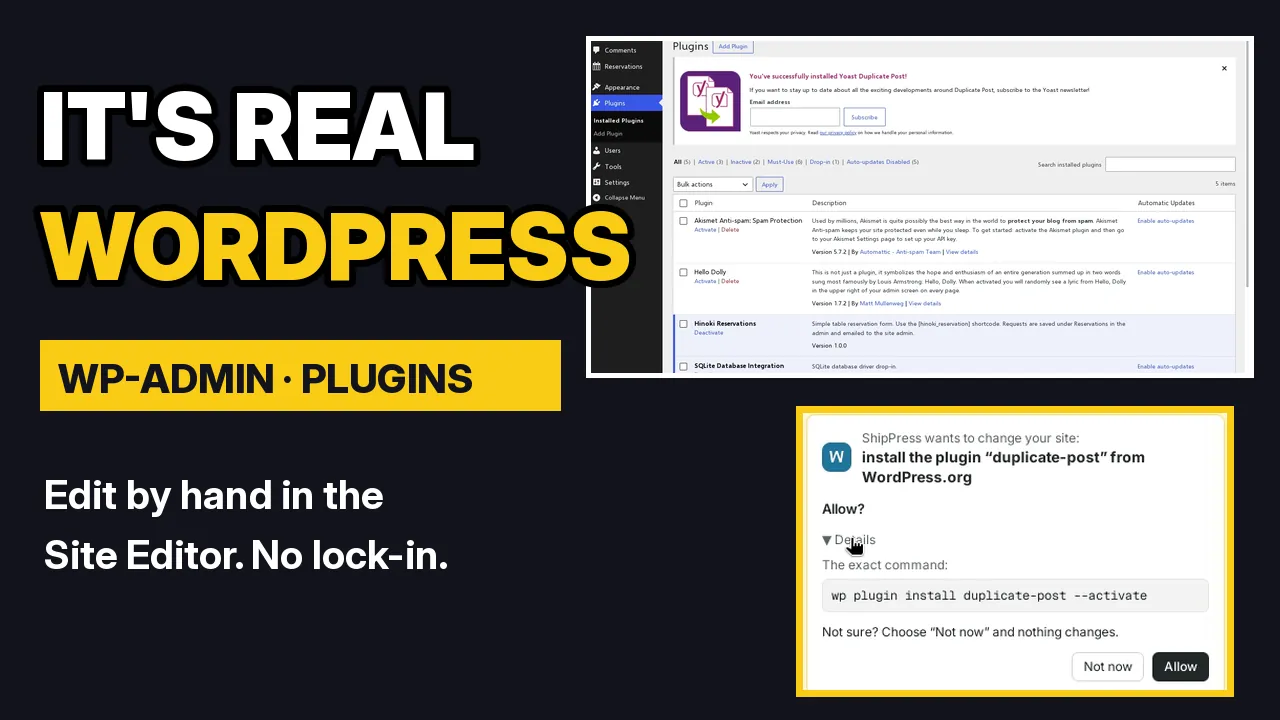
Ouvrez Plugins dans wp-admin. Vous voyez les extensions du site, par exemple celle du formulaire de réservation. Vous pouvez aussi en ajouter vous-même avec Add Plugin, comme sur n'importe quel site WordPress.
-
Laisser l'AI ajouter une extension, avec votre accord
Vous pouvez aussi le demander dans le chat. Dans la vidéo, je tape : Install the Yoast Duplicate Post plugin so I can copy pages.
Avant que l'AI n'installe, ne mette à jour ou ne supprime une extension, ShipPress affiche une carte d'approbation : « ShipPress veut modifier votre site : installer l'extension « duplicate-post » depuis WordPress.org. Autoriser ? » La carte comporte trois boutons :
- Details affiche la commande exacte,
wp plugin install duplicate-post --activate. - Allow l'exécute.
- Not now ne modifie rien.
Après avoir cliqué sur Allow, l'extension est installée et activée. La page Plugins l'affiche, et l'AI explique comment l'utiliser : dans la liste des pages, survolez une page et choisissez Clone, New Draft ou Rewrite & Republish.
- Details affiche la commande exacte,
-
Transmettre le site
Vous allez confier le site à un client ou à un collègue ? Ouvrez Users › Add User et créez un compte pour cette personne. Une fois le site en ligne, elle se connecte à l'administration du site en ligne, comme sur n'importe quel site WordPress.
-
Pourquoi WordPress
- Environ 40 % de tous les sites web tournent sous WordPress (W3Techs) : l'aide et les personnes qui connaissent l'outil sont faciles à trouver.
- Le répertoire d'extensions de WordPress.org compte plus de 70 000 extensions gratuites.
- Les designs de boutique de ShipPress sont livrés avec WooCommerce installé.
- Pas de verrouillage : vous pouvez modifier à la main sans l'AI, et n'importe quel développeur WordPress peut travailler sur votre site.
-
Astuces
- Une petite modification de texte ? Modifier à la main dans l'éditeur de site est souvent le plus rapide.
- Vous ne savez pas ce qui va s'exécuter ? Cliquez sur Details sur la carte d'approbation. En cas de doute, choisissez Not now.
- Regardez la page Plugins après une installation pour confirmer que l'extension est active.
- Toute modification de l'AI peut être annulée grâce aux points de restauration.
-
Et ensuite ?
Pour demander des modifications à l'AI, lisez Modifiez votre site en discutant. Pour pointer une partie d'une page, utilisez Canvas. Pour annuler une modification, voir Annulez toute modification de l'AI avec les points de restauration. Pour garder votre site et votre ordinateur synchronisés, lisez Du local à la production : ce que remplace Mettre en ligne.