
這是真正的 WordPress:wp-admin、網站編輯器與外掛
ShipPress 的網站不是外觀相似的仿品,而是真正的 WordPress 網站,有 WordPress、區塊佈景主題和外掛,所以你熟悉的 WordPress 功能在這裡全都能用。這篇教學以京都的一家家庭式烏龍麵店 Hinoki Udon 為例。
作者 Oberon Lai。我開發 ShipPress(Codotx, LLC),所以這是我們自己的產品。
-
每個網站都是真正的 WordPress
ShipPress 建立網站時,會在你自己的電腦上建立一個真正的 WordPress 網站:包含 WordPress 本身、區塊佈景主題和外掛,而不是長得像 WordPress 的複製品。這代表你可以使用一般的 WordPress 工具,而且 AI 和你是在同一個網站上工作。
-
開啟 wp-admin
預覽上方有三個分頁:Site、Dashboard 和 Tools。點選 Dashboard 就能開啟 wp-admin。你已經以管理員身分登入,不需要輸入密碼。
左側選單就是你熟悉的那一套:Posts、Media、Pages、Comments、Plugins、Users 和 Settings。Hinoki Udon 另外多了一個 Reservations 項目,這是為餐廳量身打造的小型外掛提供的。
-
在網站編輯器中手動修改
前往 Appearance › Editor,就會開啟 WordPress 的網站編輯器。開啟 Pages,選擇 Menu,再點選 Edit。這就是一般的區塊編輯器。
點進文字區域直接輸入。影片中我加上了:This week only: yuzu cold udon with fresh shiso. 然後點選 Save,WordPress 會顯示「Page updated」。
回到 Site 分頁,開啟 Menu 頁面,就能看到新增的那一行。手動修改和 AI 的修改,都會寫進同一個 WordPress 網站。
-
查看與新增外掛
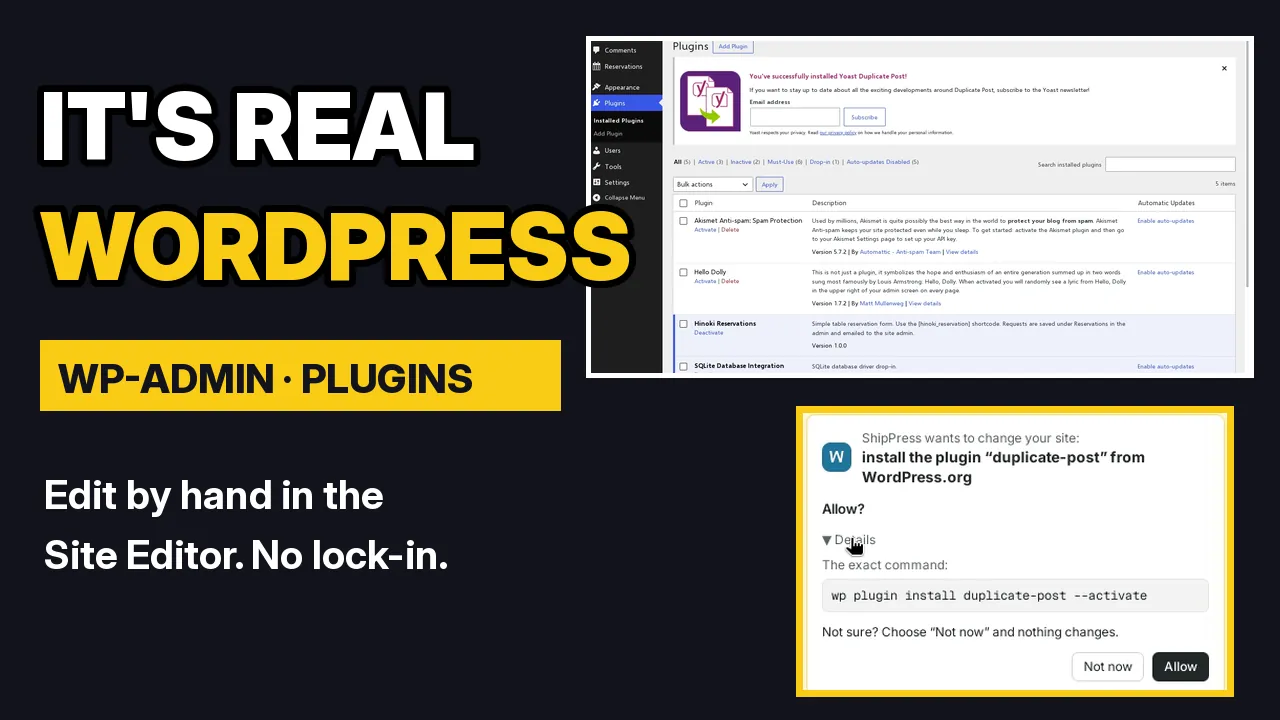
在 wp-admin 開啟 Plugins,就能看到這個網站的外掛,例如訂位表單外掛。你也可以像在任何 WordPress 網站一樣,用 Add Plugin 自己新增外掛。
-
讓 AI 安裝外掛,由你批准
你也可以直接在聊天中提出要求。影片中我輸入:Install the Yoast Duplicate Post plugin so I can copy pages.
AI 在安裝、更新或刪除外掛之前,ShipPress 會先顯示一張核准卡片:「ShipPress 想要變更你的網站:從 WordPress.org 安裝外掛「duplicate-post」。要允許嗎?」卡片上有三個按鈕:
- Details 會顯示實際要執行的指令:
wp plugin install duplicate-post --activate。 - Allow 會執行這個指令。
- Not now 不會變更任何東西。
我點選 Allow 之後,外掛就安裝完成並已啟用。Plugins 頁面會列出它,AI 也會說明用法:在頁面清單中,將滑鼠移到某個頁面上,就能選擇 Clone、New Draft 或 Rewrite & Republish。
- Details 會顯示實際要執行的指令:
-
把網站交給客戶或夥伴
要把網站交給客戶或團隊成員嗎?開啟 Users › Add User,為對方建立一個帳號。網站上線之後,對方就能像登入任何 WordPress 網站一樣,登入線上網站的後台。
-
為什麼選 WordPress
- 全球約有 40% 的網站使用 WordPress(W3Techs),所以很容易找到說明文件和熟悉它的人。
- WordPress.org 的外掛目錄有超過 70,000 個免費外掛。
- ShipPress 的商店設計都已預先安裝 WooCommerce。
- 沒有綁定:不用 AI 也能手動編輯,任何 WordPress 開發者都能接手你的網站。
-
小技巧
- 只是改幾個字?在網站編輯器手動修改,通常是最快的方式。
- 不確定會執行什麼?點選核准卡片上的 Details。如果沒把握,就選 Not now。
- 安裝完成後,到 Plugins 頁面確認外掛已啟用。
- 每一次 AI 修改都能復原,只要使用還原點。
-
接下來看什麼
想請 AI 修改網站,請看用聊天修改網站。想指出頁面上的某個區塊,請用 Canvas。想復原修改,請看用還原點復原任何 AI 修改。想讓網站與你的電腦保持同步,請看從本機到線上:「上線」會取代什麼。