
Das ist echtes WordPress: wp-admin, Site-Editor und Plugins
Eine ShipPress-Website ist keine Nachahmung. Sie ist eine echte WordPress-Website mit WordPress, einem Block-Theme und Plugins – alles, was du von WordPress kennst, funktioniert hier. In diesem Tutorial zeige ich es an einem familiengeführten Udon-Restaurant in Kyoto, Hinoki Udon.
Von Oberon Lai. Ich entwickle ShipPress (Codotx, LLC), das ist also unser eigenes Produkt.
-
Jede Website ist echtes WordPress
Wenn ShipPress deine Website baut, entsteht auf deinem eigenen Computer eine echte WordPress-Website: WordPress selbst, ein Block-Theme und Plugins. Das ist keine Kopie, die nur wie WordPress aussieht. Du kannst also die üblichen WordPress-Werkzeuge nutzen, und die AI und du arbeitet an derselben Website.
-
wp-admin öffnen
Über der Vorschau gibt es drei Tabs: Site, Dashboard und Tools. Klicke auf Dashboard, um wp-admin zu öffnen. Du bist bereits als Admin angemeldet, ein Passwort musst du nicht eingeben.
Das Menü links kennst du: Posts, Media, Pages, Comments, Plugins, Users und Settings. Hinoki Udon hat außerdem den Eintrag Reservations, der von einem kleinen, extra für das Restaurant gemachten Plugin stammt.
-
Von Hand im Site-Editor bearbeiten
Gehe zu Appearance › Editor. Damit öffnet sich der WordPress-Site-Editor. Öffne Pages, wähle Menu und klicke auf Edit. Das ist der gewohnte Block-Editor.
Klicke in den Text und tippe los. Im Video füge ich hinzu: This week only: yuzu cold udon with fresh shiso. Klicke dann auf Save. WordPress meldet „Page updated“.
Wechsle zurück zum Tab Site und öffne die Seite Menu: Die neue Zeile steht dort. Von Hand gemachte Änderungen und Änderungen der AI landen in derselben WordPress-Website.
-
Plugins ansehen und hinzufügen
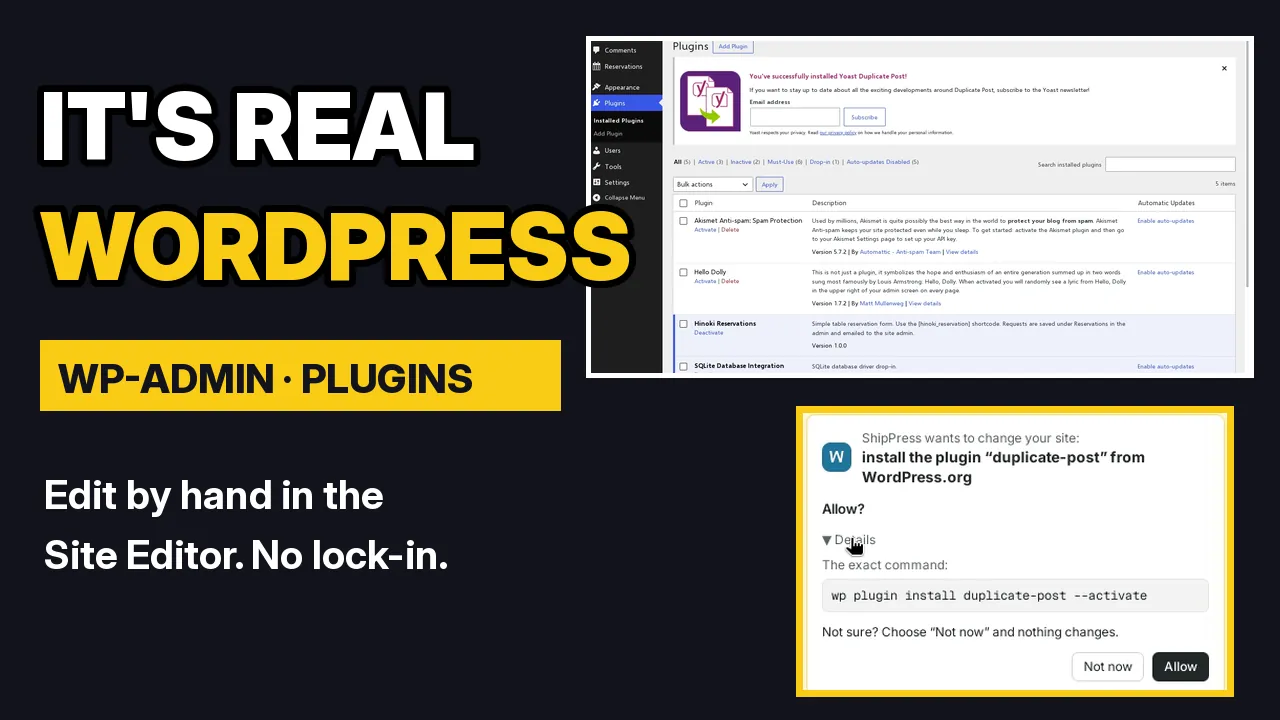
Öffne in wp-admin Plugins. Dort siehst du die Plugins dieser Website, zum Beispiel das Plugin für das Reservierungsformular. Mit Add Plugin kannst du selbst Plugins hinzufügen, genau wie bei jeder WordPress-Website.
-
Die AI ein Plugin hinzufügen lassen – mit deiner Freigabe
Du kannst auch im Chat darum bitten. Im Video tippe ich: Install the Yoast Duplicate Post plugin so I can copy pages.
Bevor die AI ein Plugin installiert, aktualisiert oder löscht, zeigt ShipPress eine Freigabe-Karte: „ShipPress möchte deine Website ändern: das Plugin „duplicate-post“ von WordPress.org installieren. Erlauben?“ Die Karte hat drei Schaltflächen:
- Details zeigt den genauen Befehl,
wp plugin install duplicate-post --activate. - Allow führt ihn aus.
- Not now ändert nichts.
Nach dem Klick auf Allow ist das Plugin installiert und aktiv. Die Seite Plugins zeigt es an, und die AI erklärt, wie du es nutzt: In der Seitenliste fährst du mit der Maus über eine Seite und wählst Clone, New Draft oder Rewrite & Republish.
- Details zeigt den genauen Befehl,
-
Die Website übergeben
Du willst die Website an einen Kunden oder ein Teammitglied übergeben? Öffne Users › Add User und lege ein Konto für die Person an. Sobald die Website live ist, meldet sie sich wie bei jeder WordPress-Website im Admin-Bereich der Live-Website an.
-
Warum WordPress
- Etwa 40 % aller Websites laufen mit WordPress (W3Techs), deshalb findest du leicht Hilfe und Leute, die sich auskennen.
- Das Plugin-Verzeichnis von WordPress.org enthält über 70.000 kostenlose Plugins.
- Die Shop-Designs von ShipPress kommen mit installiertem WooCommerce.
- Kein Lock-in: Du kannst ohne AI von Hand bearbeiten, und jeder WordPress-Entwickler kann an deiner Website arbeiten.
-
Tipps
- Nur eine kleine Textänderung? Von Hand im Site-Editor ist es oft am schnellsten.
- Unsicher, was ausgeführt wird? Klicke auf der Freigabe-Karte auf Details. Wenn du dir nicht sicher bist, wähle Not now.
- Wirf nach einer Installation einen Blick auf die Seite Plugins, um zu prüfen, ob das Plugin aktiv ist.
- Jede AI-Änderung lässt sich rückgängig machen – mit Wiederherstellungspunkten.
-
Wie geht es weiter?
Wie du die AI um Änderungen bittest, liest du unter Bearbeite deine Website per Chat. Um auf einen Teil einer Seite zu zeigen, nutze Canvas. Zum Rückgängigmachen siehe Jede AI-Änderung mit Wiederherstellungspunkten rückgängig machen. Damit Website und Computer im Gleichschritt bleiben, lies Von lokal zu live: was Live gehen ersetzt.