
本物のWordPressです:wp-admin、サイトエディターとプラグイン
ShipPressのサイトは、見た目だけ似せたものではありません。WordPress本体、ブロックテーマ、プラグインを備えた本物のWordPressサイトなので、これまでのWordPressの知識がそのまま使えます。このチュートリアルでは、京都の家族経営のうどん店「Hinoki Udon」を例に紹介します。
著者:Oberon Lai。私はShipPress(Codotx, LLC)を開発しているので、これは自社の製品です。
-
すべてのサイトが本物のWordPress
ShipPressがサイトを作るとき、お使いのパソコン上に本物のWordPressサイトができます。WordPress本体、ブロックテーマ、プラグインがそろっていて、WordPressに似せた複製ではありません。ふだんのWordPressのツールがそのまま使え、AIとあなたは同じサイトで作業します。
-
wp-adminを開く
プレビューの上には、Site、Dashboard、Toolsの3つのタブがあります。Dashboardをクリックするとwp-adminが開きます。すでに管理者としてログイン済みなので、パスワードの入力は不要です。
左のメニューはおなじみのものです:Posts、Media、Pages、Comments、Plugins、Users、Settings。Hinoki Udonには、お店用に作られた小さなプラグインによるReservationsという項目もあります。
-
サイトエディターで手作業で編集する
Appearance › Editorに進むと、WordPressのサイトエディターが開きます。Pagesを開き、Menuを選んでEditをクリックします。いつものブロックエディターです。
テキストをクリックして入力します。動画ではThis week only: yuzu cold udon with fresh shiso.という一文を追加しました。そしてSaveをクリックすると、WordPressに「Page updated」と表示されます。
Siteタブに戻ってMenuページを開くと、追加した一行が表示されています。手作業の編集もAIの編集も、同じWordPressサイトに反映されます。
-
プラグインを確認・追加する
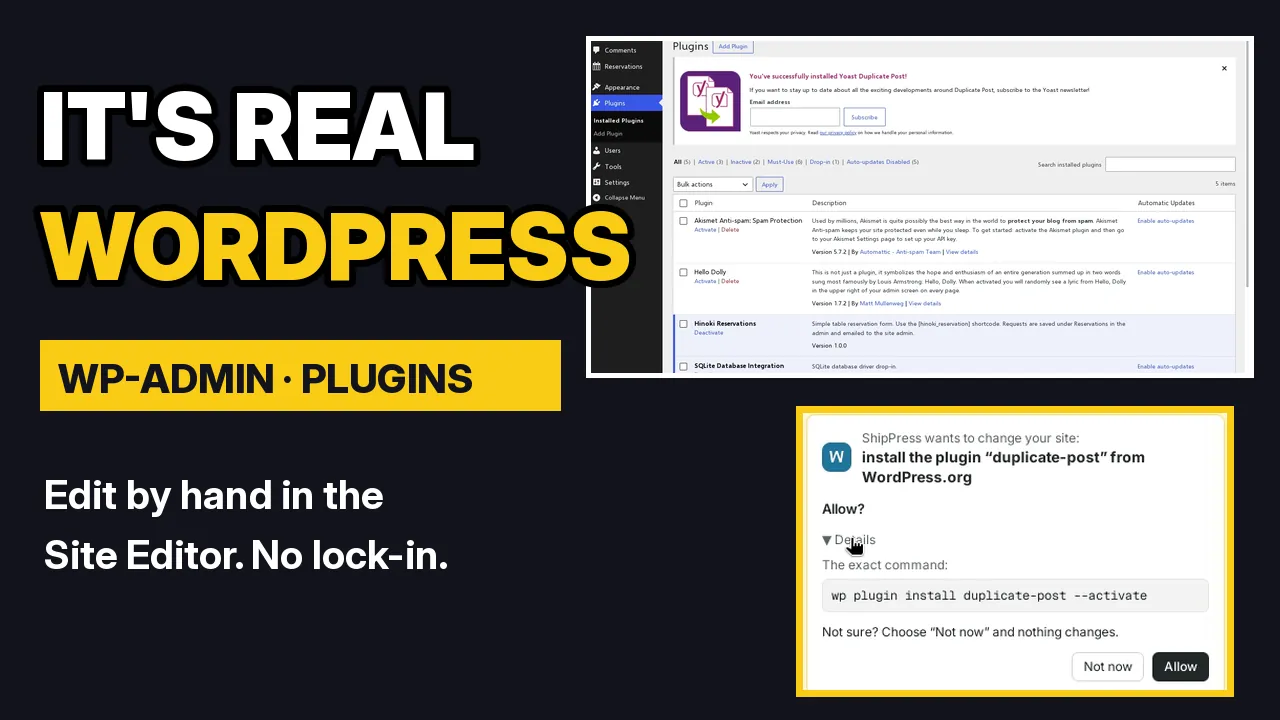
wp-adminでPluginsを開くと、このサイトのプラグインが一覧で表示されます。たとえば予約フォームのプラグインです。ほかのWordPressサイトと同じように、Add Pluginで自分でプラグインを追加することもできます。
-
AIにプラグインを追加してもらう(承認つき)
チャットで頼むこともできます。動画では次のように入力しました:Install the Yoast Duplicate Post plugin so I can copy pages.
AIがプラグインのインストール、更新、削除をする前に、ShipPressは承認カードを表示します。「ShipPressがサイトを変更しようとしています:WordPress.orgからプラグイン「duplicate-post」をインストールします。許可しますか?」カードには3つのボタンがあります:
- Detailsは、実行される正確なコマンド
wp plugin install duplicate-post --activateを表示します。 - Allowは、それを実行します。
- Not nowは、何も変更しません。
Allowをクリックすると、プラグインがインストールされて有効になります。Pluginsページにも表示され、AIが使い方も説明してくれます。ページ一覧でページにカーソルを合わせ、Clone、New Draft、Rewrite & Republishを選びます。
- Detailsは、実行される正確なコマンド
-
サイトを引き渡す
クライアントやチームメンバーにサイトを渡すときは、Users › Add Userを開いて、その人のアカウントを作成します。サイトを公開したあとは、ほかのWordPressサイトと同じように、本番サイトの管理画面にログインできます。
-
なぜWordPressなのか
- 世界のウェブサイトの約40%がWordPressで動いています(W3Techs)。情報も、詳しい人も見つかりやすいです。
- WordPress.orgのプラグインディレクトリには、7万個以上の無料プラグインがあります。
- ShipPressのストア用デザインには、WooCommerceが最初からインストールされています。
- ロックインはありません。AIなしで手作業で編集でき、どのWordPress開発者でもサイトを扱えます。
-
ヒント
- 文字を少し直すだけ?サイトエディターでの手作業が最速なことも多いです。
- 何が実行されるか不安なときは、承認カードのDetailsをクリックしましょう。迷ったらNot nowを選びます。
- インストール後は、Pluginsページでプラグインが有効になっていることを確認しましょう。
- AIによる変更はすべて元に戻せます。復元ポイントを使います。
-
次に読むもの
AIに変更を頼むには、チャットでサイトを編集するをどうぞ。ページの一部を指し示すにはCanvasを使います。変更を元に戻すには復元ポイントでAIによる変更を元に戻すを、サイトとパソコンを同期させるにはローカルから本番へ:「公開する」が置き換えるものをご覧ください。