
1つのサイトで複数の AI Worker を動かす
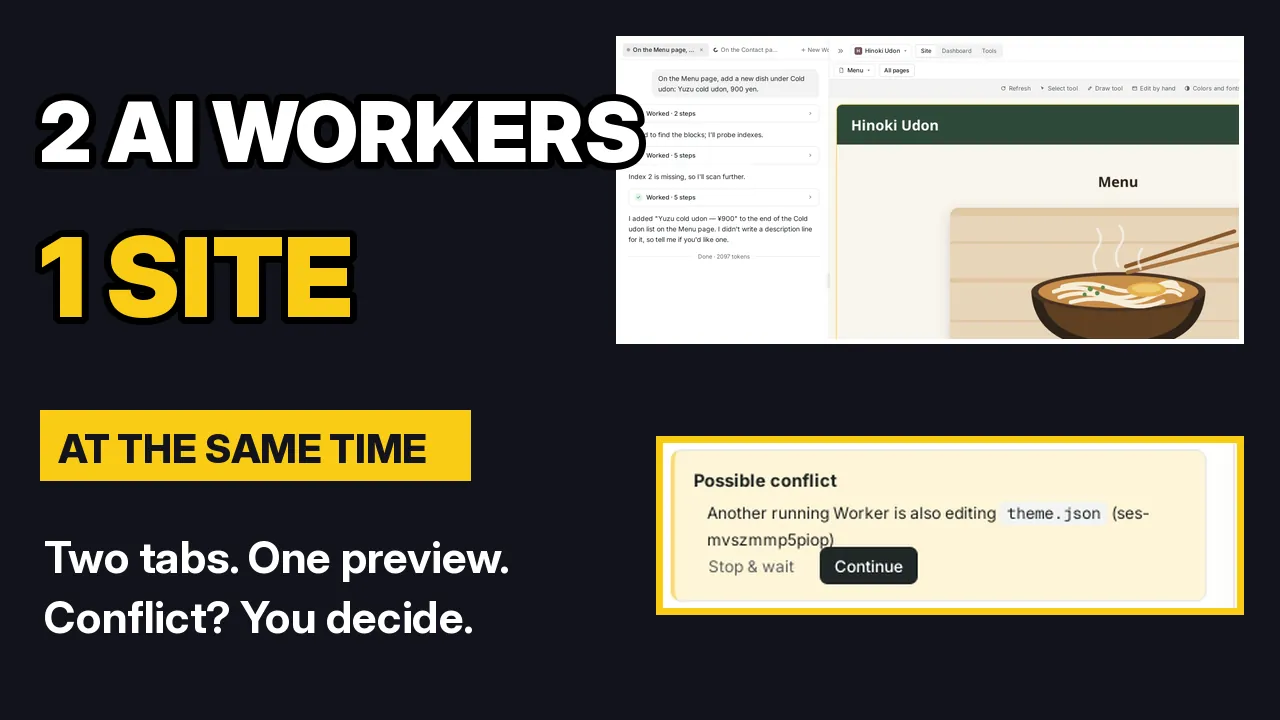
サイト上で同時に2つの作業を進めたいことがあります。「複数の Worker」機能を使えば、1つ目の Worker が作業している間でも、同じサイトに2つ目の Worker を開いて別の指示を出すことができます。このチュートリアルでは、飲食店のサイト「Hinoki Udon」を例に進めていきます。
著者:Oberon Lai。私は ShipPress(Codotx, LLC)の開発者で、これは自社の製品です。
-
「複数の Worker」を有効にする
「複数の Worker」はデフォルトでオフになっています。サイドバーの設定を開き、表示モードに進んで開発者向けを開き、複数の Worker(「1つのサイトで複数の作業を同時に行う」)をオンにします。
設定内に新しくWorkerセクションが表示されます。同時に動かす Worker の上限は4つです。それ以上の指示を送信した場合、新しい指示は順番待ちになります。
-
2つ目の Worker を開く
設定を閉じます。チャットの上に各 Worker のタブと、+ 新しい Workerボタンが並んで表示されるようになります。これをクリックして、同じサイトに2つ目の Worker を開きます。
-
同時に2つの指示を送信する
動画では、1つ目の Worker に次のように指示しています:
メニューページで、「冷たいうどん」の下に新しいメニューを追加してください:ゆず冷やしうどん、900円。
2つ目の Worker にはお問い合わせページに関する指示を出します。店舗裏の無料駐車場についての1行です。作業が進んでいる間に、1つ目のタブに戻って別の指示を入力します。
入力欄の上に案内が表示されます:もう一方の Worker が現在このサイトを変更しています。そのまま送信することもできますが、互いの作業を上書きしてしまわないよう、サイトの別の部分への指示にするか、もう一方の Worker の作業が終わるまで待つようにしてください。私の2つ目の指示はメニューページへの短い追記なので、そのまま送信します。
-
1つのサイト、1つのプレビュー
両方の Worker は同じサイト上で作業するため、プレビューは1つに共有されます。メニューページをスクロールすると、メニューの変更が両方とも反映されています。もう一方のタブに切り替え、プレビュー上部のページメニューでお問い合わせを選択すると、駐車場の案内も追加されていることが確認できます。
Worker の作業が終わったら、タブの × をクリックします。タブは閉じますが、チャット履歴はサイドバーに残るため、あとからいつでも再度開くことができます。
-
2つの Worker が同じ場所を変更した場合
動画では、2つの Worker にメインカラーの変更を同時に指示しています。1つには濃いフォレストグリーンへ、もう1つにはダークネイビーブルーへの変更です。両方とも同じ色設定を変更するため、2つ目の Worker のチャットに競合の可能性カードが表示されます。実行中の別の Worker も同じ箇所を編集しているという警告です。
該当する Worker が実行中の間、カードには2つのボタンが表示されます:
- 停止して待つ:この Worker を停止し、もう一方が作業している間に変更が加えられ続けないようにします。
- 続行:両方の Worker に作業をそのまま続けさせます。
どちらを選んだ場合でも、作業が完了したらプレビューを確認してください。思い通りの結果になっていない場合は、もう一度指示を出せば大丈夫です。動画ではプレビューがネイビーになったため、1つ目の Worker にこう指示しました:メインカラーをもう一度濃いフォレストグリーンに戻してください。
-
AI の利用枠に注意する
実行中の各 Worker は AI プランを消費するため、複数の Worker を同時に動かすと利用枠の消費が早くなります。チャット欄の下にある表示で、利用上限の残り容量とリセットされる日時を確認できます。
-
ヒント
- 場所ごとに作業を分ける:メニューページ用と、お問い合わせページ用に Worker を分けるなどします。異なる部分への変更であればお互いに干渉しません。
- 1つの変更には1つの Worker:色やフォント、全体のデザインなどはサイト全体に影響します。これらは単一の Worker に任せましょう。
- 競合の可能性が表示されたら?停止して待つか続行を選択し、その後にプレビューを確認します。
- AI による変更はすべて元に戻せます:復元ポイントを使えばいつでも元の状態に戻せます。
-
次のステップ
指示を出すのが初めての方は、チャットでサイトを編集するをご覧ください。ページ内の特定の部分を指定したい場合は、Canvas をご利用ください。2つの Worker がお互いの変更を打ち消し合ってしまった場合は、復元ポイントでAIによる変更を元に戻すを参照してください。