
Lancer plusieurs Workers AI sur un même site
Parfois, vous souhaitez faire deux choses en même temps sur votre site. Avec Plusieurs Workers, vous pouvez ouvrir un deuxième Worker sur le même site et lui envoyer une requête différente pendant que le premier est encore occupé. Dans ce tutoriel, je le fais sur le site d'un restaurant, Hinoki Udon.
Par Oberon Lai. Je développe ShipPress (Codotx, LLC), il s'agit donc de notre propre produit.
-
Activer Plusieurs Workers
Plusieurs Workers est désactivé par défaut. Ouvrez Réglages dans la barre latérale, allez dans Mode d'interface, ouvrez Pour les développeurs et activez Plusieurs Workers (« Travailler sur plusieurs choses à la fois sur un même site »).
Une nouvelle section Workers apparaît dans Réglages. Le Nombre max. de Workers simultanés est de 4. Si vous envoyez plus de requêtes que cela, les nouvelles attendent leur tour.
-
Ouvrir un deuxième Worker
Fermez les Réglages. Au-dessus de la discussion, il y a maintenant une rangée d'onglets, un pour chaque Worker, ainsi qu'un bouton + Nouveau Worker. Cliquez dessus pour ouvrir un deuxième Worker sur le même site.
-
Envoyer deux requêtes en même temps
Dans la vidéo, le premier Worker reçoit :
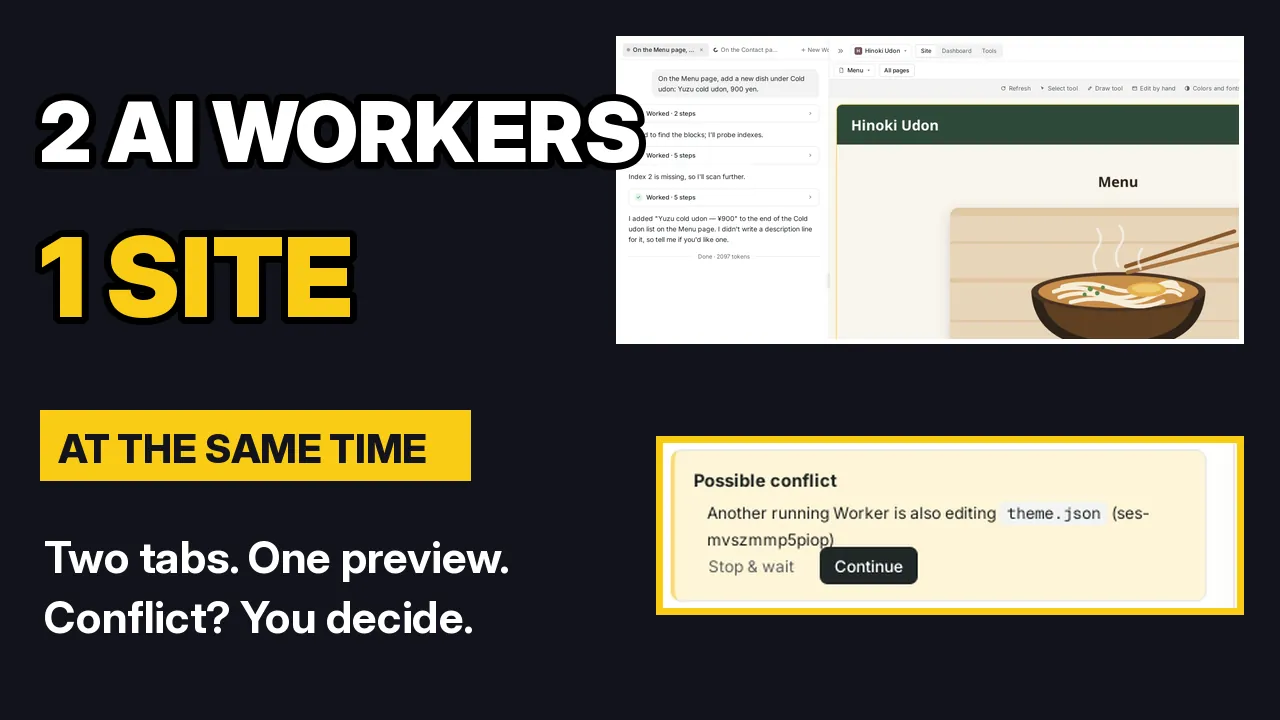
Sur la page Menu, ajoutez un nouveau plat sous Udon froids : Udon froid au yuzu, 900 yens.
Le deuxième Worker reçoit une requête pour la page Contact : une ligne indiquant un parking gratuit derrière le restaurant. Pendant qu'il travaille, je reviens sur le premier onglet et je saisis une autre requête.
Une note apparaît au-dessus du champ : l'autre Worker est en train de modifier ce site en ce moment même. Vous pouvez quand même envoyer votre demande, mais ciblez une partie différente du site, ou attendez que l'autre Worker ait terminé pour qu'ils n'annulent pas mutuellement leur travail. Ma deuxième requête est une courte note sur la page Menu, alors je l'envoie.
-
Un site, un aperçu
Les deux Workers travaillent sur le même site, ils partagent donc un seul aperçu. Faites défiler la page Menu et les deux modifications apportées au menu s'y trouvent. Passez sur l'autre onglet, choisissez Contact dans le menu des pages au-dessus de l'aperçu, et la ligne sur le parking est là aussi.
Lorsque vous avez terminé avec un Worker, cliquez sur le × de son onglet. L'onglet se ferme, mais la discussion reste dans la barre latérale, vous pouvez donc la rouvrir plus tard.
-
Quand deux Workers touchent à la même chose
Dans la vidéo, je demande à deux Workers de modifier la couleur principale en même temps : l'un pour un vert forêt profond, l'autre pour un bleu marine foncé. Tous deux modifient le même réglage de couleur, de sorte que la discussion du second Worker affiche une carte Conflit possible : un autre Worker en cours d'exécution est également en train de modifier la même chose.
Pendant que ce Worker fonctionne, la carte propose deux boutons :
- Arrêter et attendre arrête ce Worker, afin qu'il ne continue pas à modifier des choses pendant que l'autre travaille.
- Continuer permet aux deux Workers de poursuivre leur travail.
Dans les deux cas, regardez l'aperçu lorsqu'ils ont terminé. Si le résultat ne vous convient pas, demandez-le à nouveau tout simplement. Dans la vidéo, l'aperçu affichait du bleu marine, j'ai donc demandé au premier Worker : Merci de remettre la couleur principale en vert forêt profond.
-
Gardez un œil sur votre quota AI
Chaque Worker en cours d'exécution consomme votre forfait AI, donc utiliser plusieurs Workers à la fois épuise votre quota plus rapidement. La ligne située sous la zone de discussion indique ce qu'il vous reste sur votre limite et à quel moment elle se réinitialise.
-
Conseils
- Répartissez le travail par zone : un Worker pour la page Menu, un autre pour la page Contact. Les modifications apportées à des parties différentes ne se gênent pas mutuellement.
- Un changement, un Worker : les couleurs, les polices et l'apparence générale affectent l'ensemble du site. Confiez-les à un seul Worker.
- Conflit possible ? Choisissez Arrêter et attendre ou Continuer, puis vérifiez l'aperçu.
- Toute modification effectuée par l'AI peut être annulée avec les points de restauration.
-
Pour aller plus loin
Vous débutez dans les demandes de modifications ? Lisez Modifiez votre site en discutant. Pour cibler une partie d'une page, utilisez Canvas. Si deux Workers annulent mutuellement leur travail, consultez Annulez toute modification de l'AI avec les points de restauration.