
Mehrere AI-Worker auf einer Website ausführen
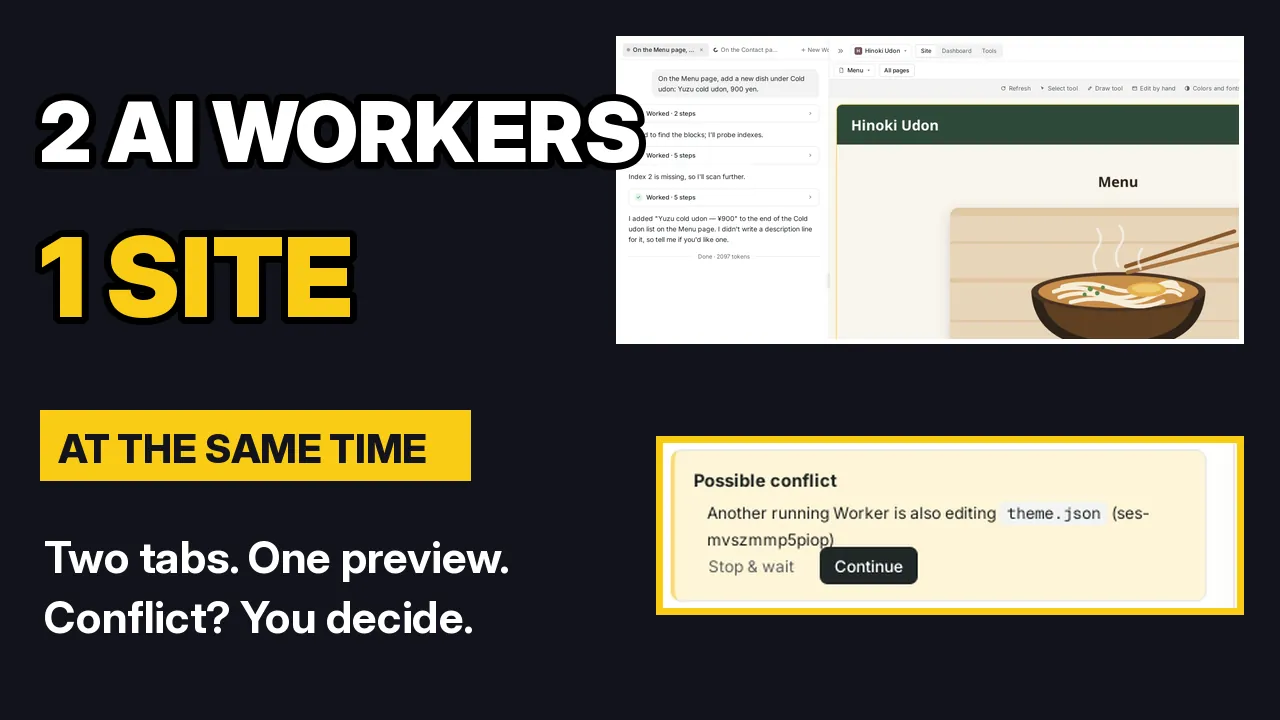
Manchmal möchtest du zwei Dinge gleichzeitig auf deiner Website erledigen. Mit Mehrere Worker kannst du einen zweiten Worker auf derselben Website öffnen und ihm eine andere Anfrage senden, während der erste noch beschäftigt ist. In diesem Tutorial zeige ich das an einer Restaurant-Website, Hinoki Udon.
Von Oberon Lai. Ich entwickle ShipPress (Codotx, LLC), das hier ist also unser eigenes Produkt.
-
Mehrere Worker aktivieren
Mehrere Worker ist standardmäßig deaktiviert. Öffne Einstellungen in der Seitenleiste, gehe zu Oberflächenmodus, öffne Für Entwickler und aktiviere Mehrere Worker („Gleichzeitig an mehreren Dingen auf einer Website arbeiten“).
Ein neuer Abschnitt Worker erscheint in den Einstellungen. Max. gleichzeitig laufende Worker ist 4. Wenn du mehr Anfragen sendest, warten die neuen, bis sie an der Reihe sind.
-
Einen zweiten Worker öffnen
Schließe die Einstellungen. Über dem Chat befindet sich nun eine Reihe von Tabs, einer für jeden Worker, und ein Button + Neuer Worker. Klicke darauf, um einen zweiten Worker auf derselben Website zu öffnen.
-
Zwei Anfragen gleichzeitig senden
Im Video erhält der erste Worker:
Füge auf der Menü-Seite unter Kalte Udon ein neues Gericht hinzu: Kalte Yuzu-Udon, 900 Yen.
Der zweite Worker erhält eine Anfrage für die Kontakt-Seite: ein Hinweis auf kostenlose Parkplätze hinter dem Lokal. Während er arbeitet, wechsle ich zurück zum ersten Tab und tippe eine weitere Anfrage.
Über dem Eingabefeld erscheint ein Hinweis: Der andere Worker ändert gerade diese Website. Du kannst die Anfrage trotzdem senden, solltest dich aber auf einen anderen Bereich der Website beschränken oder warten, bis der andere Worker fertig ist, damit sie sich nicht gegenseitig überschreiben. Meine zweite Anfrage ist eine kurze Notiz auf der Menü-Seite, also sende ich sie ab.
-
Eine Website, eine Vorschau
Beide Worker arbeiten an derselben Website, daher teilen sie sich eine Vorschau. Scrolle auf der Menü-Seite nach unten und beide Menü-Änderungen sind da. Wechsle zum anderen Tab, wähle Kontakt im Seitenmenü über der Vorschau aus, und der Parkplatz-Hinweis ist ebenfalls zu sehen.
Wenn du mit einem Worker fertig bist, klicke auf das × auf seinem Tab. Der Tab schließt sich, aber der Chat bleibt in der Seitenleiste erhalten, sodass du ihn später wieder öffnen kannst.
-
Wenn zwei Worker dasselbe bearbeiten
Im Video bitte ich zwei Worker, gleichzeitig die Hauptfarbe zu ändern: einer in tiefes Waldgrün, der andere in dunkles Marineblau. Beide ändern dieselbe Farbeinstellung, daher zeigt der Chat des zweiten Workers eine Karte für Möglicher Konflikt an: Ein anderer laufender Worker bearbeitet gerade dasselbe.
Solange dieser Worker läuft, hat die Karte zwei Buttons:
- Stoppen & warten stoppt diesen Worker, damit er nicht weiter Dinge verändert, während der andere arbeitet.
- Fortfahren lässt beide Worker weiterarbeiten.
Schau dir in jedem Fall die Vorschau an, wenn sie fertig sind. Wenn das Ergebnis nicht deinen Wünschen entspricht, frage einfach noch einmal. Im Video zeigte die Vorschau Marineblau, also habe ich den ersten Worker gebeten: Bitte mache die Hauptfarbe wieder zu tiefem Waldgrün.
-
Behalte dein AI-Kontingent im Auge
Jeder laufende Worker verbraucht dein AI-Paket, mehrere Worker gleichzeitig verbrauchen dein Kontingent also schneller. Die Zeile unter dem Chat-Eingabefeld zeigt, wie viel von deinem Limit noch übrig ist und wann es zurückgesetzt wird.
-
Tipps
- Teile die Arbeit nach Bereichen auf: Ein Worker für die Menü-Seite, ein anderer für die Kontakt-Seite. Änderungen an unterschiedlichen Bereichen kommen sich nicht in die Quere.
- Eine Änderung, ein Worker: Farben, Schriftarten und das Gesamterscheinungsbild betreffen die gesamte Website. Übertrage diese einem einzelnen Worker.
- Möglicher Konflikt? Wähle Stoppen & warten oder Fortfahren und sieh dir dann die Vorschau an.
- Jede AI-Änderung kann rückgängig gemacht werden mit Wiederherstellungspunkten.
-
Wie es weitergeht
Neu dabei, Änderungen anzufragen? Lies Bearbeite deine Website per Chat. Um auf einen bestimmten Bereich einer Seite zu zeigen, nutze Canvas. Wenn zwei Worker die Arbeit des anderen überschreiben, siehe Jede AI-Änderung mit Wiederherstellungspunkten rückgängig machen.