
在同一個網站同時執行多個 AI Worker
有時候你會希望網站能同時處理兩件事。透過「多個 Worker」功能,你可以在同一個網站上開啟第二個 Worker,趁第一個 Worker 還在忙的時候發送另一個需求。在這個教學中,我會用一家名為 Hinoki Udon 的餐廳網站來示範。
作者:Oberon Lai。我是 ShipPress(Codotx, LLC)的開發者,所以這是我們自己的產品。
-
開啟多個 Worker
「多個 Worker」功能預設為關閉。開啟側邊欄的 設定,前往 介面模式,打開 開發者選項 並開啟 多個 Worker(「同時在一個網站上處理多件事」)。
「設定」中會出現新的 Workers 區塊。同時執行的 Worker 上限 預設為 4。如果你發送的需求超過這個數量,新的需求就會排隊等候。
-
開啟第二個 Worker
關閉「設定」。聊天視窗上方現在會出現一排分頁,每個 Worker 各有一個分頁,並有一個 + 新 Worker 按鈕。點擊它即可在同一個網站上開啟第二個 Worker。
-
同時發送兩個需求
在影片中,第一個 Worker 收到的需求是:
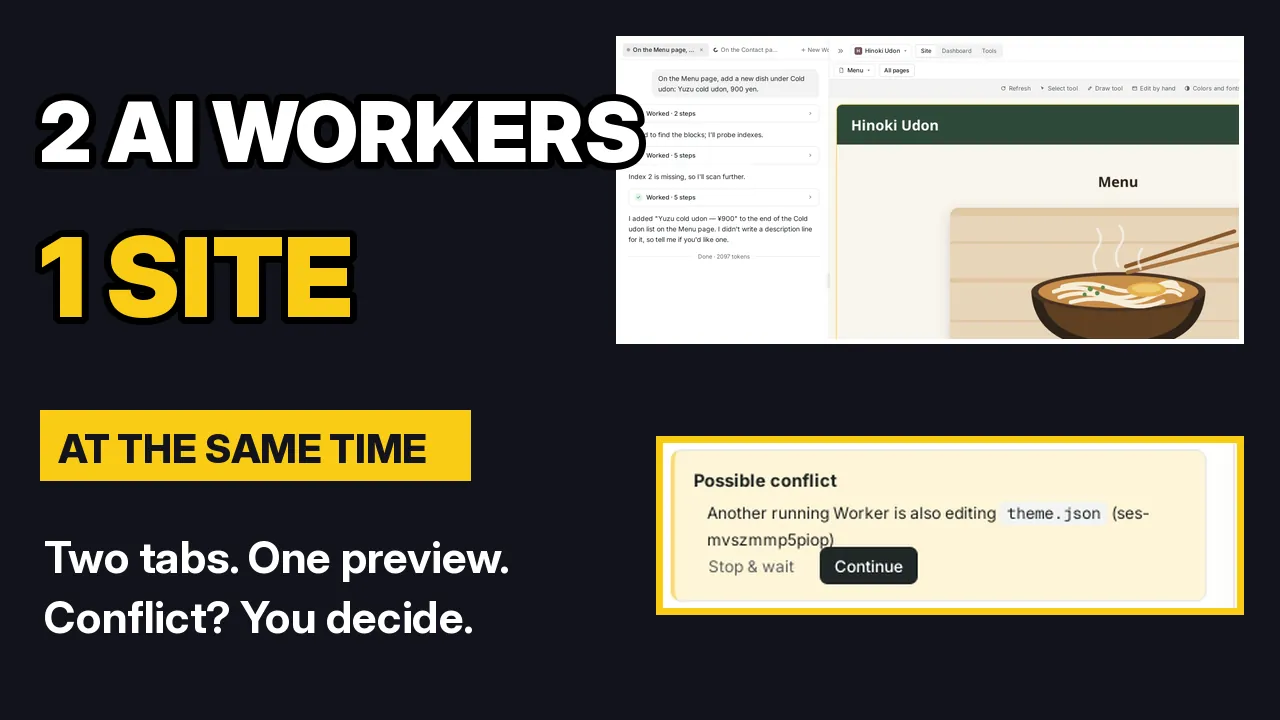
在 Menu 頁面的冷烏龍麵下方新增一道餐點:柚子冷烏龍麵,900 日圓。
第二個 Worker 則收到關於「聯絡我們」頁面的需求:加上一行說明店後方有免費停車場。當它在處理時,我切換回第一個分頁並輸入另一個需求。
輸入框上方會出現一則提示:另一個 Worker 目前正在修改這個網站。你依然可以發送需求,但請修改網站的不同部分,或者等另一個 Worker 完成,以免互相覆蓋彼此的修改。我的第二個需求只是 Menu 頁面上的一段簡短備註,所以我直接發送了出去。
-
同一個網站,共用同一個預覽
兩個 Worker 都在同一個網站上運作,因此共用同一個預覽畫面。捲動 Menu 頁面,就能看到兩項菜單修改都在上面。切換到另一個分頁,在預覽畫面上方的頁面選單中選擇 聯絡我們,停車場的那行說明也已經加上去了。
當你不需要某個 Worker 時,點擊分頁上的 × 即可關閉分頁。雖然分頁關閉了,但對話紀錄仍會保留在側邊欄中,方便你稍後再次開啟。
-
當兩個 Worker 修改到同一個地方時
在影片中,我請兩個 Worker 同時修改主色調:一個改成深森林綠,另一個改成深海軍藍。由於兩者修改的是同一個顏色設定,第二個 Worker 的聊天視窗便顯示了 可能衝突 的卡片:另一個正在執行的 Worker 也在編輯相同的項目。
在該 Worker 執行的同時,卡片上會有兩個按鈕:
- 先停下等它:停止這個 Worker,避免在另一個 Worker 工作時繼續更動內容。
- 繼續:讓兩個 Worker 同時繼續執行。
無論選擇哪一種,都可以在它們完成後查看預覽畫面。如果成果不是你想要的,只要再提出需求即可。在影片中預覽畫面最後呈現的是海軍藍,所以我又向第一個 Worker 提出需求:請再把主色調改回深森林綠。
-
留意你的 AI 配額
每個正在執行的 Worker 都會消耗你的 AI 方案配額,因此同時執行多個 Worker 會加快配額消耗。聊天輸入框下方的一行字會顯示你還剩下多少額度,以及額度何時重置。
-
實用技巧
- 按區域分工:一個 Worker 負責 Menu 頁面,另一個負責 Contact 頁面。修改不同區域就不會互相干擾。
- 單一修改交給單一 Worker:顏色、字體與整體外觀會影響整個網站,建議交給單一 Worker 處理。
- 出現可能衝突?選擇 先停下等它 或 繼續,然後查看預覽畫面。
- 任何 AI 修改都可以復原:善用還原點即可隨時恢復。
-
延伸閱讀
剛開始嘗試讓 AI 修改網站嗎?請閱讀用聊天修改網站。如果想直接指定頁面的特定區塊,請使用 Canvas。如果兩個 Worker 的修改互相牴觸覆蓋,請參閱用還原點復原任何 AI 修改。