
Refonte de site internet sans repartir de zéro
Face à une présentation vieillissante ou un thème technique cassé, de nombreux propriétaires de sites souhaitent refaire leur présentation mais manquent de budget ou de temps pour tout reconstruire. Grâce à ShipPress pour Mac, Windows et Linux, la refonte de site internet se fait sans repartir de zéro. Vous copiez vos pages existantes sur votre ordinateur, appliquez un nouveau design prêt à l'emploi et ajustez chaque détail avec l'assistant, tandis que votre ancien site reste en ligne jusqu'à la mise en ligne finale.
-
Pourquoi la refonte de site internet bloque souvent et comment avancer
La refonte d'un site internet s'interrompt souvent face à l'ampleur de la tâche. Lorsqu'un thème devient obsolète ou dysfonctionne après des mises à jour, repartir d'une page blanche impose de recopier chaque article, page d'information et produit à la main. Pour les indépendants et petites entreprises, faire appel à une agence dépasse souvent le budget disponible.
Une méthode plus directe consiste à dissocier le fond de la forme : conserver l'intégralité de vos textes et visuels tout en renouvelant uniquement l'habillage graphique. ShipPress est une application gratuite pour Mac, Windows et Linux (consulter le guide d'installation) qui crée un véritable site WordPress sur votre machine. Votre ancien site web demeure inchangé et accessible en ligne pendant vos essais ; rien n'est modifié sur le web avant votre décision de publication.
-
Avant de commencer : recenser vos pages et choisir le mode de copie
Prenez un moment pour cadrer votre projet avant de transférer vos pages dans ShipPress :
- Listez les pages, actualités et fiches produits que vous souhaitez conserver.
- Notez les défauts de votre présentation actuelle, comme une navigation confuse ou un manque de lisibilité sur mobile.
- Déterminez la méthode de copie de votre site vers l'application.
Deux voies s'offrent à vous. Si votre site actuel est public, vous pouvez le copier à partir de son adresse URL. S'il fonctionne déjà sous WordPress et qu'il est en ligne, ouvrez l'onglet Depuis votre hébergeur de l'Accueil pour l'amener sur cet ordinateur (télécharger un site depuis votre hébergeur). Dans les deux cas, le site en production reste strictement intact.
-
Copier votre site actuel dans ShipPress
Lancez ShipPress sur votre ordinateur et ouvrez l'écran Accueil. Cliquez sur l'onglet Importer depuis un site. La fenêtre présente le titre Importer un site depuis son adresse et pose la question Quel site web voulez-vous copier ?. Cette opération n'utilise aucun crédit et votre site d'origine n'est pas modifié.
Indiquez l'adresse de votre site web. Vous pouvez cliquer sur Cette page seulement ou sur Suivant, nommer votre site et lancer Analyser les pages. L'analyse respecte les indications du fichier robots.txt et lit le sitemap, ou à défaut les liens de la page d'accueil. Sur l'écran Quelles pages copier ?, l'option Page d’accueil (toujours copiée) est cochée par défaut. Servez-vous des boutons Tout choisir ou Tout décocher pour ajuster votre sélection. Sur un site WordPress existant, ShipPress interroge la liste des publications pour classifier les articles de blog. Les boutiques WooCommerce, les boutiques Shopify et les pages produits d'un dossier shop, store ou product(s) peuvent devenir des produits WooCommerce.
Cliquez sur Vérifiez puis sur Lancer l'importation. L'application charge chaque page dans un navigateur réel aux largeurs mobile, tablette et ordinateur pour générer un thème de blocs WordPress modifiable nommé « Imported site ». Les images, vidéos et polices sont téléchargées en local selon les plafonds prévus, et les formulaires sont pris en charge par l'extension Imported Forms. Cette copie constitue une base de travail que vous devez contrôler page par page. Pour annuler, ouvrez Historique et restaurez le point nommé Avant l'import. Consultez notre documentation sur l'importation d'un site depuis son adresse, ainsi que nos guides pour migrer depuis Wix et migrer depuis Squarespace.
-
Ouvrir la galerie et choisir un nouveau design
Une fois la copie terminée, cliquez sur le nom de votre site en haut de l'aperçu pour ouvrir le menu principal. Choisissez Changer le design de ce site… ou cliquez sur la suggestion Essayer un autre design. Dans l'onglet Outils, le design actif porte le nom « Imported site ».
La page Changer de design affiche le message : Harbor Coffee utilise « Imported site » pour l’instant. Choisissez un nouveau design : vos pages, articles, photos et menus restent tous. Sous le titre Choisissez un nouveau design pour Harbor Coffee, parcourez plus de 300 designs disponibles. Vous pouvez filtrer par secteur, type, couleurs, style ou e-commerce, ou utiliser le champ de recherche. Pour évaluer les présentations avant de choisir, consultez notre guide pour trouver un design.
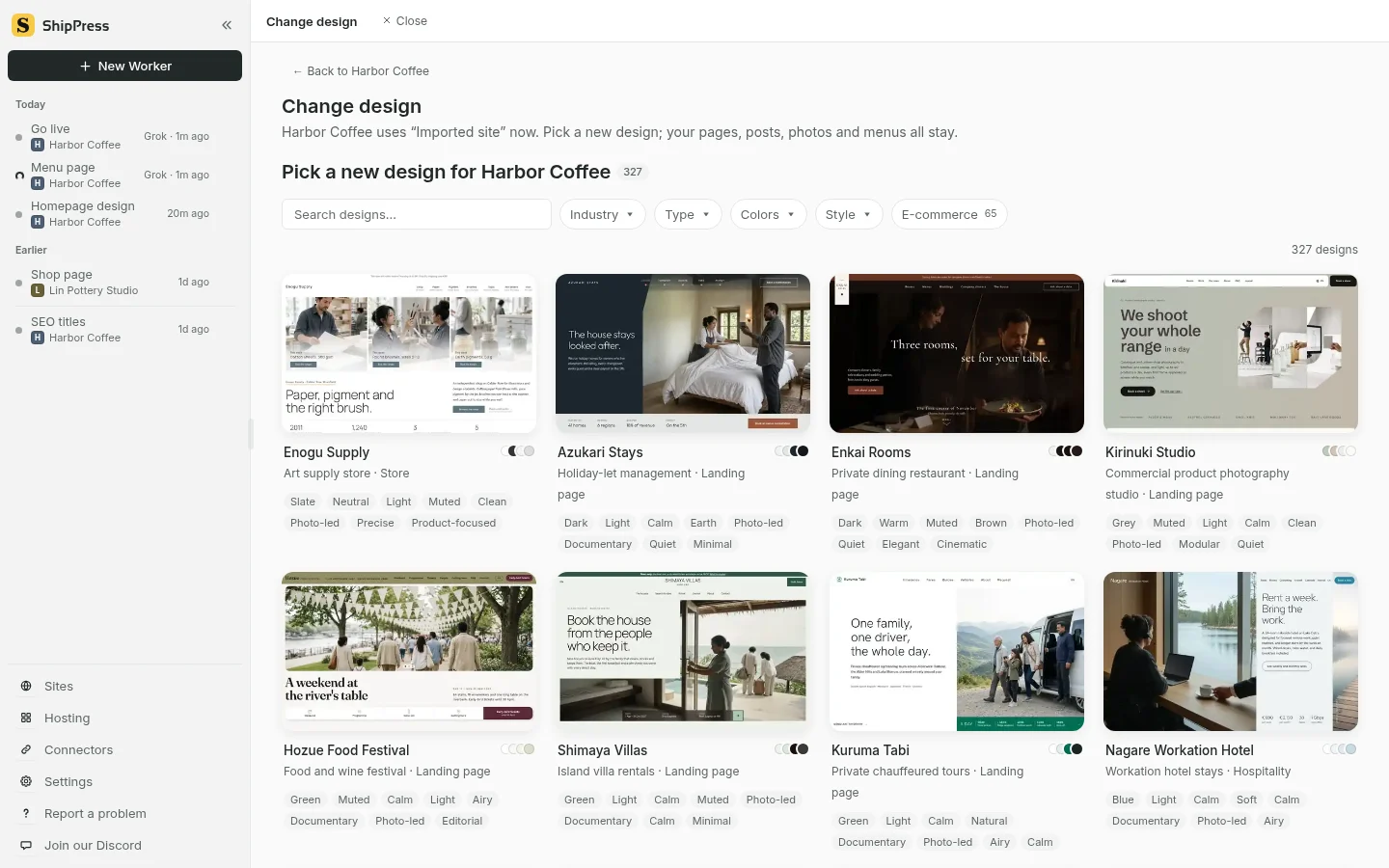
Sélection d'un nouvel habillage graphique dans l'écran de changement de design (interface en anglais). -
Vérifier les options et confirmer le changement d'apparence
En cliquant sur un design, la boîte de confirmation s'ouvre, par exemple Passer Harbor Coffee au design Himuro Gelato ?. Elle présente côte à côte Actuel : Imported site (avec la mention : Ce design n’a pas d’image d’aperçu.) et Nouveau : Himuro Gelato.
Deux points essentiels sont indiqués : Vos articles, photos et menus restent tous, et les textes de vos autres pages ne changent pas. ainsi que Un point de restauration est enregistré d’abord : vous pouvez revenir en arrière en un clic.. Si vous sélectionnez un modèle e-commerce, les fonctionnalités de vente propulsées par WooCommerce sont activées (configurer une boutique WooCommerce). Si la page d'accueil a été construite avec la mise en page de l'ancien design (c'est en général le cas d'une page d'accueil importée), elle prend l'aspect et le contenu d'exemple du nouveau design, et le texte de votre ancienne page d'accueil est conservé dans un brouillon intitulé Home (previous design). Si vous aviez modifié les en-têtes, pieds de page ou styles dans l'Éditeur de site, ces réglages ne s'affichent pas sur le nouveau design mais réapparaîtront si vous revenez en arrière.
Repérez la case Ajouter aussi le contenu d’exemple du nouveau design : laissez-la décochée, car vos contenus réels sont déjà présents (ne la cochez que sur un site vierge). Cliquez sur Utiliser ce design. Le changement de design est fait par ShipPress lui-même, sans l’assistant IA. Le premier téléchargement d'un modèle peut demander une minute ou deux.
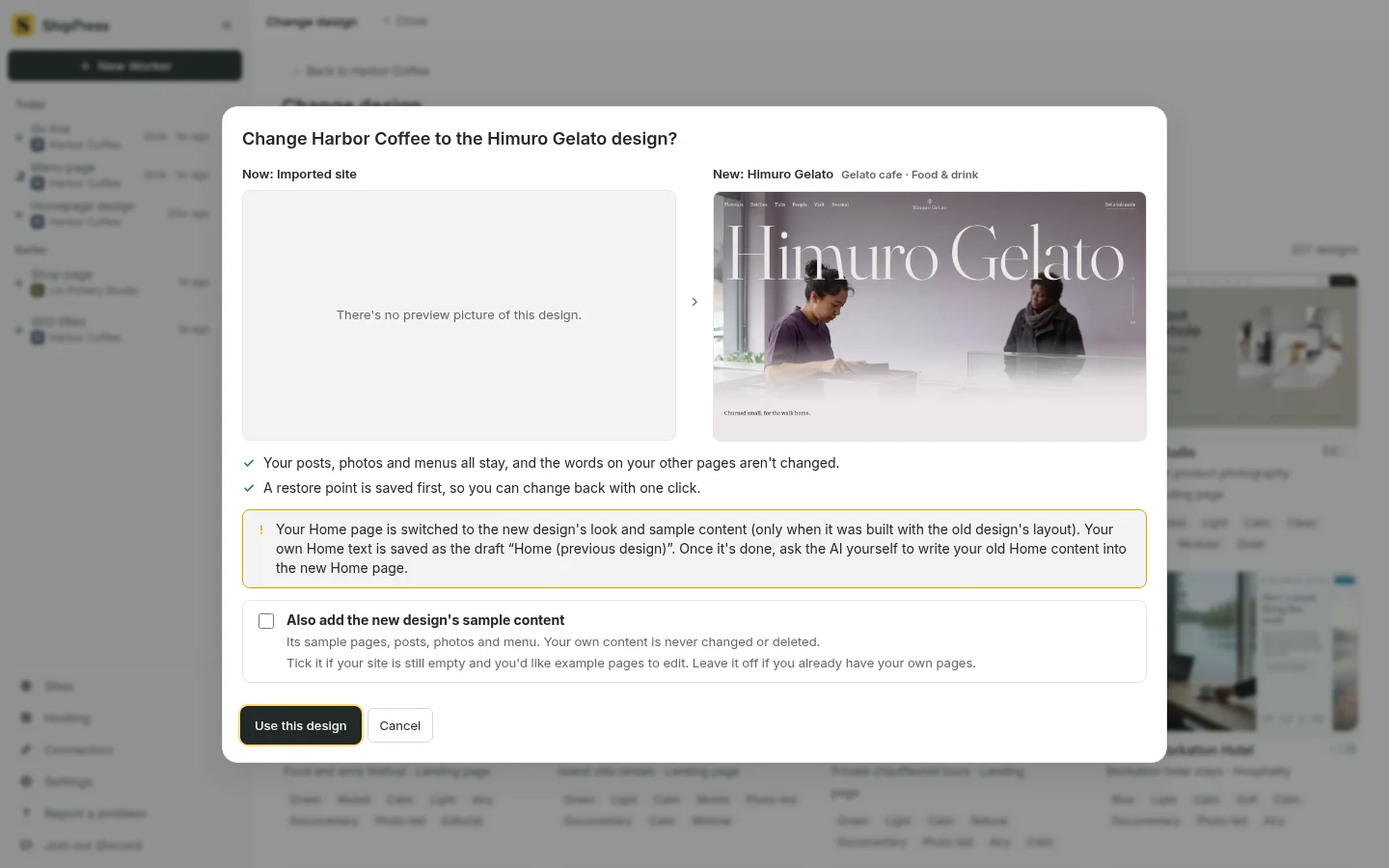
La boîte de confirmation compare l'ancien et le nouveau design et annonce la sauvegarde d'un point de restauration (interface en anglais). -
Réintégrer vos textes d'accueil et peaufiner les détails par discussion
Après l'application du nouveau design, ouvrez le volet de discussion. Demandez à l'assistant d'insérer votre contenu d'origine en transmettant la formule suggérée par l'application : “Déplace le texte du brouillon « Home (previous design) » vers l'accueil actuel.” L'assistant replace vos textes dans la nouvelle mise en page.
Poursuivez les ajustements en discutant avec l'assistant : supprimez les textes d'exemple superflus (corriger les textes résiduels), importez votre logo et vos propres photos (ajouter des photos et un logo), et harmonisez les polices (polices du site) ou les couleurs (couleurs du site). Retrouvez toutes les commandes dans le guide pour modifier par discussion. Basculez l'aperçu entre Computer, Laptop, Tablet et Phone pour contrôler le rendu (aperçu des tailles d'écran).
-
Revenir au design précédent ou essayer un autre modèle
Une fois le changement appliqué, une carte récapitulative s'affiche : Harbor Coffee utilise maintenant le design Himuro Gelato. Vos pages, articles, photos et menus sont toujours là.
Si le résultat ne correspond pas à vos attentes, plusieurs actions restent accessibles : cliquez sur Voir mon site pour parcourir les pages, sur Choisir un autre design pour tester une autre proposition, ou sur Revenir au design précédent (Imported site). Revenir au design précédent rétablit l'état sauvegardé juste avant le changement, annulant également les retouches effectuées depuis. Vous pouvez consulter l'ensemble des points de restauration dans Historique (gérer les points de restauration).
-
Mettre en ligne votre site internet rénové
Lorsque votre site est prêt sur l'ensemble des formats d'écran, cliquez sur le bouton Mettre en ligne situé dans l'angle supérieur (guide pour mettre en ligne). Si le site a déjà été mis en ligne depuis ShipPress par le passé, le site distant conserve l'ancien design tant que vous ne cliquez pas à nouveau sur Mettre en ligne.
Vous pouvez publier sur une adresse gratuite d'essai (publier sur une adresse gratuite), adaptée aux vérifications mais ignorée par les moteurs de recherche et incompatible avec le panier WooCommerce ou les comptes membres. Pour votre activité professionnelle, retenez un hébergement WordPress (comparatif des hébergeurs WordPress et éléments synchronisés lors de la mise en ligne) et associez votre propre nom de domaine (connecter votre propre domaine). Conservez votre ancien abonnement d'hébergement actif jusqu'à ce que chaque page, lien, image et formulaire soit vérifié sur la nouvelle adresse finale. Une fois ces contrôles effectués, orientez votre domaine vers le nouveau serveur et résiliez l'ancien contrat.
Guides complémentaires : Trouver un design et Importer un site depuis son adresse.