
Website-Redesign: Deine Website überarbeiten ohne Neustart
Ein veraltetes Aussehen oder ein beschädigtes Theme veranlassen viele Seitenbetreiber dazu, ihre Website überarbeiten zu wollen. Doch für ein komplettes Redesign fehlt oft das Budget für Dienstleister und die Zeit, jede Seite von Grund auf neu anzulegen. Mit ShipPress für Mac, Windows und Linux gelingt ein Website-Redesign ohne Neustart. Du kopierst deine bestehenden Seiten auf deinen Computer, wählst ein neues Design und passt Details per Chat an, während deine alte Website durchgehend online erreichbar bleibt.
-
Warum ein Website-Redesign oft stockt und wie es weitergeht
Ein Website-Redesign bleibt oft auf halber Strecke liegen, wenn das Erscheinungsbild veraltet wirkt oder das bisherige WordPress-Theme nach Aktualisierungen Fehler aufweist. Wer ein kleineres Unternehmen oder einen Onlineshop betreibt, hat selten das Budget für externe Agenturen. Zudem bedeutet ein kompletter Neuanfang, alle Texte, Bilder und Produktbeschreibungen manuell neu zu erfassen.
Die Alternative besteht darin, bestehende Inhalte beizubehalten und lediglich die Gestaltungsebene zu erneuern. ShipPress ist ein kostenloses Desktop-Programm für Mac, Windows und Linux (zur Installationsanleitung), das eine vollwertige WordPress-Website lokal auf deinem Computer einrichtet. Deine bisherige Website bleibt während der Bearbeitung unverändert im Netz erreichbar; nichts wird vorzeitig online übertragen.
-
Vor dem Start: Inhalte ordnen und Importweg bestimmen
Nimm dir vor dem Übertragen deiner Website kurz Zeit für eine Bestandsaufnahme:
- Erstelle eine Übersicht der Seiten, Blogartikel und Produkte, die erhalten bleiben sollen.
- Halte konkrete Schwachpunkte des aktuellen Designs fest, etwa unübersichtliche Navigationen oder schlechte Lesbarkeit auf Smartphones.
- Lege fest, auf welchem Weg du die Website in ShipPress übernehmen möchtest.
Für die Übernahme stehen zwei Wege bereit: Jede öffentlich erreichbare Website lässt sich über ihre Adresse einlesen. Läuft deine Website bereits online mit WordPress, öffnest du auf dem Bildschirm Start den Reiter Von deinem Host und holst sie auf diesen Computer (Website vom Host herunterladen). Bei beiden Methoden bleibt deine Live-Website vollkommen unangetastet.
-
Deine bestehende Website in ShipPress einlesen
Starte ShipPress auf deinem Rechner und wechsle auf dem Bildschirm Start in den Reiter Von einer Website importieren. Dort erscheinen die Überschrift Website von ihrer Adresse importieren sowie die Frage Welche Website möchtest du kopieren?. Für diesen Schritt werden keine Credits verbraucht, und deine Originalseite bleibt unberührt.
Gib die Adresse deiner Website ein. Du kannst Nur diese Seite wählen oder auf Weiter klicken, optional einen Namen vergeben und Seiten scannen starten. Der Scanner beachtet Vorgaben der robots.txt und liest deine Sitemap oder die Verlinkungen der Startseite aus. In der Liste Welche Seiten kopieren? ist Startseite (wird immer kopiert) fest markiert. Über Alle wählen und Alle abwählen bestimmst du die Auswahl. Bei einer WordPress-Website fragt ShipPress die Beitragsstrukturen ab, sodass andere Einträge als Blogbeiträge zugeordnet werden. WooCommerce-Shops, Shopify-Shops und Produktseiten in einem Ordner wie shop, store oder product(s) lassen sich als WooCommerce-Produkte anlegen.
Klicke auf Bitte prüfen und anschließend auf Import starten. Das Programm ruft jede Seite in einem echten Browser in Desktop-, Tablet- und Smartphone-Breite auf und baut daraus ein editierbares WordPress-Block-Theme mit dem Namen „Imported site“ auf. Bilder, Videos und Schriften werden im Rahmen der Limits lokal gespeichert, und Formulare übernimmt das Plugin Imported Forms. Dieses Ergebnis ist eine solide Arbeitsgrundlage, die du Seite für Seite prüfen solltest. Um den Vorgang zurückzusetzen, wählst du im Verlauf den Wiederherstellungspunkt Vor dem Import. Weitere Hinweise findest du unter Website über die Adresse importieren sowie in unseren Anleitungen für Wix-Websites und Squarespace-Websites.
-
Den Design-Bereich öffnen und ein neues Design wählen
Nach dem Import klickst du am oberen Rand des Vorschaufensters auf den Namen deiner Website, um das Menü zu öffnen. Wähle Design dieser Website ändern… oder klicke auf die Empfehlungsschaltfläche Ein anderes Design ausprobieren. Im Reiter Werkzeuge wird das aktuelle Design als „Imported site“ geführt.
Die Ansicht Design ändern zeigt folgenden Hinweis: Harbor Coffee nutzt gerade „Imported site“. Wähle ein neues Design – deine Seiten, Beiträge, Fotos und Menüs bleiben alle erhalten. Unter der Überschrift Wähle ein neues Design für Harbor Coffee stehen dir über 300 Designs zur Verfügung. Nutze das Suchfeld oder filtere nach Branche, Typ, Farben, Stil und E-Commerce. Tipps zur Voransicht beschreibt unsere Anleitung zum Finden eines Designs.
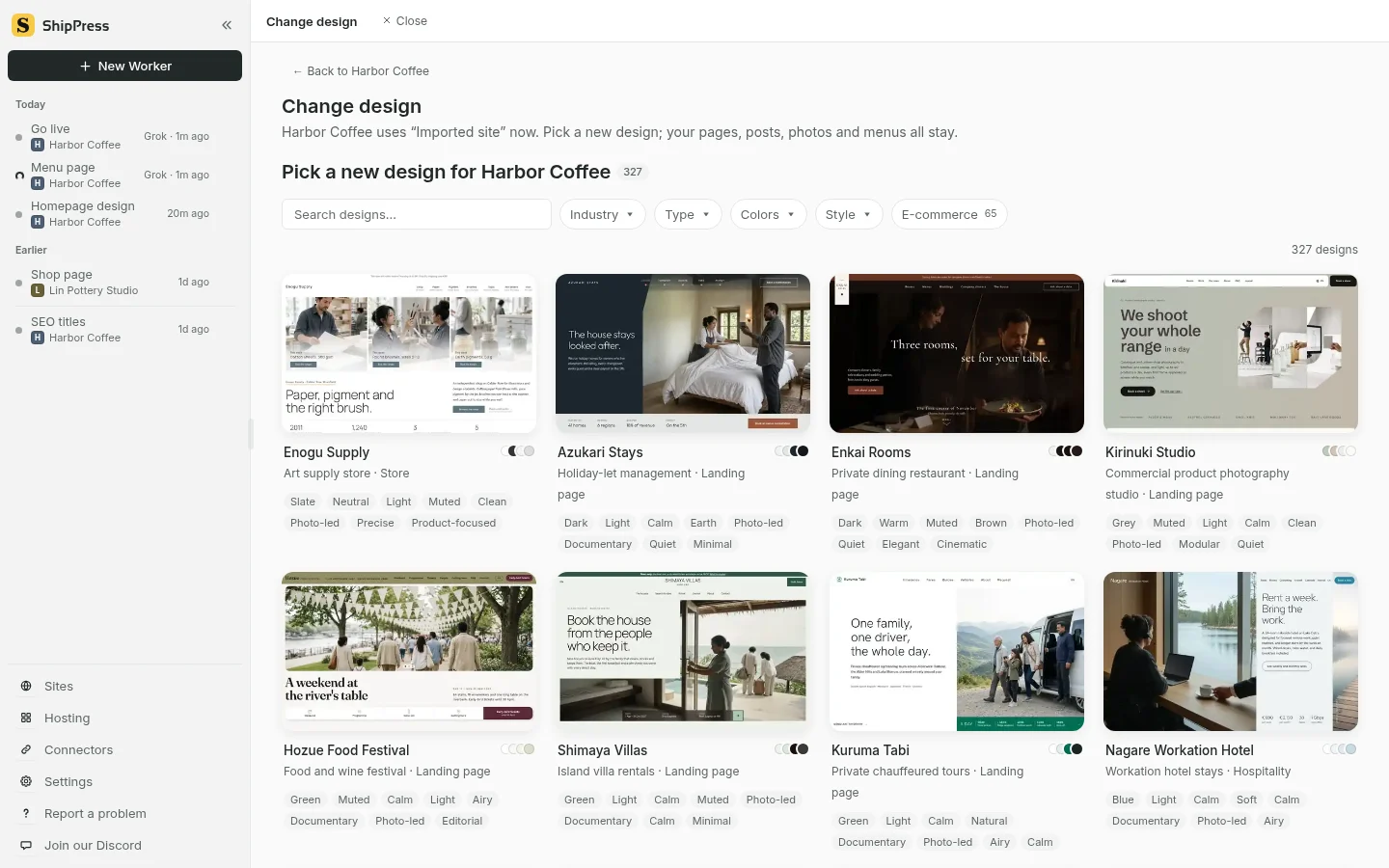
Auswahl eines fertigen Designs in der Design-Übersicht von ShipPress (englische Benutzeroberfläche). -
Den Wechsel bestätigen und bestehende Texte schützen
Klickst du auf eine Designkarte, öffnet sich der Bestätigungsdialog, beispielsweise Harbor Coffee auf das Design Himuro Gelato umstellen?. Er stellt Jetzt: Imported site (mit dem Hinweis: Für dieses Design gibt es kein Vorschaubild.) und Neu: Himuro Gelato gegenüber.
Zwei zentrale Zusagen werden dort aufgeführt: Deine Beiträge, Fotos und Menüs bleiben alle erhalten, und die Texte deiner anderen Seiten ändern sich nicht. sowie Vorher wird ein Wiederherstellungspunkt gespeichert, so kannst du mit einem Klick zurückwechseln.. Entscheidest du dich für ein Shop-Design, werden die WooCommerce-Funktionen automatisch aktiviert (WooCommerce-Shop einrichten). Wurde deine Startseite mit dem Layout des alten Designs gebaut (eine importierte Startseite ist es meist), erhält sie das Aussehen und die Beispielinhalte des neuen Designs, und dein eigener Startseitentext wird als Entwurf Home (previous design) gespeichert. Falls du zuvor Kopfzeilen, Fußzeilen oder Stile im Website-Editor angepasst hast, erscheinen diese nicht im neuen Design, bleiben aber für ein mögliches Zurückwechseln gespeichert.
Die Checkbox Auch die Beispielinhalte des neuen Designs hinzufügen solltest du deaktiviert lassen, da deine eigenen Seiten bereits vorhanden sind (nur bei leeren Websites aktivieren). Bestätige mit Dieses Design verwenden. Den Designwechsel erledigt ShipPress selbst, ohne den KI-Assistenten. Beim ersten Laden eines Designs kann der Download ein bis zwei Minuten in Anspruch nehmen.
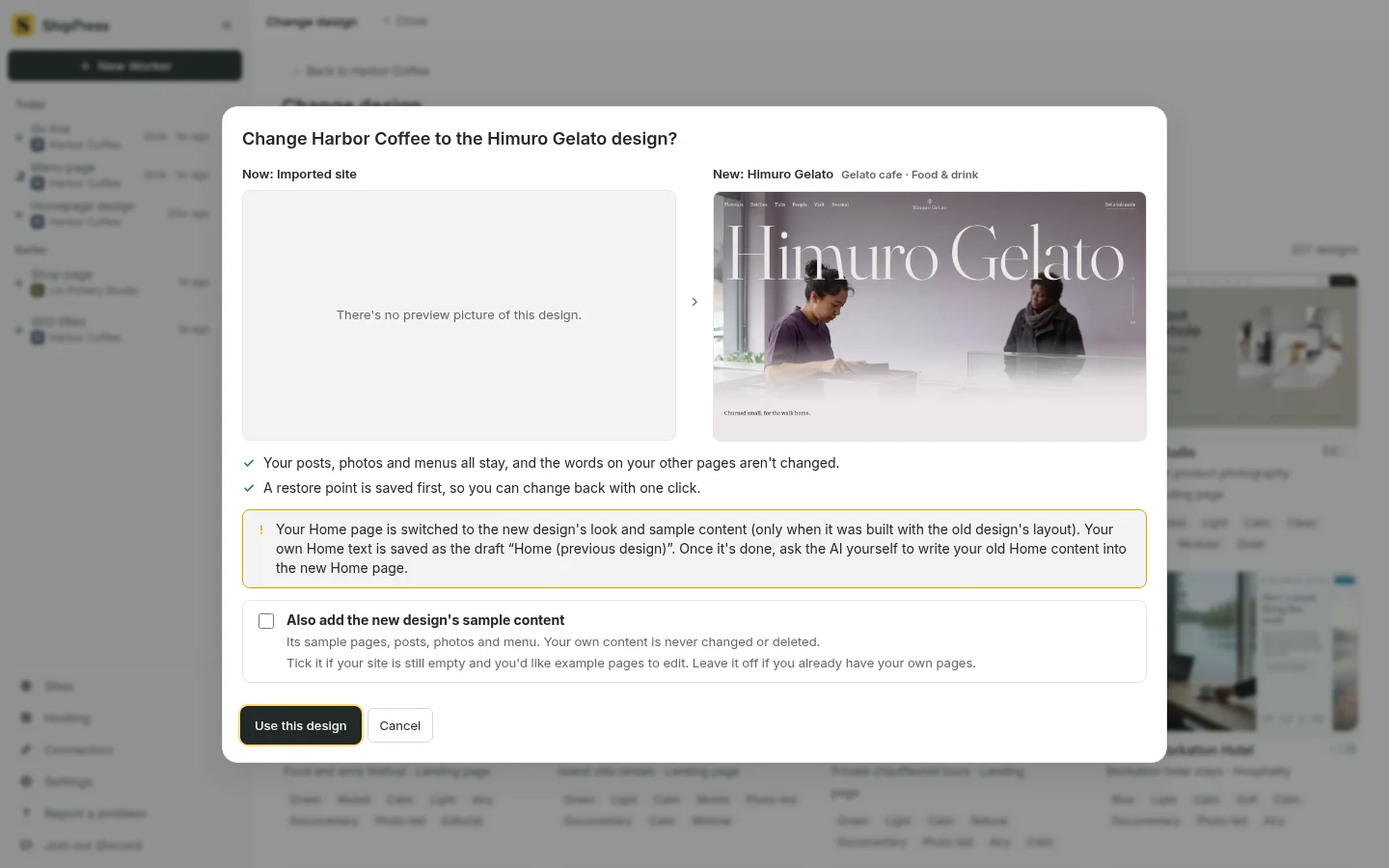
Der Bestätigungsdialog zeigt altes und neues Design nebeneinander und sichert vorab einen Wiederherstellungspunkt (englische Benutzeroberfläche). -
Startseitentexte per Chat zurückholen und Details abstimmen
Öffne nach der Umstellung den Chat-Bereich. Um die ursprünglichen Texte auf die Startseite zu übertragen, sendest du die von der App vorgeschlagene Nachricht: „Übertrage den Text aus dem Entwurf ‚Home (previous design)‘ auf die aktuelle Startseite.“ Die KI überträgt deine Formulierungen in die neue Struktur.
Anschließend verfeinerst du das Layout im Dialog: Entferne verbliebene Platzhaltertexte (verbliebene Beispieltexte anpassen), lade dein eigenes Logo und eigene Bilder hoch (Fotos und Logos hinzufügen) und passe globale Schriftarten (Schriftarten der Website) oder Farbpaletten (Farben der Website) an. Weitere Hilfestellungen bietet der Leitfaden zum Bearbeiten per Chat. Schalte die Vorschau zwischen Computer, Laptop, Tablet und Phone um, um die Darstellung zu kontrollieren (Vorschau verschiedener Bildschirmgrößen).
-
Bei Bedarf zum vorherigen Design zurückkehren oder neu wählen
Nach Abschluss der Zuweisung meldet ShipPress: Harbor Coffee nutzt jetzt das Design Himuro Gelato. Deine Seiten, Beiträge, Fotos und Menüs sind alle noch da.
Sollte dir das Resultat nicht zusagen, stehen dir mehrere Wege offen: Klicke auf Meine Website ansehen zur Begutachtung, auf Anderes Design wählen für weitere Vorlagen oder auf Zum vorherigen Design zurück (Imported site). Das Zurückkehren stellt den unmittelbar vor dem Wechsel gesicherten Wiederherstellungspunkt wieder her, wodurch auch danach vorgenommene Änderungen zurückgesetzt werden. Deinen Verlauf kannst du jederzeit im Verlauf einsehen (Wiederherstellungspunkte verwalten).
-
Die überarbeitete Website veröffentlichen
Sobald alle Bildschirmgrößen und Inhalte deinen Vorstellungen entsprechen, klickst du oben rechts auf Live gehen (Anleitung zum Livegang). Wurde die Website schon früher über ShipPress veröffentlicht, zeigt die Live-Website weiterhin das bisherige Design, bis du erneut auf Live gehen klickst.
Für interne Tests steht eine kostenlose Testadresse bereit (auf kostenloser Adresse veröffentlichen). Diese wird von Suchmaschinen ignoriert und unterstützt weder den WooCommerce-Warenkorb noch Mitglieder-Logins. Für deinen regulären Geschäftsbetrieb wählst du einen WordPress-Host (WordPress-Hosts vergleichen und welche Daten beim Livegang übertragen werden) und verbindest deine eigene Domain (eigene Domain verbinden). Behalte deinen alten Webspace-Vertrag aktiv, bis alle Seiten, Verlinkungen, Bilder und Formulare unter der Live-Adresse geprüft wurden. Erst danach stellst du die Domain um und kündigst den alten Tarif.
Passende Anleitungen: Design finden und Website von ihrer Adresse importieren.