
Erstelle einen WooCommerce-Shop mit KI: Produkte, Warenkorb und Checkout
Du möchtest online verkaufen? Wähle ein Shop-Design in ShipPress und du erhältst einen echten WordPress-Shop mit bereits vorinstalliertem WooCommerce. In diesem Tutorial erstelle ich einen kleinen Kochgeschirr-Shop, Tsuki Cookware, und passe ihn ausschließlich per Chat mit der KI an.
Von Oberon Lai. Ich entwickle ShipPress (Codotx, LLC), das ist also unser eigenes Produkt.
-
Wähle ein Shop-Design
Filtere auf der Design-Wand nach E-commerce. Diese Designs sind für Shops gemacht und enthalten bereits Beispielprodukte. Im Video wähle ich Kama Cookware, nenne die Website Tsuki Cookware und klicke auf Use this design.
ShipPress richtet den Shop auf deinem Computer ein, mit bereits vorinstalliertem WooCommerce. Beim ersten Mal kann das eine Minute dauern. Wenn alles bereit ist, klicke auf den Tab Site, um die Startseite zu sehen, und öffne dann die Seite Shop aus der Seitenliste. Du siehst die Beispielprodukte des Designs mit Preisen in Euro.
-
Ändere Produkte per Chat
Jetzt mach ihn zu deinem eigenen. Im Chat bitte ich die KI, den Shop auf japanische Yen umzustellen, neue Preise festzulegen, die Kupferpfanne ins Angebot zu nehmen und ein neues Produkt hinzuzufügen: eine Tamagoyaki-Pfanne aus Eisen.
Die KI geht die Produkte und Einstellungen des Shops durch. Wenn sie fertig ist, erhältst du eine Tabelle mit den Änderungen: jedes Produkt mit seinem neuen Preis, dem Angebotspreis und den Lagerbeständen.
-
Zeige die echten Produkte auf der Shop-Seite
Zurück auf der Shop-Seite zeigen die Karten möglicherweise noch die alten Preise. Bei manchen Designs sind die Produktkarten fest in die Seite geschrieben und werden nicht aus dem Shop geladen.
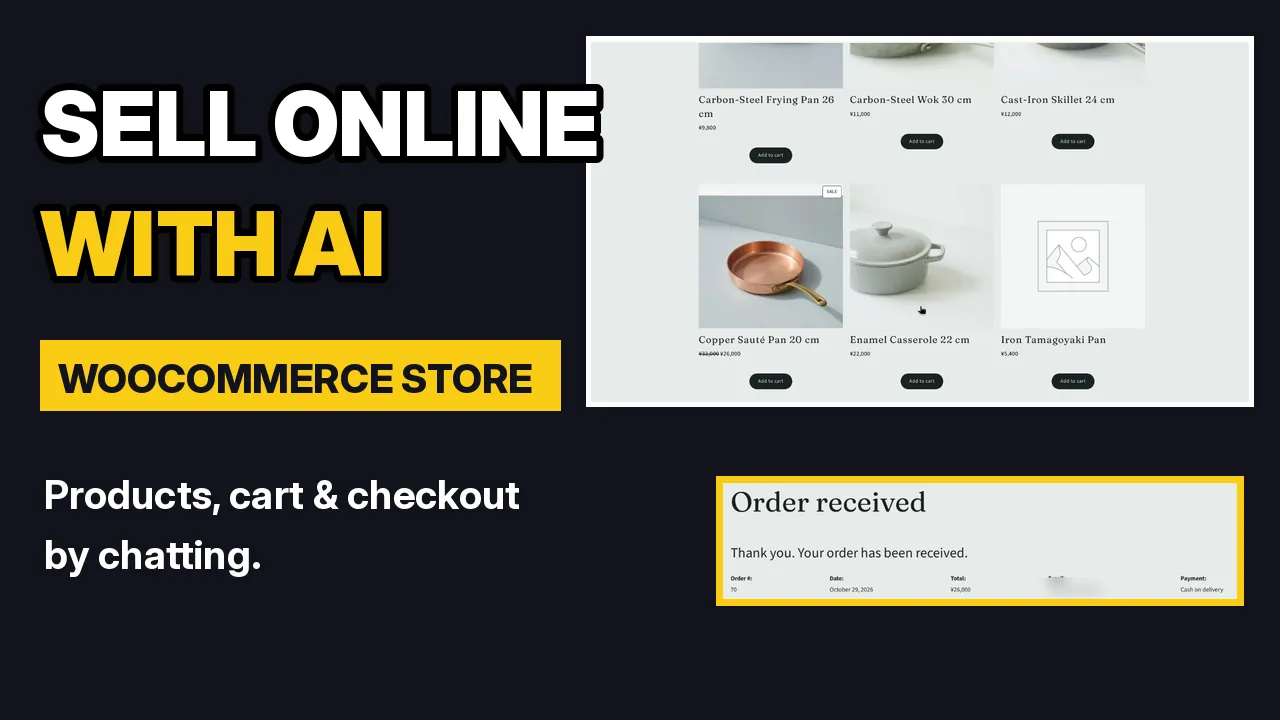
Sag der KI einfach: Lass die Produktliste auf der Shop-Seite die echten Produkte aus dem Shop mit ihren aktuellen Preisen anzeigen. Sie tauscht die Karten gegen eine Live-Produktliste aus. Jetzt zeigt die Shop-Seite jedes Produkt direkt aus dem Shop – in Yen, mit Add to cart-Buttons, dem Angebotspreis und dem neuen Produkt. Änderst du später einen Preis, passt sich die Seite automatisch an.
-
Teste den Warenkorb wie ein Kunde
Lege ein Produkt in den Warenkorb und klicke auf View cart. Der Warenkorb zeigt den Angebotspreis. Klicke auf Proceed to checkout.
In einem neuen Shop ist noch keine Zahlungsmethode aktiviert, daher meldet der Checkout, dass keine Zahlungsmethoden verfügbar sind. Das ist bei einem brandneuen WooCommerce-Shop völlig normal.
-
Aktiviere eine Zahlungsmethode und gib eine Bestellung auf
Bitte die KI, vorerst Cash on delivery zu aktivieren. Sie schaltet die Zahlungsmethode ein und legt den Text fest, den Kunden beim Checkout sehen.
Öffne die Seitenliste oben in der Vorschau und wähle Checkout. Cash on delivery erscheint nun als Zahlungsoption. Fülle die Angaben wie ein Kunde aus, überprüfe die Bestellübersicht und klicke auf Place order. Du siehst „Order received“, bezahlt per Cash on delivery.
-
Sieh dir Produkte und Bestellungen in WooCommerce an
Klicke auf den Tab Dashboard. Das ist der WordPress-Adminbereich des Shops mit WooCommerce im Menü.
- Products listet jedes Produkt mit seinem Preis, Angebotspreis und Lagerbestand auf. Du kannst jedes davon hier auch manuell bearbeiten.
- WooCommerce › Orders zeigt die Bestellung, die du gerade aufgegeben hast, mit ihrem Status und Gesamtbetrag.
Es ist genau dasselbe WooCommerce, das du auf jeder WordPress-Website verwenden würdest.
-
Einen Shop online stellen
Wenn du so weit bist, klicke auf Go live. Bei einem Shop verweist ShipPress dich an einen WordPress-Host. Der Tab Free address erklärt, warum: Warenkorb, Checkout und Kunden-Logins setzen voraus, dass WordPress auf einem Server läuft – und eine statische Kopie besteht nur aus einfachen Webdateien, bei denen nichts davon funktioniert.
Wähle also einen WordPress-Host. Sieh dir Go live für die verschiedenen Optionen an und Deine Website gehört dir, um die Website zu deinem eigenen Host umzuziehen.
-
Tipps
- Starte mit dem E-commerce-Filter auf der Design-Wand, und WooCommerce ist direkt vorinstalliert.
- Ändere Produkte, Preise, Angebote und Lagerbestände per Chat. Sieh dir die Tabelle mit den Änderungen an, die dir die KI anzeigt.
- Alte Preise auf der Shop-Seite? Bitte die KI, dort die echten Produkte aus dem Shop anzuzeigen.
- Aktiviere eine Zahlungsmethode vor deiner ersten Testbestellung.
- Nutze den Tab Dashboard für Produkte und Bestellungen.
- Ein Shop braucht einen WordPress-Host, um live zu gehen, keine statische Kopie.
-
Wie es weitergeht
Um die KI um weitere Änderungen zu bitten, lies Bearbeite deine Website per Chat. Um mehr über wp-admin und Plugins zu erfahren, sieh dir Es ist echtes WordPress an. Um eine Änderung rückgängig zu machen, sieh dir Jede KI-Änderung mit Wiederherstellungspunkten rückgängig machen an.