
Créez une boutique WooCommerce avec l'IA : produits, panier et commande
Vous souhaitez vendre en ligne ? Choisissez un design de boutique dans ShipPress et vous obtiendrez une vraie boutique WordPress avec WooCommerce déjà installé. Dans ce tutoriel, je crée une petite boutique d'ustensiles de cuisine, Tsuki Cookware, et je la personnalise uniquement en discutant avec l'IA.
Par Oberon Lai. Je développe ShipPress (Codotx, LLC), il s'agit donc de notre propre produit.
-
Choisissez un design de boutique
Sur le mur des designs, filtrez par E-commerce. Ces designs sont conçus pour les boutiques et sont fournis avec des exemples de produits. Dans la vidéo, je choisis Kama Cookware, je nomme le site Tsuki Cookware et je clique sur Use this design.
ShipPress configure la boutique sur votre ordinateur, avec WooCommerce déjà installé. La première fois, cela peut prendre une minute. Dès que c'est prêt, cliquez sur l'onglet Site pour voir la page d'accueil, puis ouvrez la page Shop depuis la liste des pages. Vous y verrez les exemples de produits du design, avec des prix en euros.
-
Modifiez les produits en discutant
Maintenant, personnalisez-la. Dans le chat, je demande à l'IA de passer la boutique en yens japonais, de définir de nouveaux prix, de mettre la poêle en cuivre en promotion et d'ajouter un nouveau produit : une poêle à tamagoyaki en fer.
L'IA traite les produits et les réglages de la boutique. Une fois terminé, vous obtenez un tableau récapitulant les changements : chaque produit avec son nouveau prix, son prix promotionnel et les quantités en stock.
-
Affichez les vrais produits sur la page Shop
De retour sur la page Shop, les fiches affichent peut-être encore les anciens prix. Dans certains designs, les fiches produits sont écrites en dur dans la page, et non extraites de la boutique.
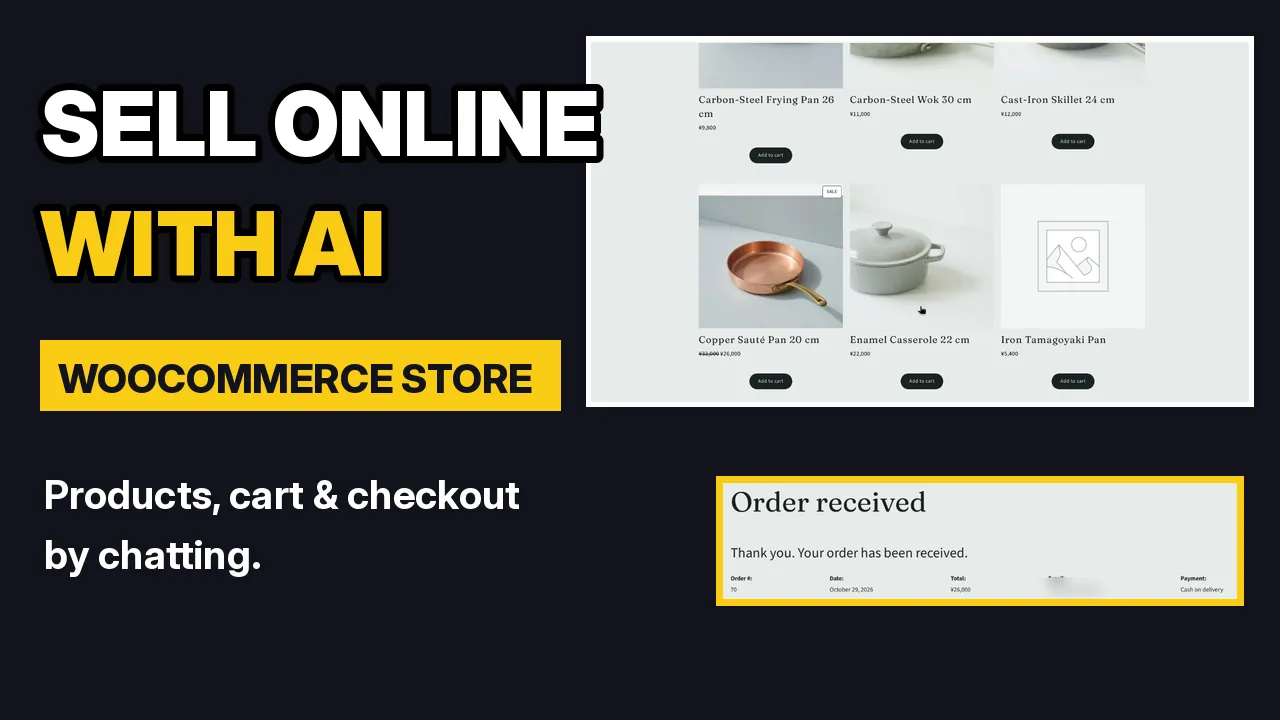
Dites simplement à l'IA : Faites en sorte que la liste de produits sur la page Shop affiche les vrais produits de la boutique, avec leurs prix actuels. Elle remplace les fiches par une liste de produits dynamique. Désormais, la page Shop affiche chaque produit directement depuis la boutique, en yens, avec les boutons Add to cart, le prix promotionnel et le nouveau produit. Modifiez un prix plus tard, et la page se mettra à jour automatiquement.
-
Testez le panier comme un client
Ajoutez un produit au panier et cliquez sur View cart. Le panier affiche le prix promotionnel. Cliquez sur Proceed to checkout.
Une nouvelle boutique n'a pas encore de moyen de paiement activé, la page Checkout indique donc qu'aucun moyen de paiement n'est disponible. C'est tout à fait normal pour une toute nouvelle boutique WooCommerce.
-
Activez un moyen de paiement et passez commande
Demandez à l'IA d'activer Cash on delivery pour le moment. Elle active le moyen de paiement et configure le texte que voient les clients lors du Checkout.
Ouvrez la liste des pages en haut de l'aperçu et choisissez Checkout. Cash on delivery apparaît désormais comme option de paiement. Remplissez les informations comme le ferait un client, vérifiez le récapitulatif de la commande et cliquez sur Place order. Vous verrez le message « Order received », payé par Cash on delivery.
-
Consultez les produits et les commandes dans WooCommerce
Cliquez sur l'onglet Dashboard. Il s'agit de l'administration WordPress de la boutique, avec WooCommerce dans le menu.
- Products liste chaque produit avec son prix, son prix promotionnel et son stock. Vous pouvez également les modifier manuellement ici.
- WooCommerce › Orders affiche la commande que vous venez de passer, avec son statut et son total.
C'est exactement le même WooCommerce que vous utiliseriez sur n'importe quel site WordPress.
-
Mettre une boutique en ligne
Lorsque vous êtes prêt, cliquez sur Go live. Pour une boutique, ShipPress vous oriente vers un hébergeur WordPress. L'onglet Free address explique pourquoi : le panier, le passage de commande et la connexion des clients nécessitent que WordPress fonctionne sur un serveur, alors qu'une copie statique n'est composée que de simples fichiers web où rien de tout cela ne fonctionne.
Choisissez donc un hébergeur WordPress. Consultez Go live pour découvrir les options, et Votre site vous appartient pour transférer le site vers votre propre hébergeur.
-
Conseils
- Commencez par le filtre E-commerce sur le mur des designs, et WooCommerce sera déjà installé.
- Modifiez les produits, les prix, les promotions et les stocks en discutant. Vérifiez le tableau des modifications fourni par l'IA.
- D'anciens prix sur la page Shop ? Demandez à l'IA d'y afficher les vrais produits de la boutique.
- Activez un moyen de paiement avant votre première commande de test.
- Utilisez l'onglet Dashboard pour les produits et les commandes.
- Une boutique a besoin d'un hébergeur WordPress pour passer en ligne, pas d'une copie statique.
-
Pour aller plus loin
Pour demander d'autres modifications à l'IA, consultez Modifier votre site en discutant. Pour en savoir plus sur wp-admin et les extensions, consultez C'est du vrai WordPress. Pour annuler une modification, consultez Annuler toute modification de l'IA avec les points de restauration.