
Ändere die Farben deiner ganzen Website per Chat
Farben entscheiden über den ersten Eindruck einer Website. Viele Designs starten in Schwarz, Weiß und Grau. Das ist sauber, kann aber für ein Café, ein Studio oder einen Shop schnell kühl wirken. In WordPress würdest du den Site Editor öffnen, Styles suchen, die Palette bearbeiten und dann jedes Element von Hand korrigieren. In ShipPress beschreibst du im Chat einfach die gewünschten Farben, und die KI ändert die ganze Website auf einmal. In diesem Tutorial gebe ich Pier 7 Coffee eine warme Hafenpalette: Creme, tiefes Marineblau und Kupfer.
-
Schau dir zuerst deine aktuellen Farben an
Öffne deine Website in ShipPress und scrolle in der Vorschau zu einem Bereich mit Buttons, Links und kleinen Labels. Bei Pier 7 Coffee ist alles weiß, schwarz und grau: der Seitenhintergrund, die Labels auf den Kaffeekarten und die Links. Überlege dir, welches Gefühl du erzeugen möchtest und wo welche Farbe hingehören soll.
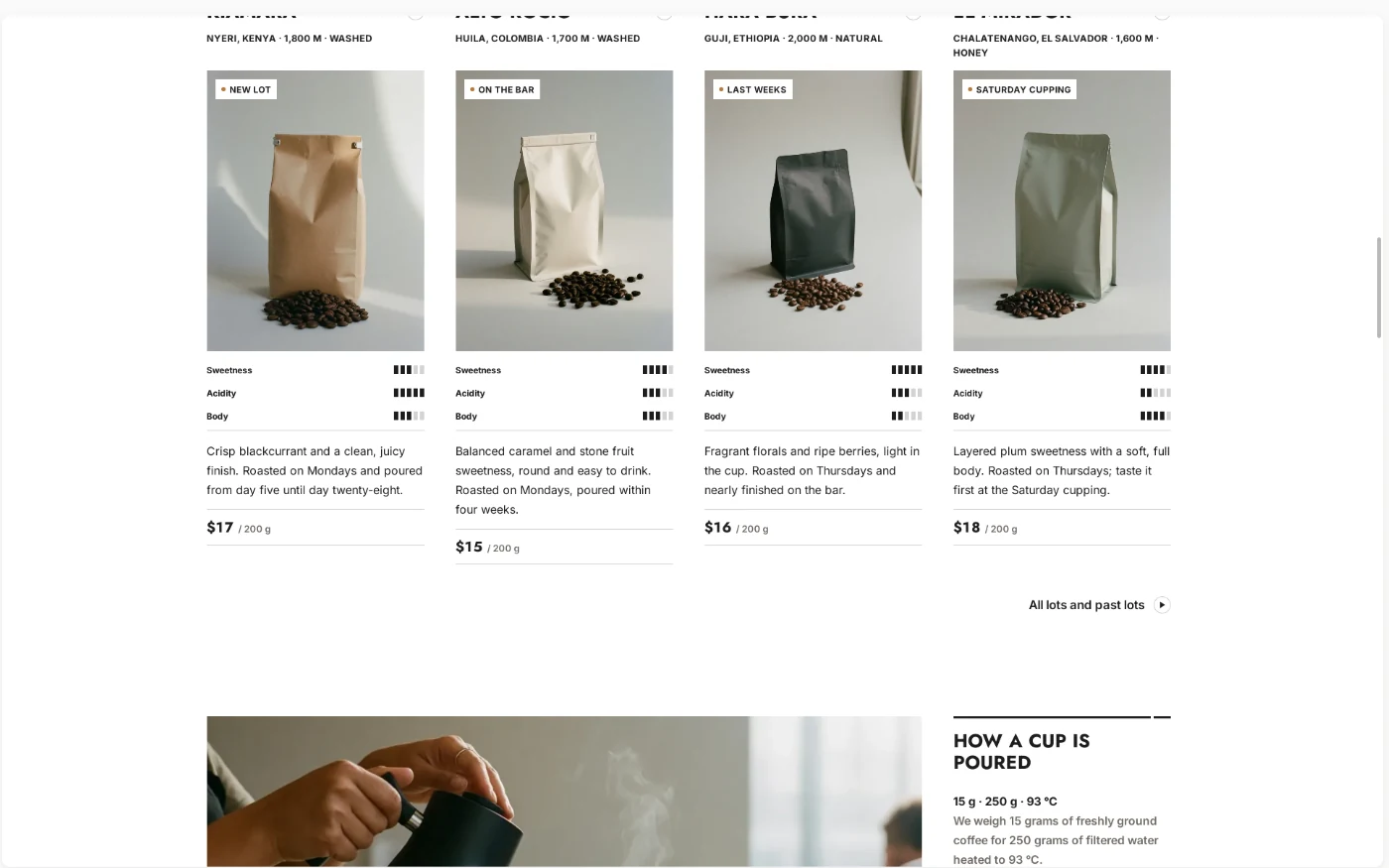
Vorher: eine saubere, aber schlichte Schwarz-Weiß-Website. -
Beschreibe die Palette in einer Nachricht
Schreib im Chat, was du möchtest und wohin welche Farbe gehört. Farbcodes brauchst du dafür nicht. Wörter wie „sanftes Creme“, „tiefes Marineblau“ und „Kupfer“ reichen völlig aus. Sag außerdem, was gleich bleiben soll, zum Beispiel dass alle Texte gut lesbar bleiben. Ich habe Folgendes geschickt:
Gib der ganzen Website eine warme Hafen-Farbpalette: einen sanften cremefarbenen Seitenhintergrund, tiefes Marineblau für Header, Footer und dunkle Bereiche und einen Kupfer-Akzent für Buttons, Links und die kleinen Labels auf den Kaffeekarten. Alle Texte sollen gut lesbar bleiben.
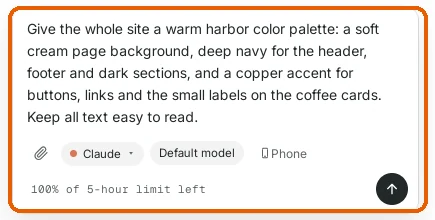
Nenne die Farben in einfachen Worten und sag, wohin jede gehört. -
Lass die KI die Farben ändern
Drücke die Eingabetaste. Die KI erklärt, was sie vorhat, und aktualisiert dann die Farbpalette des Designs. Sie steuert Header, Footer, dunkle Bereiche, Buttons und Links auf jeder Seite. Bei Pier 7 Coffee hat das etwa anderthalb Minuten gedauert. Du kannst weitertippen, während sie arbeitet; neue Nachrichten warten, bis sie fertig ist.
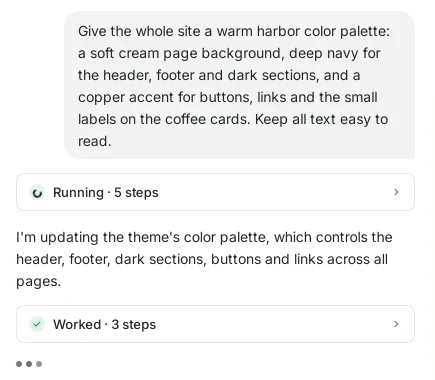
Die KI ändert die Palette für die ganze Website, nicht Seite für Seite. -
Lies, was sich geändert hat
Wenn die KI fertig ist, listet sie jede Änderung auf: den Seitenhintergrund, Header und Footer, die Buttons und Links, die Labels der Kaffeekarten und die Textfarbe. Sie erklärt dir auch, wie sie den Text lesbar gehalten hat, zum Beispiel mit cremefarbenem Text auf kupferfarbenen Buttons.
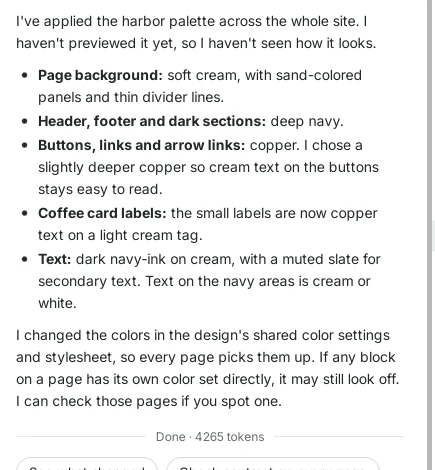
Eine kurze Liste aller geänderten Farben. -
Vergleiche vorher und nachher
Klicke über der Vorschau auf Refresh und scrolle zur selben Stelle. Die Seite hat jetzt einen warmen cremefarbenen Hintergrund, und die Labels auf den Kaffeekarten sowie der Link „All lots and past lots“ sind kupferfarben. Scrolle ganz nach unten: Der Footer ist tiefblau mit cremefarbenem Text.
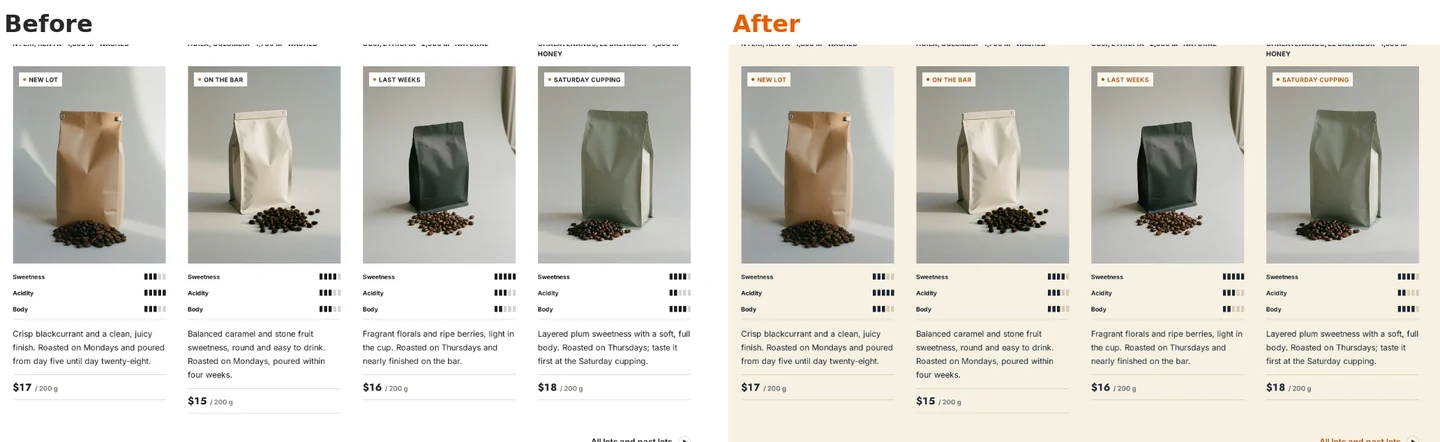
Derselbe Bereich, neue Palette. 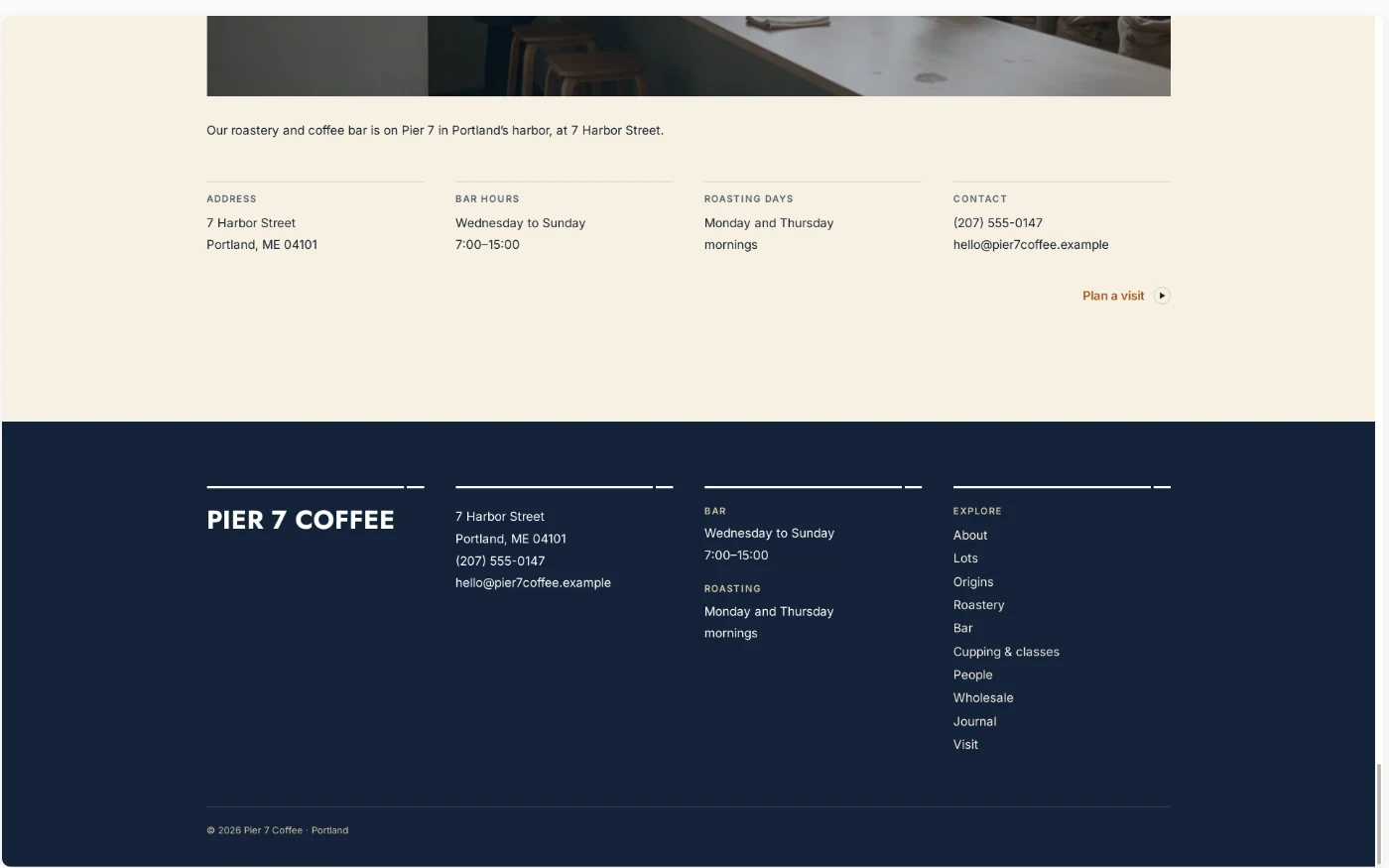
Der Footer und die dunklen Bereiche nutzen das tiefe Marineblau. -
Passe Feinheiten mit einer kurzen Nachricht an
Noch nicht ganz passend? Sag es in wenigen Worten. Unter der Antwort schlägt ShipPress dir nächste Schritte vor; ich habe auf Make the copper a bit lighter geklickt. Die KI hat das Kupfer wärmer und heller gemacht und erklärt, warum sie nicht weiter gegangen ist: Ein helleres Kupfer würde den cremefarbenen Text auf den Buttons schwerer lesbar machen. Wenn du es dir anders überlegst, ist Undo this change gleich daneben.
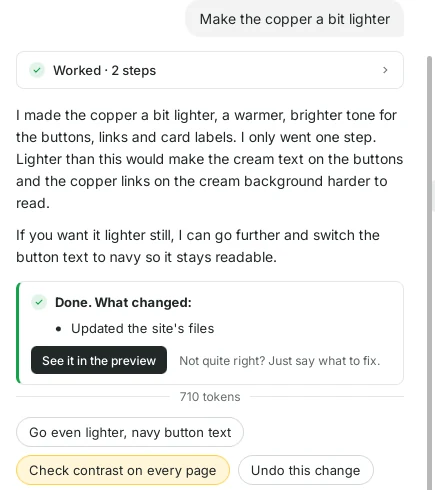
Kleine Änderungen brauchen eine kurze Nachricht und ein paar Sekunden. -
Prüfe es auf Phone
Klicke oben rechts in der Vorschau auf Phone und scrolle durch die Seite. Die Farben gelten für die ganze Website, also nutzt das Handy-Layout denselben cremefarbenen Hintergrund, dieselben kupferfarbenen Labels und dieselben marineblauen Überschriften.
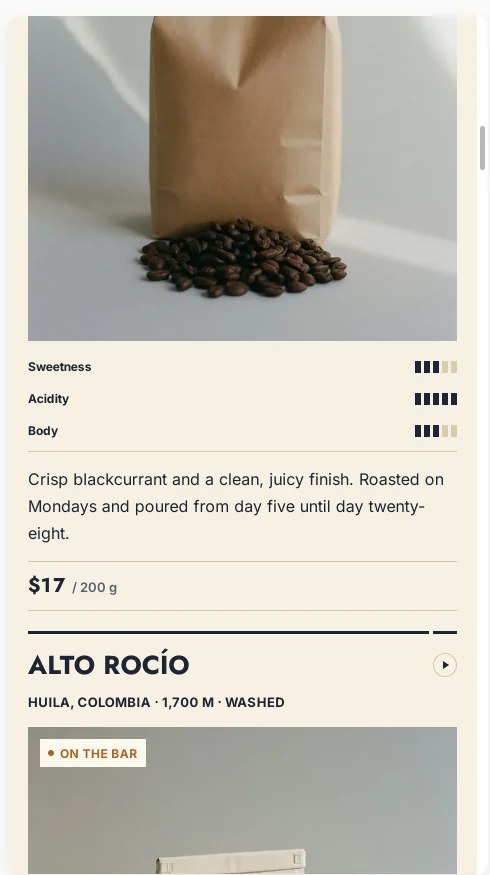
Die neuen Farben auf einem Bildschirm in Handygröße. -
Sieh dir die Palette unter Colors and fonts an
Du möchtest die Farben selbst ansehen oder anpassen? Klicke über der Vorschau auf Colors and fonts. Damit öffnet sich das Styles-Panel von WordPress für die ganze Website. Unter Colors siehst du die neue Palette und die Farben für Link, Captions, Button und Heading. Du kannst jede davon dort von Hand ändern, musst es aber nie.
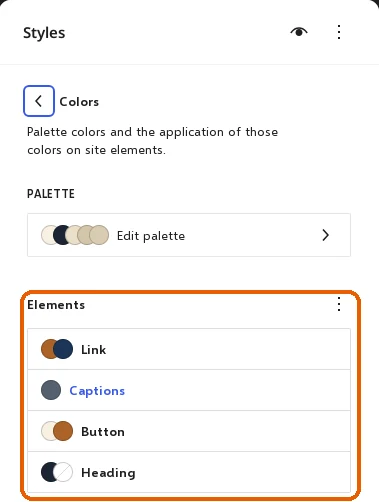
Die Palette der KI ist eine ganz normale WordPress-Palette, die du bearbeiten kannst. -
Geh jederzeit mit History zurück
ShipPress speichert nach jedem Durchgang der KI einen Wiederherstellungspunkt. Klicke oben rechts auf History, um einen für die neue Palette und einen für das hellere Kupfer zu sehen. Klicke neben einem davon auf Restore, um genau zum Stand der Website von diesem Zeitpunkt zurückzukehren.
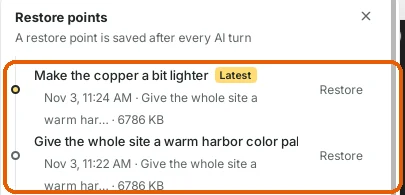
Jede Farbänderung lässt sich rückgängig machen. -
Tipps
- Drei Farben reichen meistens aus: ein Hintergrund, eine dunkle Farbe für Header und Text und ein Akzent für Buttons und Links.
- Sag, wohin welche Farbe gehört, und nicht nur, welche Farben du magst.
- Bitte die KI, den Text gut lesbar zu halten; wenn nötig, wählt sie einen etwas dunkleren oder helleren Farbton.
- Fotos behalten ihre eigenen Farben. Wähle eine Palette, die dazu passt.
- Prüfe ein paar Seiten und Phone, bevor du auf Go live klickst.