
Changez les couleurs de tout votre site en discutant
Les couleurs déterminent la première impression d'un site. Beaucoup de designs commencent en noir, blanc et gris, ce qui est net mais peut sembler froid pour un café, un studio ou une boutique. Dans WordPress, vous ouvririez le Site Editor, trouveriez Styles, modifieriez la palette, puis corrigeriez chaque élément à la main. Dans ShipPress, vous décrivez les couleurs souhaitées dans le chat et l'IA change tout le site d'un seul coup. Dans ce tutoriel, je donne à Pier 7 Coffee une chaude palette de port : crème, bleu marine profond et cuivre.
-
Commencez par regarder vos couleurs actuelles
Ouvrez votre site dans ShipPress et faites défiler l'aperçu jusqu'à une partie contenant des boutons, des liens et de petites étiquettes. Sur Pier 7 Coffee, tout est blanc, noir et gris : l'arrière-plan de la page, les étiquettes sur les cartes de café et les liens. Décidez de l'ambiance que vous voulez et de l'endroit où chaque couleur doit aller.
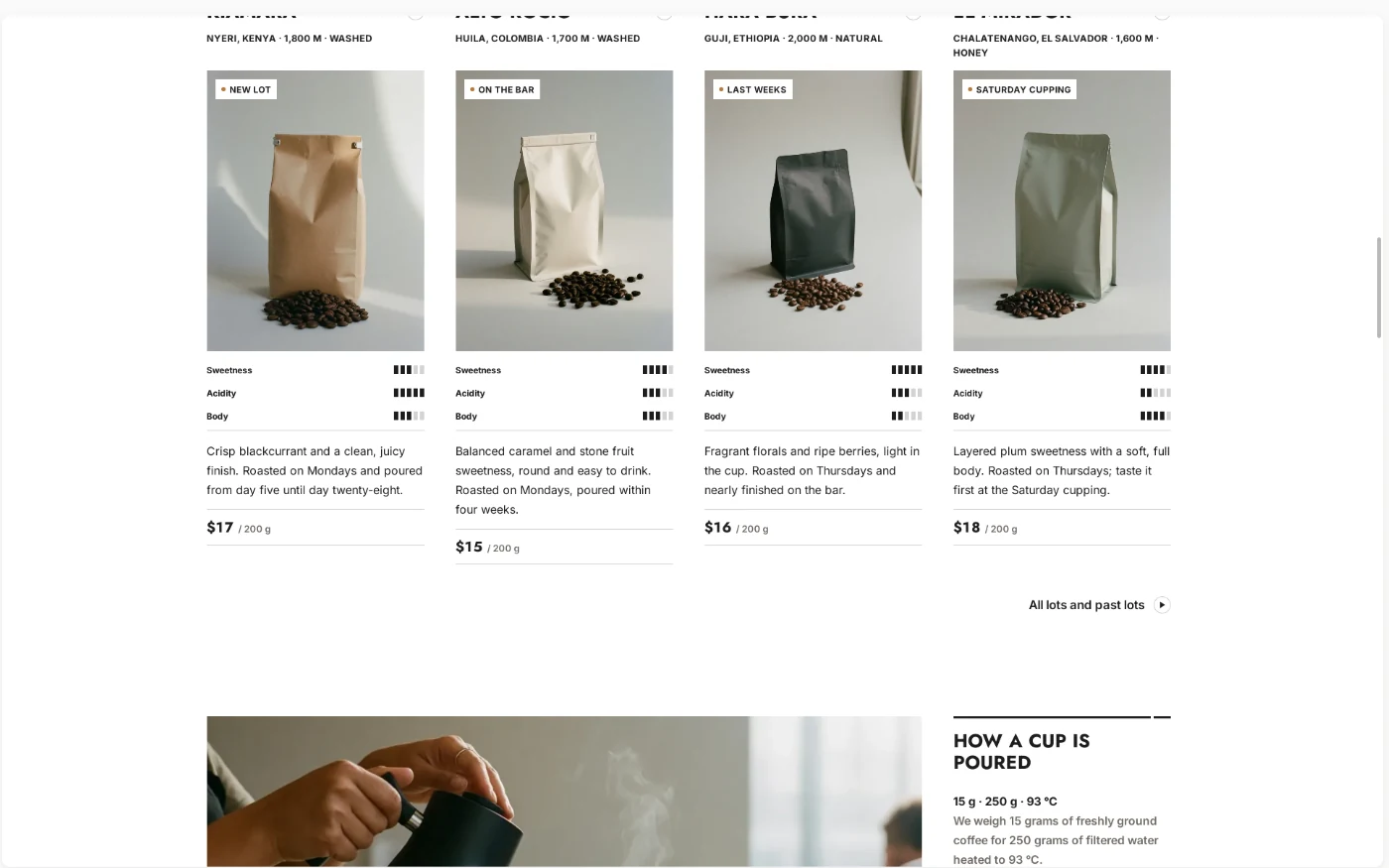
Avant : un site noir et blanc, net mais sans relief. -
Décrivez la palette en un seul message
Écrivez dans le chat ce que vous voulez et où va chaque couleur. Vous n'avez pas besoin de codes couleur. Des mots comme « crème douce », « bleu marine profond » et « cuivre » suffisent. Précisez aussi ce qui doit rester identique, par exemple que tout le texte reste facile à lire. J'ai envoyé :
Donne à tout le site une chaude palette de couleurs de port : un arrière-plan de page crème doux, un bleu marine profond pour l'en-tête, le pied de page et les sections sombres, et un accent cuivré pour les boutons, les liens et les petites étiquettes sur les cartes de café. Garde tout le texte facile à lire.
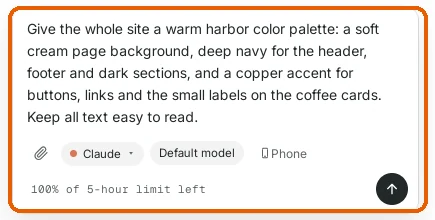
Nommez les couleurs avec des mots simples et dites où va chacune. -
Laissez l'IA changer les couleurs
Appuyez sur Entrée. L'IA explique ce qu'elle va faire, puis met à jour la palette de couleurs du design, qui contrôle l'en-tête, le pied de page, les sections sombres, les boutons et les liens de chaque page. Sur Pier 7 Coffee, cela a pris environ une minute et demie. Vous pouvez continuer à écrire pendant qu'elle travaille ; les nouveaux messages attendent qu'elle ait terminé.
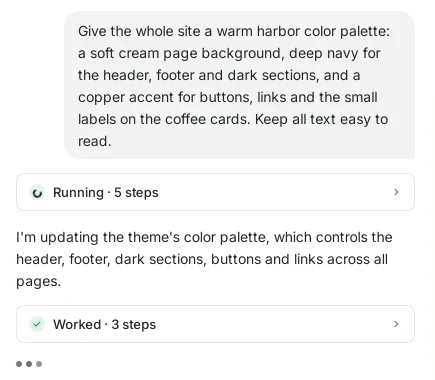
L'IA change la palette de tout le site, pas une page à la fois. -
Lisez ce qui a changé
Quand c'est terminé, l'IA liste chaque changement : l'arrière-plan de la page, l'en-tête et le pied de page, les boutons et les liens, les étiquettes des cartes de café et la couleur du texte. Elle vous explique aussi comment elle a gardé le texte lisible, par exemple avec du texte crème sur les boutons cuivrés.
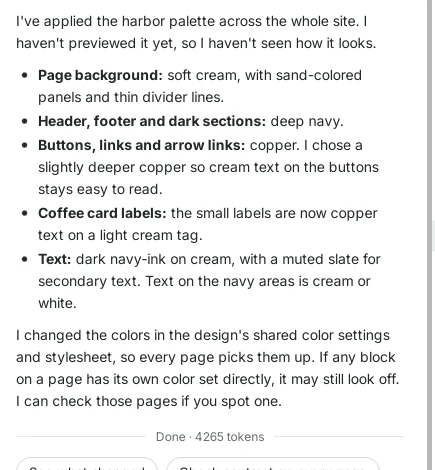
Une courte liste de chaque couleur modifiée. -
Comparez avant et après
Cliquez sur Refresh au-dessus de l'aperçu et faites défiler jusqu'au même endroit. La page a maintenant un chaud arrière-plan crème, et les étiquettes des cartes de café ainsi que le lien « All lots and past lots » sont cuivrés. Descendez tout en bas : le pied de page est bleu marine profond avec du texte crème.
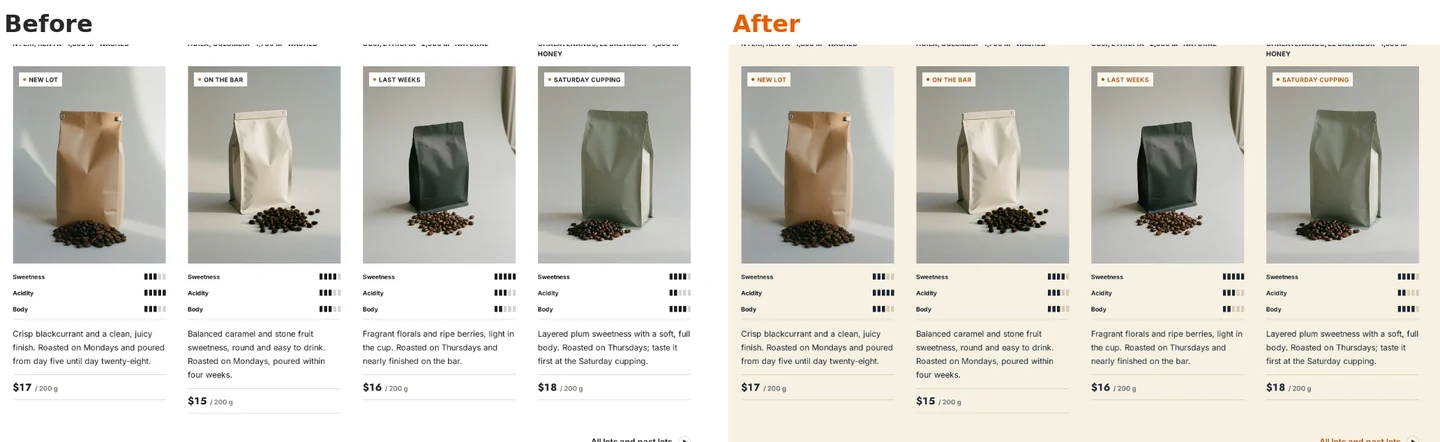
Même section, nouvelle palette. 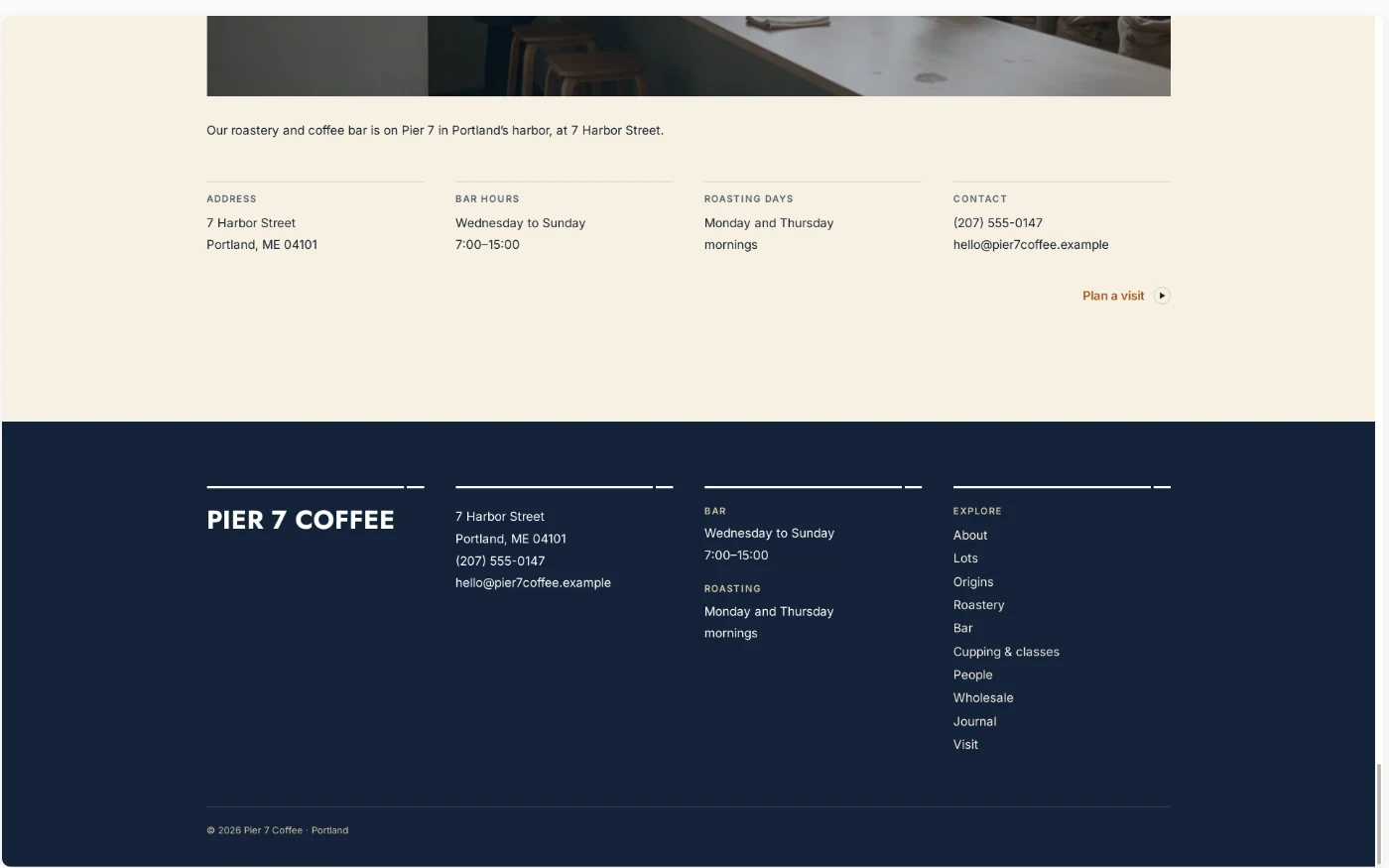
Le pied de page et les sections sombres utilisent le bleu marine profond. -
Affinez avec un court message de suivi
Ce n'est pas tout à fait ça ? Dites-le en quelques mots. Sous la réponse, ShipPress propose les étapes suivantes ; j'ai cliqué sur Make the copper a bit lighter. L'IA a rendu le cuivre plus chaud et plus lumineux, et a expliqué pourquoi elle n'est pas allée plus loin : un cuivre plus clair rendrait le texte crème sur les boutons plus difficile à lire. Si vous changez d'avis, Undo this change est juste là.
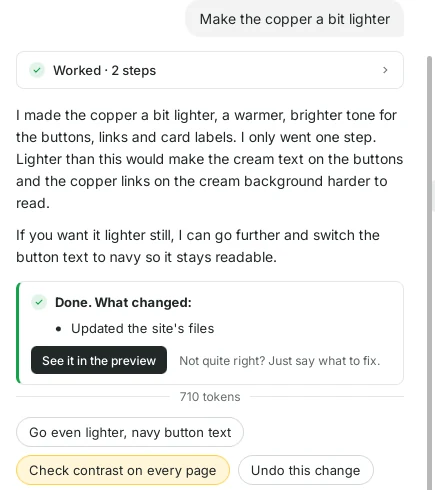
Les petits changements demandent un court message et quelques secondes. -
Vérifiez sur Phone
Cliquez sur Phone en haut à droite de l'aperçu et faites défiler la page. Les couleurs sont définies pour tout le site, donc la version téléphone utilise le même arrière-plan crème, les mêmes étiquettes cuivrées et les mêmes titres bleu marine.
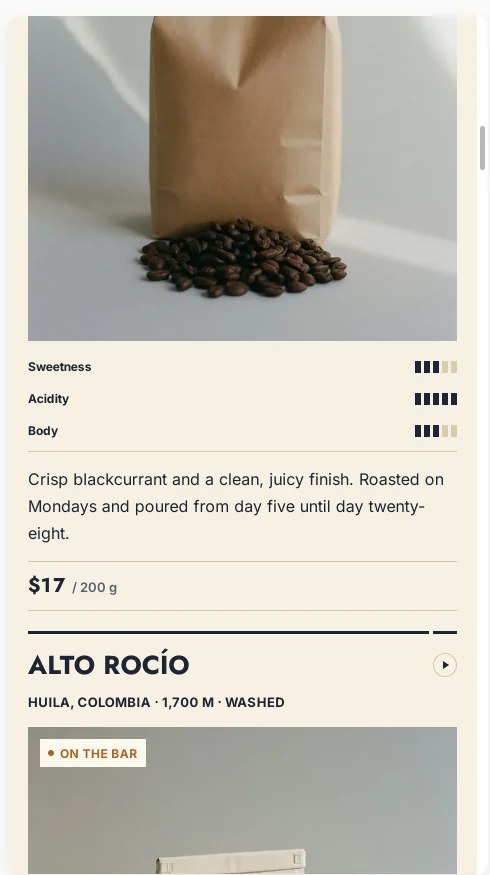
Les nouvelles couleurs sur un écran de la taille d'un téléphone. -
Découvrez la palette dans Colors and fonts
Vous voulez voir ou ajuster les couleurs vous-même ? Cliquez sur Colors and fonts au-dessus de l'aperçu. Cela ouvre le panneau Styles de WordPress pour tout le site. Sous Colors, vous voyez la nouvelle palette et les couleurs de Link, Captions, Button et Heading. Vous pouvez en modifier n'importe laquelle à la main, mais vous n'y êtes jamais obligé.
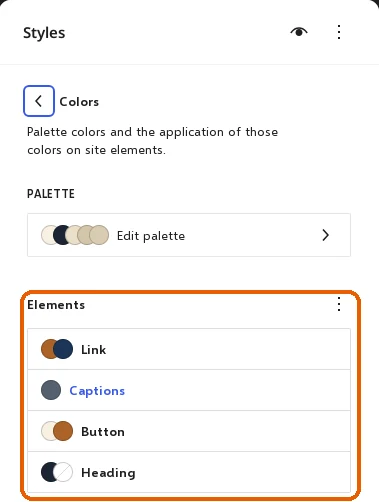
La palette de l'IA est une palette WordPress classique que vous pouvez modifier. -
Revenez en arrière à tout moment avec History
ShipPress enregistre un point de restauration après chaque tour de l'IA. Cliquez sur History en haut à droite pour en voir un pour la nouvelle palette et un pour le cuivre plus clair. Cliquez sur Restore à côté de l'un d'eux pour revenir exactement à l'apparence du site à ce moment-là.
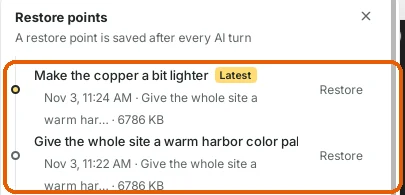
Chaque changement de couleur peut être annulé. -
Conseils
- Trois couleurs suffisent généralement : un arrière-plan, une couleur foncée pour les en-têtes et le texte, et un accent pour les boutons et les liens.
- Dites où va chaque couleur, pas seulement quelles couleurs vous aimez.
- Demandez à l'IA de garder le texte facile à lire ; elle choisira une teinte un peu plus foncée ou plus claire si nécessaire.
- Les photos gardent leurs propres couleurs. Choisissez une palette qui leur convient.
- Vérifiez quelques pages et Phone avant de cliquer sur Go live.