
ホームページをリニューアル:ゼロから作り直さず刷新する手順
ホームページが古くなったり、使っていたテーマが崩れたりして、リニューアルを検討する方は少なくありません。しかし予算に余裕がなく、すべてのページを一から作り直す時間もないのが実情です。Mac・Windows・Linux 対応の ShipPress を使えば、既存のページを活かしたままホームページをリニューアルできます。公開中のサイトをパソコン内に取り込み、デザインを一新して対話形式で整え、確認が済んでから公開に進めます。
-
ホームページのリニューアルが進まない理由と解決策
ホームページが古く見えたり、テーマの崩れが気になったりしても、サイトリニューアルは後回しになりがちです。小規模な事業者や店舗の場合、外部への依頼費用を確保しにくく、すべての文章や写真を一から入力し直すのは大きな負担になります。
無理にゼロから作り直す必要はありません。蓄積したコンテンツをそのまま残し、外観デザインのみを更新する方法があります。ShipPress は Mac・Windows・Linux で動作する無料のデスクトップアプリです(インストールの手順はこちら)。パソコン内で本物の WordPress サイトを構築するため、公開ボタンを押すまでネット上には反映されず、既存のサイトには影響せず稼働し続けます。
-
準備作業:残すページを整理して取り込み方法を決める
作業を始める前に、現在のサイト構成を確認しておきます。
- 今後も残したい固定ページ、投稿記事、商品ページを一覧にします。
- 見づらい文字配置やスマートフォンでの表示崩れなど、現在の不満点を整理します。
- サイトをパソコンに取り込む方法を選択します。
取り込み方法は 2 種類あります。一般公開されているサイトならアドレスを指定して取り込めます。すでに公開中の WordPress サイトなら、ホーム の ホストから タブでこのパソコンに取り込めます(ホストからサイトを取り込む手順)。どちらの方法でも、稼働中の元サイトに影響を与えることはありません。
-
現在のサイトを ShipPress に取り込む
パソコンで ShipPress を起動し、ホーム 画面の サイトから取り込む タブを開きます。画面には アドレスからサイトを取り込む という見出しと どのウェブサイトをコピーしますか? という問いが表示されます。元のサイトは変更されず、クレジットも消費しません。
現在のサイトの公開アドレスを入力します。このページだけ を選ぶか、次へ を押してサイト名(任意)を入力し、ページをスキャン をクリックします。スキャンは robots.txt を遵守し、サイトマップやトップページのリンクからページ構造を読み取ります。どのページをコピーしますか? では、トップページ(必ずコピーされます) が選択されています。すべて選ぶ や すべて解除 で必要なページを指定してください。対象が WordPress サイトの場合はページ一覧を照会するため、他のアドレスも投稿として識別されます。WooCommerce ストアや Shopify ストア、shop・store・product(s) フォルダー内の商品ページは WooCommerce 商品として引き継げます。
確認画面で 確認してください を押し、取り込みを開始 をクリックします。実ブラウザーがパソコン・タブレット・スマートフォンの各幅でページを開き、「Imported site」という編集可能な WordPress ブロックテーマとして再構築します。画像・動画・フォントは上限範囲内でローカルに保存され、フォームは Imported Forms プラグインに引き継がれます。これは初期の複製データですので、各ページの内容を必ず確認してください。やり直す場合は 履歴 から インポート前 の復元ポイントに戻せます。詳しくは アドレスからサイトを取り込む を参照してください。他社サービスからの移行については Wix からの移行 や Squarespace からの移行 で解説しています。
-
デザイン変更画面を開いて新しいデザインを選ぶ
取り込みが完了したら、プレビュー上部のサイト名をクリックしてサイトメニューを開き、このサイトのデザインを変更… を選ぶか、提案チップの 別のデザインを試す をクリックします。ツールタブ内のサイトデザイン名には「Imported site」と表示されています。
画面には デザインを変更 というタイトルと「Harbor Coffee は今「Imported site」を使っています。新しいデザインを選んでください。ページ、投稿、写真、メニューはすべてそのまま残ります。」という案内が表示されます。見出し Harbor Coffee の新しいデザインを選ぶ の下には 300 種類以上の既製デザインが並びます。検索窓や業種、タイプ、色、スタイル、Eコマースなどの絞り込み条件を活用できます。選び方の詳細は デザインを探す をご覧ください。
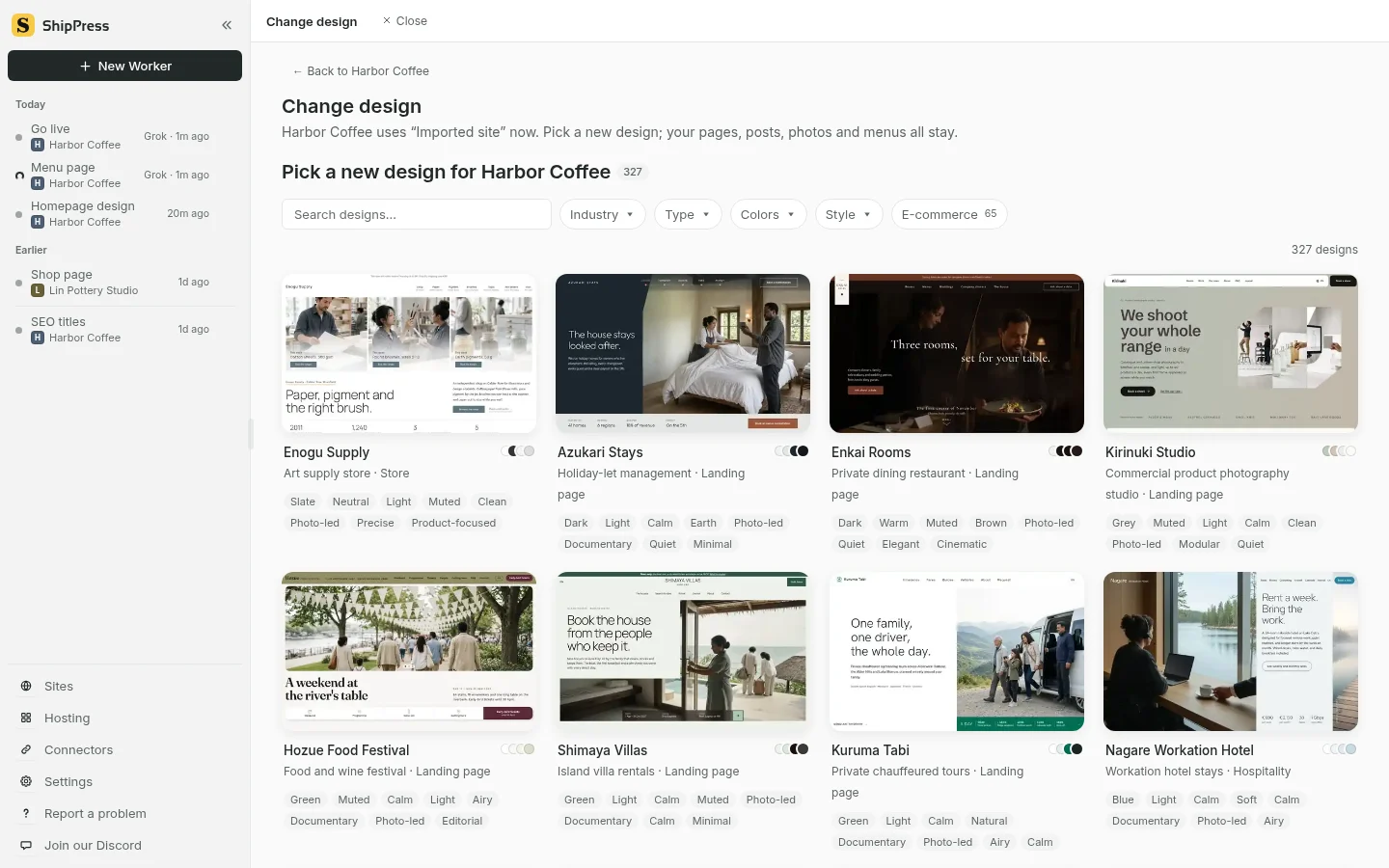
ShipPress のデザイン変更画面で新しいデザイン候補を探す(画面は英語版 UI)。 -
確認ダイアログの内容を確かめて切り替える
好みのデザインをクリックすると、Harbor Coffee を「Himuro Gelato」のデザインに変更しますか? のような確認ダイアログが表示されます。左に 今:Imported site(案内文:このデザインにはプレビュー画像がありません。)、右に 変更後:Himuro Gelato が並びます。
ダイアログには「投稿・写真・メニューはすべて残り、他のページの文章も変わりません。」および「先に復元ポイントを保存するので、ワンクリックで元のデザインに戻せます。」と明記されています。ショップ用デザインを選んだ場合は WooCommerce のネットショップ機能も有効化されます(WooCommerce ストアの構築)。なお、トップページが元のデザインのレイアウトで作られている場合(取り込んだトップページは通常そうです)に限り、新デザインの外観とサンプルコンテンツに切り替わり、元のトップページの文章は Home (previous design) という下書きとして保管されます。以前サイトエディターでヘッダーやフッター、スタイルを変更していた場合、新デザインには反映されませんが、元に戻した際には保持されています。
新しいデザインのサンプルコンテンツも追加する というチェックボックスは、既存のページを取り込み済みの場合はオフのままにしてください。空のサイトから始める場合のみチェックを入れます。準備ができたら このデザインを使う をクリックします。デザインの切り替え自体は AI ではなく ShipPress が行います。初めて適用するデザインの場合はダウンロードに 1 〜 2 分ほどかかることがあります。
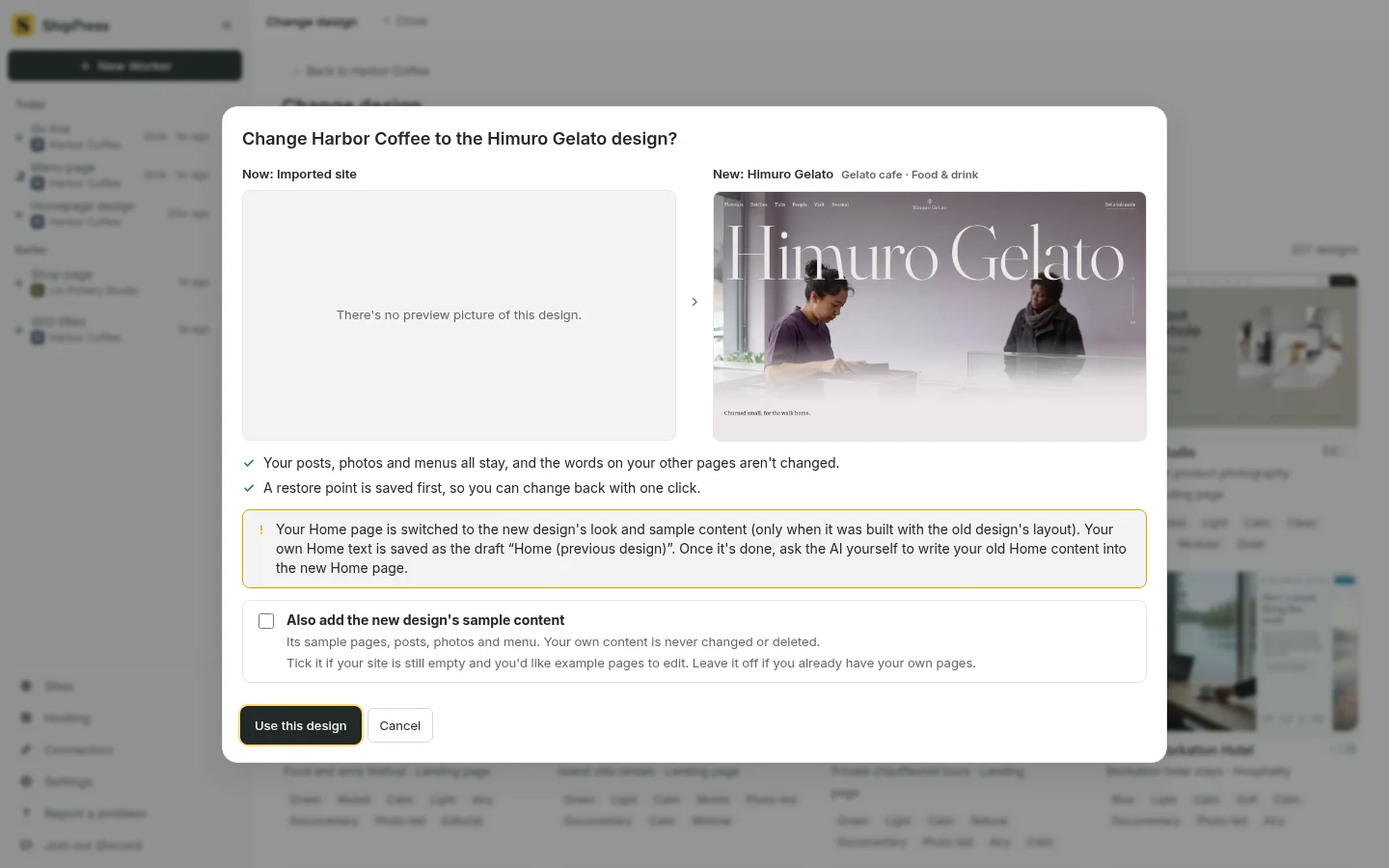
現在のデザインと新しいデザインが並び、復元ポイントの自動保存を通知するダイアログ(画面は英語版 UI)。 -
対話機能でトップページの文章を戻し細部を整える
切り替えが終わったら、AI とのチャットパネルを開きます。アプリが提案する定型文を使って、元のトップページの文章を移植するよう指示します:「下書き『Home (previous design)』の文章を現在のホームに移して」 これにより、下書き内の文章が新デザインのトップページに配置されます。
続いて対話機能でサイト全体を調整します。不要なダミーテキストの削除(残ったサンプルテキストの修正)、独自の写真やロゴの設定(写真とロゴの追加)、フォントの指定(サイトのフォント設定)、配色の変更(サイトのカラー設定)を進めます。対話での編集手順は 対話で編集する で詳しく解説しています。プレビューを Computer、Laptop、Tablet、Phone に切り替えて、各画面サイズで表示崩れがないか確認してください(画面サイズのプレビュー)。
-
納得いかない場合は元の外観に戻すか別候補を試す
デザインの切り替えが完了すると、画面に結果カードが表示されます。「Harbor Coffee は「Himuro Gelato」のデザインになりました。ページ、投稿、写真、メニューはすべてそのまま残っています。」
表示を確認して別の雰囲気にしたい場合は、サイトを見る で確認し、別のデザインを選ぶ で別の候補を選ぶか、元のデザインに戻す(Imported site) をクリックします。元のデザインに戻すと、切り替え直前に保存された復元ポイントの状態に戻り、切り替え後に行った変更も取り消されます。過去の状態は 履歴 からいつでも管理できます(復元ポイントの使い方)。
-
新しいデザインのサイトを公開する
全画面での確認が完了したら、画面右上の 公開する をクリックします(公開手順の解説)。以前 ShipPress から公開したことがある場合、再び公開ボタンを押すまで公開中のサイトは旧デザインのまま維持されます。
動作検証用として無料アドレス(無料アドレスでの公開)へ公開できますが、検索エンジンには登録されず、WooCommerce の注文処理や会員ログインは利用できません。本格的な運用には WordPress ホストを用意し(WordPress ホストの選び方、公開時に同期される内容)、独自ドメインを接続してください(独自ドメインの設定)。新しいアドレスでページ、リンク、画像、フォームの動作を十分に確認するまで、旧サイトの契約は維持してください。確認後にドメインの向き先を切り替え、旧プランを解約します。
関連チュートリアル:デザインを探す、アドレスからサイトを取り込む。