
Wix から WordPress への移行手順
操作に手間取る場面があることや、自分で管理できるサイトを持ちたいという理由で、Wix から WordPress への移行を検討する方もいます。Wix ではサイト全体の移行やブログ記事の書き出しに対応しておらず、単純なエクスポートでは移行できません。Mac・Windows・Linux のパソコンで動く ShipPress を使えば、公開中のページと画像を読み込んで Wix から WordPress への移行を進め、確認してから安心して解約できます。
-
Wix サイトを単純にエクスポートできない理由
小規模ビジネスのオーナーやクリエイター、フリーランスの方々にとって、Wix ではフォントの微調整といった日常的な変更に手間取ることがあり、自分で管理できるサイトを持ちたいと考える方もいます。しかし、ボタン 1 つで他のプラットフォームへ移行できる仕組みは用意されていません。
Wix 公式のヘルプでも、Wix サイトはWix のサーバー上でホスティングおよび運用される必要があると案内されています。作成したコンテンツ自体の権利は利用者にありますが、動いているサイトをそのまま別のサーバーへ移すことはできません。さらに、Wix ではブログ記事を他のプラットフォームへエクスポートすることも現在できません。
ShipPress は別の方法で取り組み、訪問者のブラウザと同じ仕組みでサイトを読み取ります。エクスポートファイルに頼るのではなく、実物のブラウザ画面をスマートフォン・タブレット・デスクトップの幅で開き、JavaScript で描画された Wix 独自のページ構造を直接読み解きます。そして、パソコン上で編集可能な WordPress のブロックテーマとして再構築します。
ShipPress は Mac・Windows・Linux で使える無料のデスクトップアプリです(詳しくは ShipPress のインストール手順 をご覧ください)。ShipPress はまずお使いのパソコン上でサイトを作成し、公開する を選ぶまでインターネット上には何も公開されません。
-
作業前の準備:画像と商品リストをバックアップする
移行作業を開始する前に、Wix サイトは公開状態を保ち、契約プランも継続しておいてください。解約手続きは必ず最後に行います。
まずはご自身でアップロードした画像や動画をバックアップします。Wix の管理画面で Media Manager を開いてください。Mac は Command キー、Windows や Linux は Control キーを押しながらファイルを選択し、Download をクリックします。同一フォルダ内の複数ファイルはまとめて保存できますが、全フォルダ一括のダウンロード機能はありません。なお、Wix の Media Manager ガイド に記載されているとおり、Wix の無料素材や Shutterstock の素材はダウンロードできません。
Wix でネットショップを運営している場合は、管理画面から商品リストをバックアップとしてエクスポートしておきます。Wix Stores の商品データや会員情報、各種 Wix アプリは自動で移行されません。最後に、確認作業に備えて公開中のページ一覧とブログ記事の総数を手元にメモしておきましょう。
-
公開中のページを取り込んで Wix から WordPress へ移行する
Mac・Windows・Linux のパソコンで ShipPress を起動します。ホーム 画面の サイトから取り込む タブを選択してください。画面には アドレスからサイトを取り込む という見出しと どのウェブサイトをコピーしますか? という質問が表示されます。元のサイトは一切書き換えられず、クレジットも消費しません。
Wix サイトの公開アドレスを入力します。独自ドメインをお使いの場合はそのドメインを、無料プランの場合はサイトのフォルダまで含めた完全なアドレス(yourname.wixsite.com/sitename など)を入力します。サイトが公開されている必要があります。
1 ページだけを取り込みたい場合は このページだけ をクリックします。そのページのメニューが読み込まれ、「メニューのリンク先はこれらのページです。一緒にコピーしますか?」と表示されます。すべて選ぶ や すべて解除 を選んで 取り込みを開始 できます。
サイト全体をスキャンする場合は 次へ をクリックします。サイト名(任意)を入力して ページをスキャン を押してください。ShipPress は robots.txt の指定を遵守します。独自ドメインの場合はページや記事が記載された Wix の /sitemap.xml を読み込み、無料の wixsite.com アドレスの場合はトップページのメニューリンクを辿ってスキャンします。詳細は アドレスからサイトを取り込む をご覧ください。
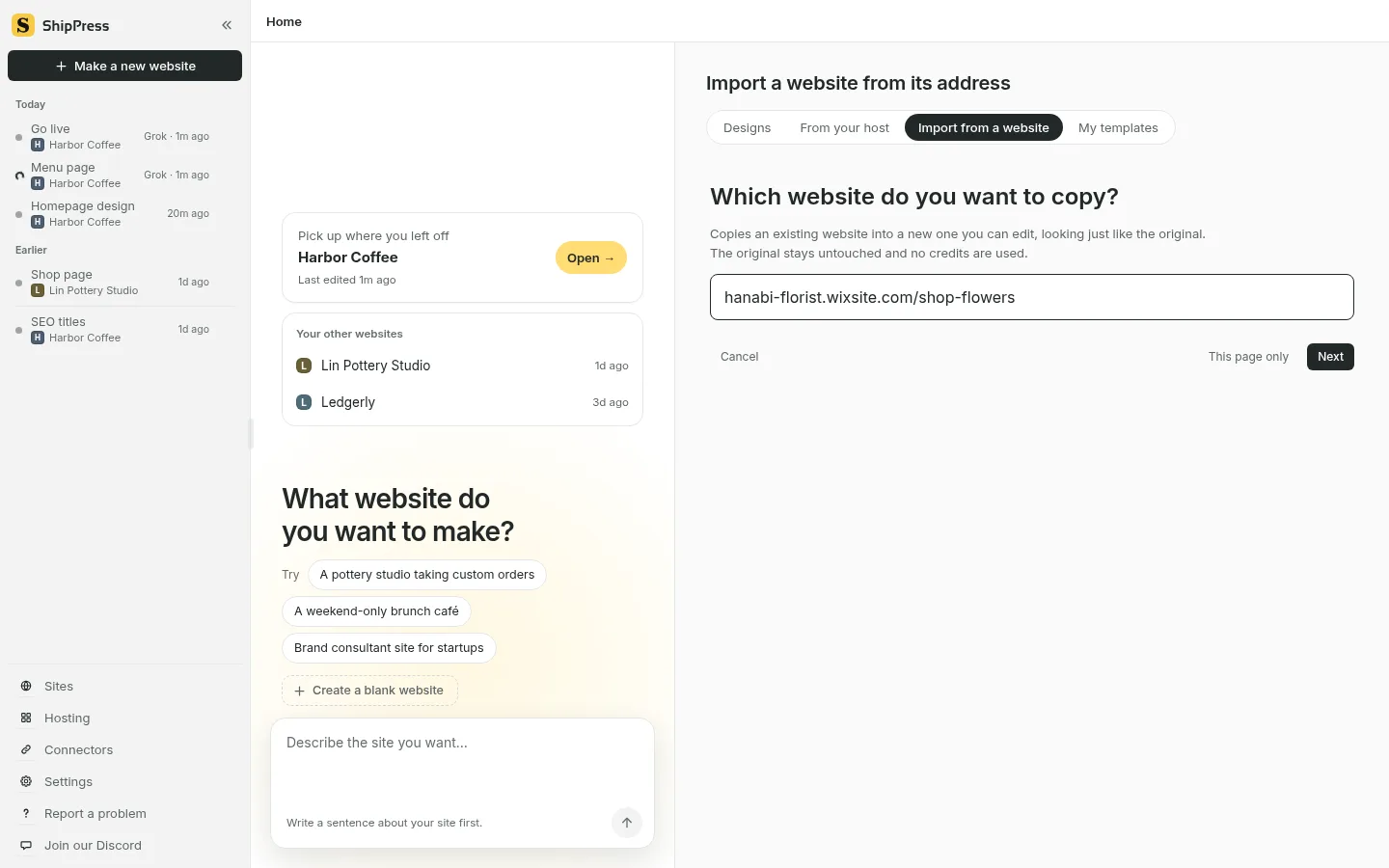
「サイトから取り込む」タブで公開中の Wix アドレスを入力します(無料プランの場合はフォルダ名まで含めます)。※スクリーンショットは英語版の画面です。 -
移行するページとブログ記事を選択する
ShipPress が検出したページ一覧を どのページをコピーしますか? の下に表示します。トップページ(必ずコピーされます) は常に選択されています。すべて選ぶ、すべて解除、または Shift キーを押しながらクリックして範囲選択が可能です。
ブログ記事などの類似する項目群が見つかると、「… の … 件を独立したカテゴリーにしますか?」という確認が表示されます。以下の 4 つから選択できます:
- カスタム投稿タイプ。専用メニュー付き
- ブログ記事と一緒
- 元のサイトに最も近い
- コピーしない
コレクション項目については、タイトル、本文、日付、メイン画像が引き継がれます。
オンラインショップに関する注意点です。取り込みでは、Wix Stores の商品ページ(URL に /product-page/ を含むもの)は WooCommerce の商品になりません。商品の取り込みが対応しているのは、WooCommerce ストア、Shopify ストア、そして shop・store・product(s) フォルダ内の商品ページです。ショップを再構築する場合は、事前に保存した商品リストを活用し、WooCommerce ストアの解説 を参考に商品登録を行ってください。
選択内容を確認したら 確認してください を押し、概要を見てから 取り込みを開始 をクリックします。1 ページあたり約 30 秒かけてバッチ処理されますので、完了までアプリを開いたままにしてください。
-
取り込み結果を率直に確認し対話で修正する
取り込みが完了したサイトは、完成品ではなく編集の土台となる下書きです。すべてのページを率直に確認してください。
実際の無料 Wix サイトで行った検証では、以下のような調整が必要な箇所が見られました:
- 無料プラン特有の「This website was built on Wix」という上部バナーが一緒に取り込まれていました。
- 画像スライドショーの中身が空の状態で配置されていました。
- 一部のテキストブロックで文字が枠をはみ出していました。
これらは AI アシスタントとの対話で修正できます。例えば「ページ上部にある Wix のバナーを削除してください」や「空のスライドショーを 3 枚の写真ブロックに差し替えてください」と伝えるだけです。具体的な操作方法は 対話で編集する および 写真やロゴを追加する をご覧ください。
続いて、レポートの表示を確認します:画像・動画・フォント … 個を保存しました。… 個は元のサイトから読み込みます。
ShipPress では最大 300 ファイル(1 ファイル 40 MB まで、合計 250 MB まで)を保存できます。2 番目の数字が 0 より大きい場合、それらのファイルは Wix サーバーから直接読み込まれているため、解約後にリンク切れになります。表示 をクリックして対象アドレスを確認し、Wix が有効なうちに画像を差し替えておきましょう。
取り込まれたフォームは Imported Forms プラグインが引き継ぎ、送信内容はダッシュボードに保存され管理者メールにも届きます。新しくフォームを作成したい場合は お問い合わせフォームの作成 を参照してください。
最後にブログ記事の件数が合っているか確認します。取り込み前の状態に戻したいときは、履歴 から 取り込み前 の復元ポイントを選択してください(詳細は 復元ポイントの解説 を参照)。
-
元のデザインを維持するか新しいデザインを選ぶ
ShipPress は Wix のレイアウトを基にテーマを生成しますが、別のデザインに変更することもできます。プレビュー画面上部のサイトメニューから このサイトのデザインを変更… を開いてみてください(詳細は デザインを探す を参照)。
デザインを選ぶと確認ダイアログが開き、「投稿・写真・メニューはすべて残り、他のページの文章も変わりません。」と案内されます。自動的に復元ポイントが作成され、現在のトップページは Home (previous design) という下書きとして保管されます。
取り込んだページにテンプレートのデモデータが混ざらないよう、新しいデザインのサンプルコンテンツも追加する のチェックは外しておきます。このデザインを使う をクリックすると適用されます。元に戻したい場合は、いつでも 元のデザインに戻す を選べます。
-
サイトを公開する:無料アドレスと WordPress ホスト
サイトの準備が整ったら、画面右上の 公開する をクリックします。無料アドレス、WordPress ホスト、自分でデプロイ の 3 つのタブが表示されます。
無料アドレス を使う場合は ShipPress ホスティング を選択します。メールアドレスを入力して届いた 6 桁の認証コードを入力し、無料アドレスで公開 をクリックしてください。.workers.dev で終わるアドレスでサイトが公開されます(1 アカウントにつき 5 サイトまで)。フォームの送信内容はメールで通知され、更新時は 変更を公開 で差分ファイルのみが送信されます。
なお、静的な無料アドレスでは WooCommerce の注文決済や会員ログイン機能は利用できません。ネットショップや会員制サイトを運用する場合は、WordPress ホスト タブを選択してください。詳しくは 無料アドレスでの公開、サイトの公開手順、WordPress ホストの選び方 をご覧ください。
-
ドメインを設定し動作確認後に Wix を解約する
お持ちの独自ドメインを接続するには、サイト から アドレス を開き、アドレスを持っている を選んで www 付きのアドレスを入力します。ShipPress に必要な DNS レコード(通常は www 用の CNAME レコードと必要に応じた TXT レコード)が表示されます。
Wix でドメインを購入した場合は、Wix の管理画面で設定します。Domains を開き、ドメインのアクションメニューから Manage DNS records を選んでレコードを追加してください。詳しくは Wix 公式の DNS 管理ヘルプ をご覧ください。他社で取得したドメインを Wix に向けていただけの場合は、そのドメイン事業者側で設定を変更します。また、ShipPress 内で新しいドメインを購入することも可能です。
検索エンジンは無料アドレスをスキップするため、検索で見つけてもらいたい場合は独自ドメインを接続するか、新しく取得してください(詳細は 独自ドメインの設定 を参照)。
公開された独自ドメインで、すべてのページ、リンク、画像、フォームの動作を丁寧にテストします。WordPress サイトが問題なく稼働していることを確認できた段階で、初めて Wix のプランを解約またはダウングレードしてください。
関連チュートリアル:Squarespace から WordPress への移行、本物の WordPress、ホームページをリニューアル:ゼロから作り直さず刷新する手順。