
Von Wix zu WordPress umziehen
Wer eine Wix-Alternative sucht und seine Website selbst in der Hand haben möchte, kann von Wix zu WordPress umziehen. Allerdings lässt sich eine Wix-Website nicht per Knopfdruck exportieren, und auch Blogbeiträge können nicht übertragen werden. Mit ShipPress für Mac, Windows und Linux kopierst du deine öffentlich sichtbaren Seiten und Bilder direkt auf deinen Computer und passt sie an, bevor du Wix kündigst.
-
Warum sich eine Wix-Website nicht direkt exportieren lässt
Viele kleine Unternehmen, Kreative und Freiberufler fühlen sich mit der Zeit bei Wix eingeengt. Alltägliche Anpassungen wie das Ändern einer Schriftart geraten umständlich, und manche wünschen sich eine Website, die sie selbst kontrollieren. Der Wechsel zu einem anderen System ist jedoch nicht mit einem Datenexport erledigt.
Wix stellt in seiner offiziellen Dokumentation klar, dass eine Wix-Website auf den Servern von Wix gehostet und betrieben werden muss. Die von dir erstellten Inhalte gehören zwar dir, die fertige Website lässt sich jedoch nicht als funktionierendes Ganzes zu einem anderen Anbieter mitnehmen. Zudem bestätigt Wix, dass das Exportieren von Blogbeiträgen auf andere Plattformen derzeit nicht möglich ist.
ShipPress wählt deshalb einen anderen Weg: Statt auf einen Export zu warten, ruft das Programm jede öffentlich erreichbare Seite in einem echten Browserfenster für Smartphone, Tablet und Desktop ab. Da es die tatsächliche Browser-Darstellung erfasst, kann es auch Seiten verarbeiten, die wie bei Wix über JavaScript erzeugt werden. Daraus baut ShipPress direkt auf deinem Computer ein editierbares WordPress-Block-Theme auf.
ShipPress ist eine kostenlose Desktop-App für Mac, Windows und Linux (siehe unsere Anleitung zum Installieren von ShipPress). ShipPress baut die neue Website zuerst auf deinem Rechner auf – nichts wird im Internet veröffentlicht, bevor du auf Live gehen klickst.
-
Vor dem Start: Bilder und Produktliste als Backup sichern
Lasse deine Wix-Website während des gesamten Umzugs veröffentlicht und auf ihrem aktuellen Tarif aktiv. Kündige dein Abonnement keinesfalls vorzeitig.
Sichere im ersten Schritt deine selbst hochgeladenen Bild- und Videodateien. Öffne dazu im Wix-Dashboard den Media Manager. Halte auf dem Mac die Command-Taste bzw. unter Windows und Linux die Control-Taste gedrückt, wähle die gewünschten Dateien aus und klicke auf Download. Du kannst mehrere Dateien innerhalb eines Ordners auf einmal herunterladen, es gibt jedoch keinen Schalter für den Download aller Ordner auf einmal. Bitte beachte: Kostenlose Wix-Medien und Shutterstock-Bilder lassen sich nicht herunterladen, wie im Wix-Hilfeartikel zum Media Manager beschrieben.
Falls du Produkte über Wix verkaufst, exportiere deine Produktliste im Wix-Dashboard als Sicherheitskopie. Produkte aus Wix Stores, Kundendaten und Wix-Apps werden beim Umzug nicht automatisch übernommen. Notiere dir abschließend die Liste deiner Seiten und die Gesamtzahl deiner Blogbeiträge, um das Ergebnis später abgleichen zu können.
-
Live-Seiten kopieren und den Umzug von Wix zu WordPress starten
Starte ShipPress auf deinem Computer (Mac, Windows oder Linux). Wähle auf dem Bildschirm Start den Reiter Von einer Website importieren. Dort erscheinen die Überschrift Website von ihrer Adresse importieren sowie die Frage Welche Website möchtest du kopieren? mit dem Hinweis, dass das Original unberührt bleibt und keine Credits verbraucht werden.
Gib die öffentliche Webadresse deiner Wix-Website ein. Nutzt deine Seite eine eigene Domain, trage diese ein. Handelt es sich um eine kostenlose Wix-Präsenz, gib die vollständige Adresse inklusive Ordnerpfad an (beispielsweise deinname.wixsite.com/seitenname). Die Website muss online und frei abrufbar sein.
Möchtest du zunächst nur eine Einzelseite übernehmen, klicke auf Nur diese Seite. ShipPress liest das Menü dieser Seite und fragt: Das Menü führt zu diesen Seiten. Auch kopieren?, woraufhin du über Alle wählen und Alle abwählen entscheiden und per Import starten fortfahren kannst.
Für die gesamte Website klickst du stattdessen auf Weiter. Vergib bei Bedarf einen Namen und klicke auf Seiten scannen. ShipPress beachtet die Vorgaben der robots.txt. Bei Websites mit eigener Domain wird die von Wix erstellte Datei /sitemap.xml ausgewertet, die Seiten und Blogartikel enthält. Bei kostenlosen wixsite.com-Adressen folgt der Scan den Menülinks der Startseite. Nähere Details findest du in unserer Anleitung zum Importieren einer Website über die Adresse.
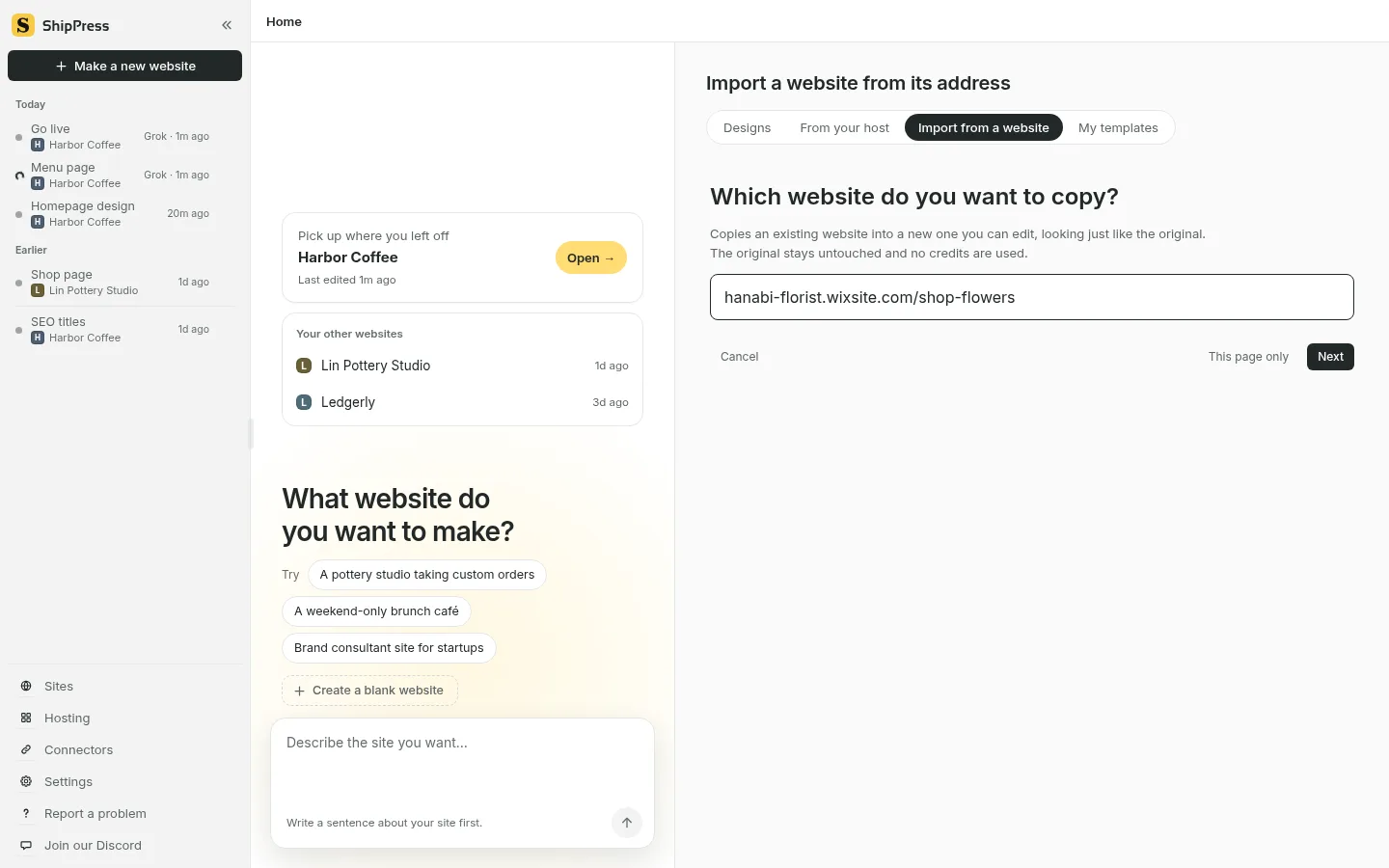
Trage deine öffentliche Wix-Adresse im Reiter Von einer Website importieren ein (bei kostenlosen Websites inklusive Ordnerpfad). Der Screenshot zeigt die englische Benutzeroberfläche. -
Seiten und Blogbeiträge für den Import auswählen
ShipPress listet alle gefundenen Seiten unter der Frage Welche Seiten kopieren? auf. Startseite (wird immer kopiert) ist immer ausgewählt. Über Alle wählen, Alle abwählen oder per Shift-Klick kannst du die gewünschte Auswahl treffen.
Erkennt das Programm zusammenhängende Artikel wie etwa Blogbeiträge, erscheint die Frage: Die … Einträge in … als eigene Kategorie anlegen? mit vier Optionen:
- Eigener Beitragstyp mit eigenem Menü
- Zusammen mit Blogbeiträgen
- Am nächsten am Original
- Nicht kopieren
Bei Sammlungseinträgen übernimmt ShipPress Titel, Textinhalt, Datum und das Hauptbild.
Wichtiger Hinweis zu Online-Shops: Der Import macht aus Produktseiten von Wix Stores (erkennbar am Pfad /product-page/) keine WooCommerce-Produkte. Der Produktimport versteht WooCommerce-Shops, Shopify-Shops und Produktseiten in einem Ordner namens shop, store oder product(s). Wenn du einen Shop betreibst, baust du deine Produkte anhand der exportierten Datensicherung neu auf; siehe dazu unsere Anleitung zum WooCommerce-Shop.
Klicke nach der Auswahl auf Bitte prüfen, kontrolliere die Übersicht und starte den Vorgang mit Import starten. Die Seiten werden in Gruppen mit jeweils rund 30 Sekunden pro Seite verarbeitet. Lasse das Programm währenddessen geöffnet.
-
Kopie ehrlich prüfen und per Chat anpassen
Betrachte das Ergebnis nach Abschluss des Imports als bearbeitbaren Entwurf und nicht als fehlerfreie Endfassung. Gehe jede Seite gewissenhaft durch.
Bei unserem Praxistest mit einer echten kostenlosen Wix-Website fielen folgende Punkte auf:
- Der bei kostenlosen Wix-Seiten übliche Werbebanner „This website was built on Wix“ wurde am oberen Seitenrand mitkopiert.
- Eine Bildergalerie mit Slideshow blieb ohne Inhalt.
- Einige Textabschnitte liefen breiter als ihre umgebenden Rahmen.
Solche Unstimmigkeiten lassen sich direkt über den Chat mit dem Assistenten bereinigen. Schreibe beispielsweise: Entferne bitte das Wix-Banner ganz oben auf der Seite oder Ersetze die leere Slideshow durch drei Fotoblöcke. Anleitungen dazu bieten unsere Beiträge zum Anpassen per Chat und zum Hinzufügen von Fotos und Logos.
Prüfe anschließend die Zeile im Statusbericht: … Bilder, Videos und Schriften gespeichert; … werden weiterhin vom Original geladen.
ShipPress speichert bis zu 300 Dateien (maximal 40 MB je Datei, 250 MB Gesamtkapazität). Ist die zweite Zahl größer als null, werden diese Dateien noch direkt von Wix abgerufen und fallen nach einer Kündigung aus. Klicke auf Anzeigen, um die Adressen zu sehen, und ersetze die Bilder, solange deine Wix-Website noch online ist.
Formulare auf importierten Seiten bleiben optisch erhalten und werden vom Plugin Imported Forms verwaltet. Einsendungen landen im WordPress-Dashboard und treffen per E-Mail beim Administrator ein. Möchtest du ein neues Formular aufsetzen, hilft unsere Anleitung zu Kontaktformularen weiter.
Vergleiche die Anzahl der Blogbeiträge mit dem Original. Falls du von vorne beginnen möchtest, öffne den Verlauf und wähle den Wiederherstellungspunkt Vor dem Import (siehe Wiederherstellungspunkte).
-
Aussehen beibehalten oder ein neues Design wählen
ShipPress erstellt aus deinem bisherigen Wix-Layout ein eigenes WordPress-Theme. Du kannst dieses Erscheinungsbild beibehalten oder zu einem frischen Design aus dem Katalog wechseln.
Öffne dazu das Website-Menü am oberen Rand der Vorschau und wähle Design dieser Website ändern… (siehe Design finden).
Beim Auswählen eines Designs bestätigt ein Dialogfenster: Deine Beiträge, Fotos und Menüs bleiben alle erhalten, und die Texte deiner anderen Seiten ändern sich nicht. ShipPress legt automatisch zuerst einen Wiederherstellungspunkt an und sichert deinen Startseitentext als Entwurf mit dem Namen Home (previous design).
Lasse das Häkchen bei Auch die Beispielinhalte des neuen Designs hinzufügen deaktiviert, damit keine Demodaten in deine importierten Seiten gelangen. Klicke auf Dieses Design verwenden. Solltest du es dir anders überlegen, kannst du jederzeit Zum vorherigen Design zurück wählen.
-
Veröffentlichen: Kostenlose Adresse oder WordPress-Host
Sobald deine Website fertig eingerichtet ist, klickst du oben rechts auf Live gehen. Es stehen drei Reiter zur Auswahl: Kostenlose Adresse, WordPress-Host und Selbst bereitstellen.
Wähle unter Kostenlose Adresse die Option ShipPress-Hosting. Trage deine E-Mail-Adresse ein, gib den per Mail erhaltenen sechsstelligen Code ein und klicke auf Auf einer kostenlosen Adresse veröffentlichen. Die Website wird unter einer Adresse auf .workers.dev bereitgestellt (bis zu fünf kostenlose Websites pro Konto). Formulareinträge erhältst du per E-Mail, und spätere Aktualisierungen über Änderungen veröffentlichen übertragen lediglich veränderte Dateien.
Beachte, dass eine rein statische kostenlose Adresse keine WooCommerce-Kassenabläufe oder Mitglieder-Logins ausführen kann. Für einen Online-Shop oder geschützte Bereiche wählst du den Reiter WordPress-Host. Einzelheiten findest du in unseren Leitfäden zu Kostenlose Adresse veröffentlichen, Live gehen und WordPress-Hosts im Vergleich.
-
Domain umleiten und erst danach Wix kündigen
Um deine gewohnte Webadresse zu verbinden, öffne Websites, gehe auf Adresse und wähle Ich habe schon eine Adresse. Gib deine Adresse mit www ein. ShipPress zeigt dir die einzutragenden DNS-Einträge an (in der Regel ein CNAME-Eintrag für www und bei Bedarf ein TXT-Eintrag).
Wurde die Domain über Wix gekauft, nimmst du die Einstellungen in deinem Wix-Konto vor: Gehe zu Domains, klicke auf das Symbol für Domain-Aktionen und wähle Manage DNS records, um die Einträge zu hinterlegen. Befolge dazu die offizielle Wix-Anleitung zur Verwaltung von DNS-Einträgen. Liegt die Domain bei einem anderen Anbieter und leitet nur zu Wix weiter, passt du die Einträge direkt bei diesem Anbieter an. Du kannst Domains auch direkt innerhalb von ShipPress erwerben.
Suchmaschinen überspringen die kostenlose Testadresse. Verbinde deine eigene Domain (oder kaufe eine), wenn Besucher deine Website in der Suche finden sollen (siehe Eigene Domain verbinden).
Teste auf deiner Live-Website alle Seiten, Navigationslinks, Bilder und Formulare sorgfältig durch. Erst wenn du sichergestellt hast, dass die neue WordPress-Website reibungslos läuft, solltest du deinen Wix-Tarif kündigen oder herabstufen.
Weitere passende Anleitungen: Von Squarespace zu WordPress umziehen, Echtes WordPress und Website-Redesign: Deine Website überarbeiten ohne Neustart.