
Kontaktformular erstellen und Besucher-E-Mails erhalten
In ShipPress für Mac, Windows & Linux kannst du ein Kontaktformular erstellen, indem du mit dem KI-Worker chattest. Auf einer kostenlosen ShipPress-Adresse brauchst du kein Setup: kein Mailserver, kein SMTP, und jede Nachricht kommt per E-Mail bei dir an. Andere Arten der Veröffentlichung verhalten sich anders; diese Seite zeigt, wie.
-
Kontaktformular erstellen: Den KI-Worker beauftragen
Öffne zunächst deine Website und schreibe dem KI-Worker im Chat, welche Felder du benötigst und auf welcher Seite das Formular platziert werden soll. Zum Beispiel:
Füge der Kontaktseite ein Kontaktformular mit Name, E-Mail und Nachricht hinzu.
In einem leeren Chat (Modus Simple) siehst du außerdem die vorgefertigte Anfrage Kontaktseite hinzufügen. Ein Klick darauf füllt nur das Nachrichtenfeld mit Füge eine Kontaktseite mit Kontaktformular hinzu., du kannst den Text also vor dem Senden ändern (siehe Neue Seite hinzufügen und per Chat ins Menü setzen). Der KI-Worker legt dann die Seite an oder aktualisiert bestehende Inhalte (siehe Bearbeite deine Website per Chat).
-
Die Plugin-Installation auf der Website erlauben
Auf einer ganz neuen Website ist oft noch kein Formular-Plugin installiert. In diesem Fall schlägt die KI vor, ein passendes Plugin von WordPress.org zu laden (in der Demo-Ansicht heißt es etwa: Deine Website hat noch kein Formular-Plugin. Ich installiere Contact Form 7 (kostenlos von WordPress.org) und füge das Formular deiner Kontaktseite hinzu.). Die KI entscheidet selbst, wie sie das Formular aufbaut; sie wählt nicht zwingend Contact Form 7 und benötigt nicht in jedem Fall ein Plugin.
Bevor auf deinem Computer ein Plugin installiert wird, erscheint im Chat eine Genehmigungskarte: ShipPress möchte deine Website ändern:, gefolgt von das Plugin „contact-form-7“ von WordPress.org installieren und der Frage Erlauben?. Über Details kannst du den genauen Befehl (
wp plugin install contact-form-7 --activate) einsehen. Ein Hinweis erklärt: Unsicher? Wähle „Nicht jetzt“, dann ändert sich nichts.Klicke auf Erlauben, um fortzufahren. Mit Nicht jetzt wird nichts ausgeführt, und die Karte meldet Es wurde nichts geändert. Antwortest du innerhalb von 10 Minuten nicht, verfällt die Anfrage, und es wird ebenfalls nichts ausgeführt. Wenn du eine Änderung rückgängig machen möchtest, klicke auf Diese Änderung rückgängig machen, um zum vorherigen Wiederherstellungspunkt zurückzukehren (siehe Jede AI-Änderung mit Wiederherstellungspunkten rückgängig machen). Beachte, dass Wiederherstellungspunkte die Datenbank, eigene Themes und Uploads sichern, heruntergeladene Plugin-Dateien jedoch auf der Festplatte verbleiben. Du kannst sie bei Bedarf unter Plugins im Dashboard entfernen.
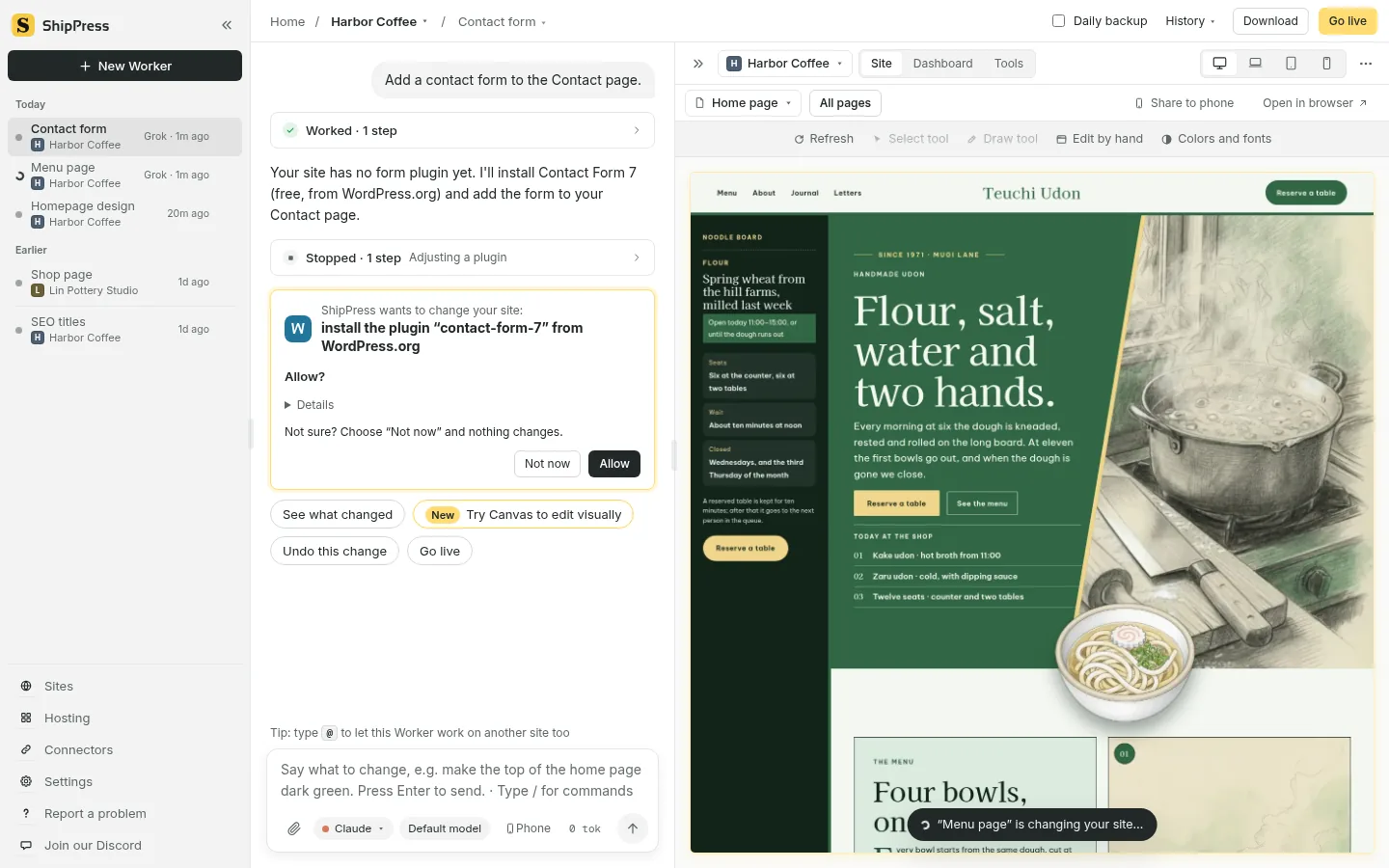
ShipPress bittet dich stets um Erlaubnis, bevor ein Plugin lokal installiert wird. -
Formular in der Vorschau prüfen und E-Mail-Feld anpassen
Sobald die KI fertig ist, siehst du das Ergebnis in der Vorschau auf der rechten Seite. Felder, Beschriftungen, Button-Texte und Farben kannst du jederzeit im Chat anpassen lassen.
Das Senden von Nachrichten testest du auf der Live-Website (Schritt 6). Hier ist ein wichtiger Hinweis zum E-Mail-Feld: Auf einer kostenlosen ShipPress-Adresse wird die Absenderadresse des Besuchers nur dann als Antwortadresse (Reply-To) übernommen, wenn das Feld exakt
emailheißt (Groß-/Kleinschreibung spielt keine Rolle). In Contact Form 7 heißt das Standardfeldyour-email, was für direkte Antworten nicht ausreicht. Bitte die KI einfach: Benenne das E-Mail-Feld in „email“ um. Dann kannst du im Mailprogramm direkt auf Besucher-Mails antworten. -
Wohin Nachrichten je nach Veröffentlichung gesendet werden
Wohin ausgefüllte Formulare gesendet werden, hängt von der gewählten Veröffentlichungsart ab:
- Kostenlose ShipPress-Adresse (Live gehen → Kostenlose Adresse → Auf einer kostenlosen Adresse veröffentlichen): Ideal für Selbstständige und Einsteiger. Funktioniert ohne jegliches Setup: E-Mails kommen direkt bei deiner Anmeldeadresse an (siehe Veröffentliche deine Website kostenlos mit einer ShipPress-Adresse und Deiner Website eine eigene Domain geben).
- Spacefast und statische Kopien: Wenn du eine statische Kopie für Netlify exportierst oder Spacefast nutzt, funktionieren Formulare, die PHP zum Senden benötigen, nicht. ShipPress warnt dich: Einige Seiten haben Formulare, die PHP zum Senden brauchen, was eine statische Kopie nicht empfangen kann: (siehe Website auf Spacefast online stellen und Lade deine statische Website herunter und bringe sie kostenlos auf Netlify).
- WordPress-Host (Live gehen → WordPress-Host): Auf Hosts wie Hostinger läuft ein vollwertiges WordPress, sodass Formular-Plugins über die Maildienste des Webhosters senden (siehe Live gehen und Webhoster wählen und mit ShipPress verbinden).
-
So funktioniert der kostenlose ShipPress-Formulardienst
Wenn du auf einer kostenlosen ShipPress-Adresse veröffentlichst (unter
*.workers.devoder deiner eigenen Domain), musst du im Plugin keine Mail-Einstellungen vornehmen. ShipPress leitet POST-Formulare automatisch an den internen Formulardienst weiter und schützt sie mit Cloudflare Turnstile vor Spam. Suchfelder (GET) und Formulare externer Anbieter bleiben unberührt.Nachrichten werden an die E-Mail-Adresse geschickt, mit der du dich beim kostenlosen Hosting angemeldet hast. Eine Einstellung für abweichende Empfänger gibt es in der App nicht. Das Limit liegt bei 100 Nachrichten pro Website und Monat sowie rund 10 Nachrichten pro Minute. Ein Formular darf bis zu 30 Felder umfassen, jede Antwort maximal 5.000 Zeichen lang sein (insgesamt ca. 20 KB). Datei-Uploads werden nicht unterstützt. Enthält das Formular ein verstecktes Honeypot-Feld namens
_gotcha, wird Spam-Bots ein erfolgreicher Versand vorgetäuscht, ohne eine E-Mail auszulösen. -
Eine Testnachricht senden und direkt antworten
Öffne nach der Veröffentlichung deine Live-Website im Browser, fülle das Formular aus und klicke auf Senden. Auf der Seite sieht der Besucher Wird gesendet… und danach Gesendet, danke! (oder Senden ist gerade nicht möglich. Bitte später erneut versuchen. im Fehlerfall). Die Eingabefelder werden anschließend geleert.
Prüfe deinen Posteingang: Du erhältst eine E-Mail mit dem Betreff New message from <deine Website-Adresse> (oder dem im versteckten Feld
_subjectdefinierten Betreff), die alle ausgefüllten Felder aufführt. Wenn das E-Mail-Feldemailheißt (Schritt 3), ist Reply-To die Besucheradresse, du musst im E-Mail-Programm also nur auf „Antworten“ klicken. -
Monatliche Nachrichten auf der Websites-Seite im Blick behalten
Wie viele Nachrichten im aktuellen Monat eingegangen sind, siehst du in der Seitenleiste unter Websites. Suche im Bereich Online nach deiner Website unter Kostenloses ShipPress-Hosting (siehe Websites verwalten und Speicherplatz freigeben).
Unter dem Status (wie Test und Zuletzt veröffentlicht) siehst du den aktuellen Zähler: Formularnachrichten diesen Monat: 3 von 100. Sobald eine Website das Limit von 100 Nachrichten erreicht, erhältst du in diesem Monat eine E-Mail (Your site's form reached 100 messages this month). Bis zum Monatsanfang (1. des Folgemonats, UTC) sehen Besucher dann die Fehlermeldung.
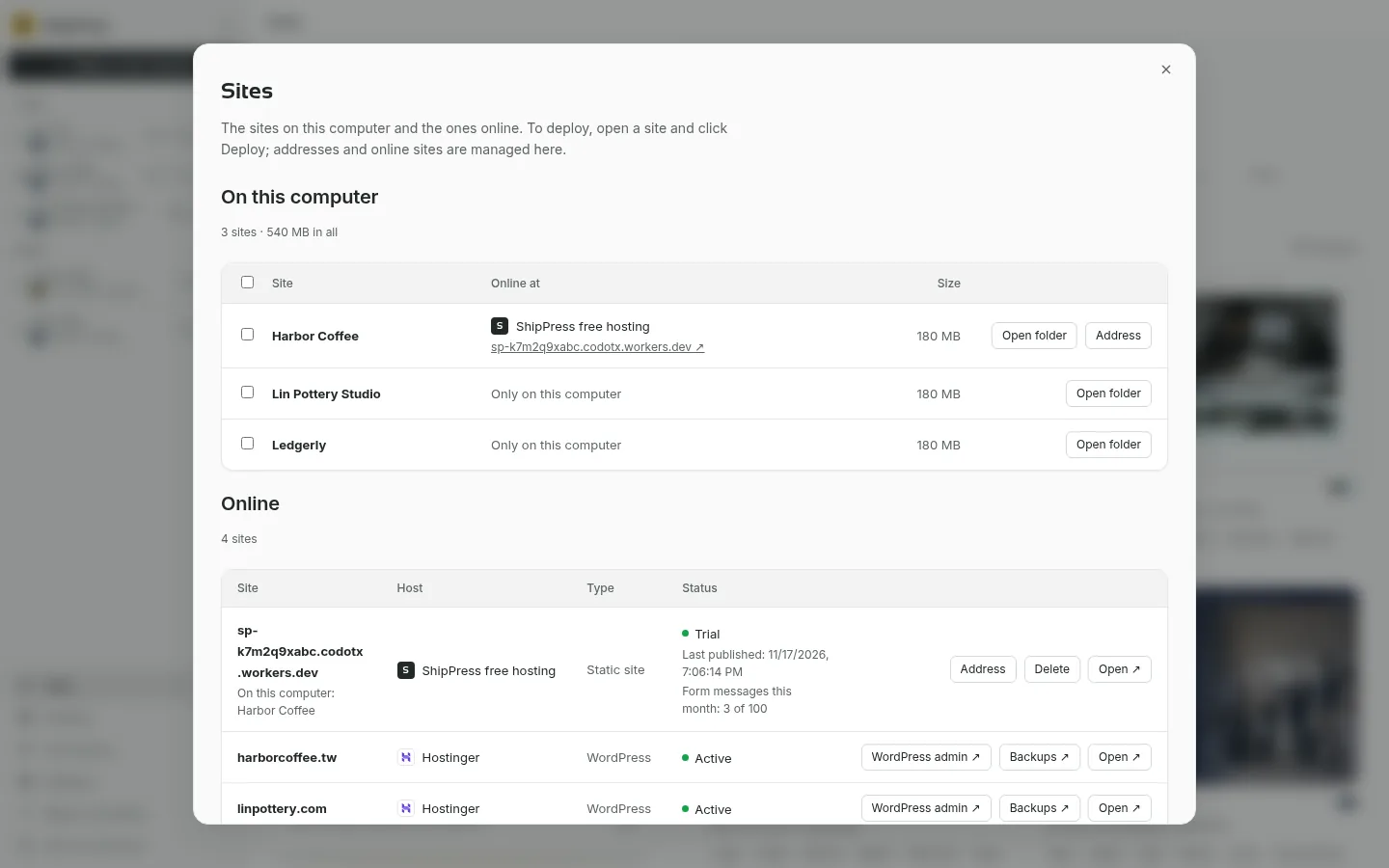
Auf der Websites-Seite kannst du den monatlichen Formularzähler und den Status deiner Online-Websites überwachen. -
Importierte Websites, Hoster-Tipps und nächste Schritte
Wenn du eine Website von einer URL importiert hast (siehe Eine Website über ihre Adresse importieren), die bereits Formulare enthielt, installiert ShipPress das Plugin Imported Forms. Es speichert Nachrichten unter Form entries im Dashboard und benachrichtigt den Administrator. Unter Plugins kannst du es abschalten (Formulare bleiben auf Seiten sichtbar, senden aber nichts mehr).
Kommen auf einem WordPress-Host die E-Mails des Formulars nicht an, prüfe zuerst den Spam-Ordner, die Mail-Einstellungen des Plugins oder die Hilfe deines Hosters.
- Veröffentliche deine Website kostenlos mit einer ShipPress-Adresse: Website live stellen und Formulare ohne Setup nutzen.
- Deiner Website eine eigene Domain geben: Eigene Domain mit dem kostenlosen Hosting verknüpfen.
- Live gehen: Deine WordPress-Website auf externen Webspace bringen.
- Eine Website über ihre Adresse importieren: Importierte Websites und das Plugin Imported Forms.
- Jede AI-Änderung mit Wiederherstellungspunkten rückgängig machen: Vor KI-Änderungen sichern und per Klick zurückkehren.