
Neue Seite hinzufügen und per Chat ins Menü setzen
Früher oder später braucht deine Website eine Seite, die es anfangs nicht gab: Veranstaltungen, Catering, eine Preisliste, FAQ. In WordPress bedeutet das: Seite anlegen, ihr Layout bauen und dann die Menü-Einstellungen öffnen, um einen Link hinzuzufügen. In ShipPress sagst du es einmal im Chat. In diesem Tutorial füge ich Pier 7 Coffee eine Private Events-Seite hinzu, setze sie ins obere Menü und korrigiere dann die eine Sache, die nicht gut aussah.
-
Wirf zuerst einen Blick auf dein Menü
Öffne deine Website in ShipPress und sieh dir das obere Menü in der Vorschau an. Pier 7 Coffee hat Lots, Bar, Roastery, People, Journal und Visit. Überlege dir, wie die neue Seite heißen soll, was im Menülink stehen soll und wo er stehen soll. Eine kurze Menübezeichnung ist leichter zu lesen als der ganze Seitentitel.

Das obere Menü vorher: sechs Links. -
Beschreibe die Seite in einer Nachricht
Klicke unten links in das Chatfeld und schreib, was du möchtest, so, wie du es einem Freund erklären würdest, der Websites baut. Packe Folgendes in dieselbe Nachricht:
- Den Seitennamen, hier „Private Events“.
- Was draufstehen soll: für wen sie ist, wann, wie viele Personen.
- Wie sie aussehen soll: „im gleichen Stil wie unsere anderen Seiten“ und welches Foto verwendet werden soll.
- Wie man mit dir Kontakt aufnimmt. Ich habe „sprecht uns an der Bar an oder ruft uns an (kein Formular)“ geschrieben, damit die KI kein Kontaktformular hinzufügt.
- Das Menü: die Bezeichnung und die Position, hier „Events“, zwischen Roastery und People.
Drücke zum Senden die Eingabetaste.
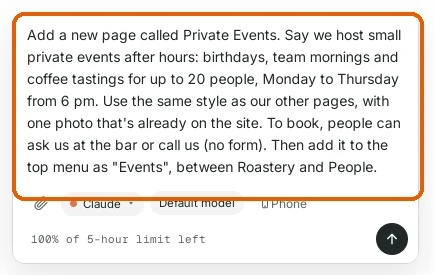
Eine Nachricht: die Seite, ihr Inhalt, ihr Aussehen und ihre Position im Menü. -
Lass die KI die Seite bauen
Die KI sagt, was sie als Nächstes tun wird (hier: die Seite im gleichen Layout wie Cupping & Classes mit dem Barfoto bauen und dann den Menülink hinzufügen), und legt los. Du kannst jeden Schritt verfolgen, indem du die Zeilen Worked · N steps öffnest. Wenn dir währenddessen noch etwas einfällt, tippe einfach weiter: Deine nächste Nachricht wird verarbeitet, sobald die aktuelle fertig ist.
Bei Pier 7 Coffee dauerte es etwa anderthalb Minuten. Der neue Menülink erschien in der Vorschau, noch bevor die KI ihre Antwort fertig geschrieben hatte.
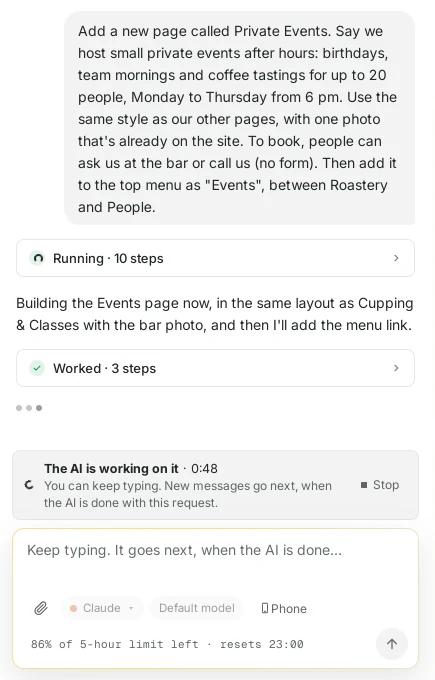
Während sie arbeitet, siehst du jeden Schritt und kannst weitertippen. -
Lies, was sie gemacht hat
Wenn die KI fertig ist, fasst sie die Änderung zusammen: Die Seite ist live, „Events“ steht im oberen Menü zwischen Roastery und People, die Seite nutzt das Barfoto, und die Buchungszeile verwendet die Telefonnummer von der Visit-Seite. Unter der Zusammenfassung findest du Buttons mit sinnvollen nächsten Schritten, zum Beispiel See what changed oder Mention events on the Visit page. Klicke auf einen, wenn er zu dem passt, was du willst, oder tippe einfach deine eigene Nachricht.
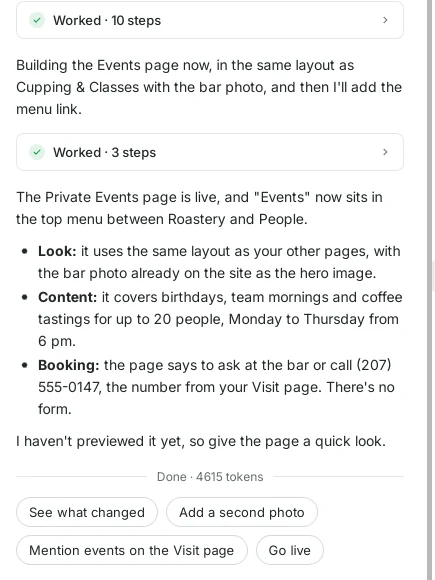
Die Zusammenfassung sagt dir, was sich geändert hat, darunter stehen vorgeschlagene nächste Schritte. -
Öffne die neue Seite und sieh sie dir an
Klicke im Menü der Vorschau auf Events. Es funktioniert wie auf der echten Website: Die neue Seite öffnet sich. Lies sie so, wie ein Besucher sie lesen würde. Stimmt der Text? Sieht sie aus wie der Rest der Website?
Hier stimmte der Text, aber das Aussehen nicht ganz: Über dem Foto stand ein zusätzlicher Titel „Private Events“, und Foto und Text saßen in einer schmalen Spalte, während die anderen Seiten mit einem Foto in voller Breite beginnen.
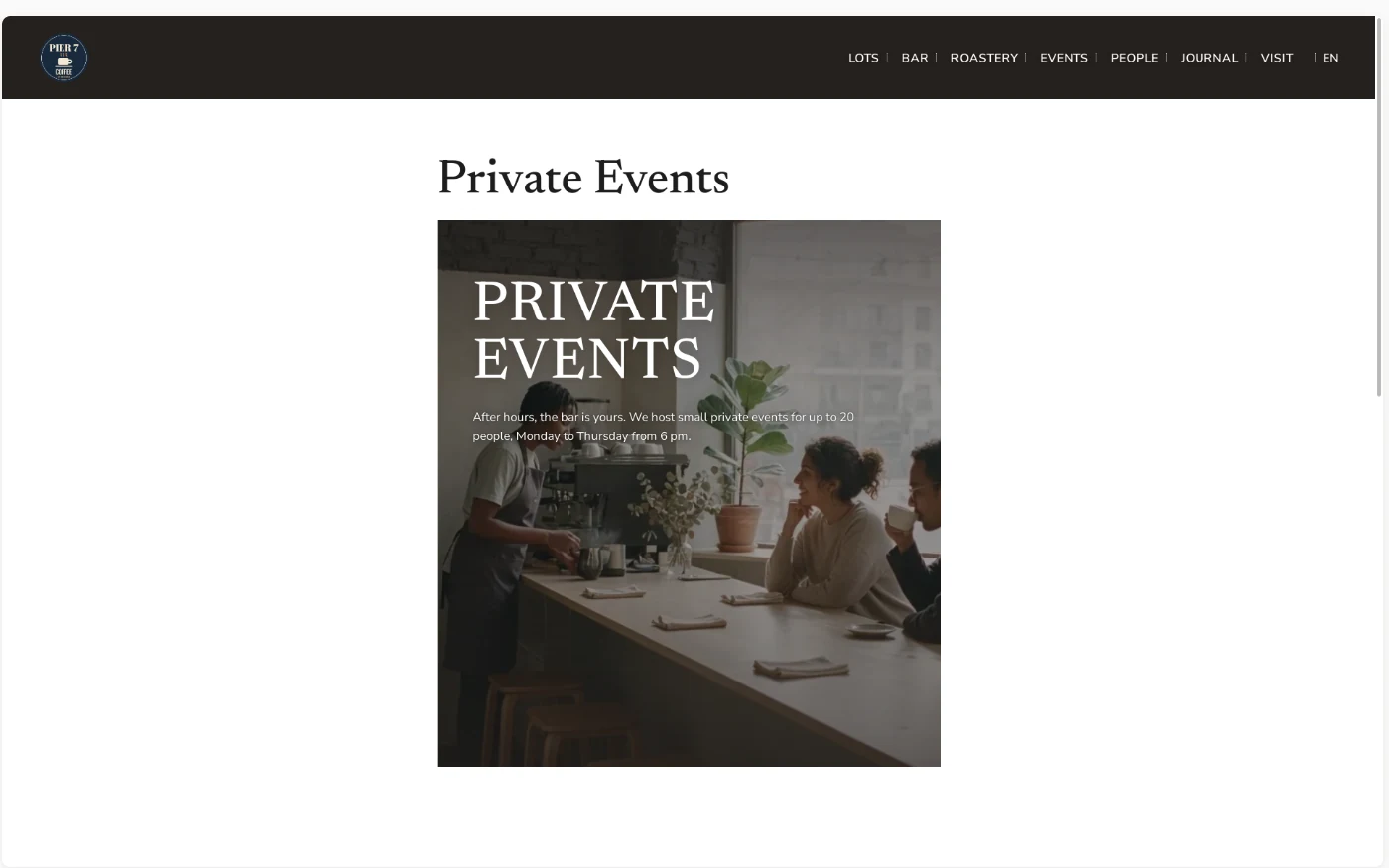
Erste Version: richtiger Inhalt, aber ein zusätzlicher Titel und ein schmales Foto. -
Korrigiere, was nicht passt, in einfachen Worten
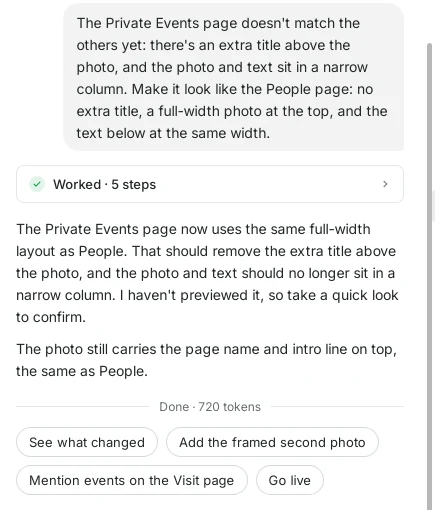
Sag, was du siehst, und verweise auf eine Seite, die schon richtig aussieht. Ich habe geschrieben: „Die Private-Events-Seite passt noch nicht zu den anderen: Über dem Foto steht ein zusätzlicher Titel, und Foto und Text sitzen in einer schmalen Spalte. Gestalte sie wie die People-Seite: kein zusätzlicher Titel, oben ein Foto in voller Breite und darunter der Text in derselben Breite.“
Weniger als eine Minute später hatte die Seite denselben Kopfbereich in voller Breite wie People, mit dem Seitennamen und der Einleitungszeile auf dem Foto.
Wenn du eine Seite nennst, die schon richtig aussieht, hat die KI ein klares Ziel. 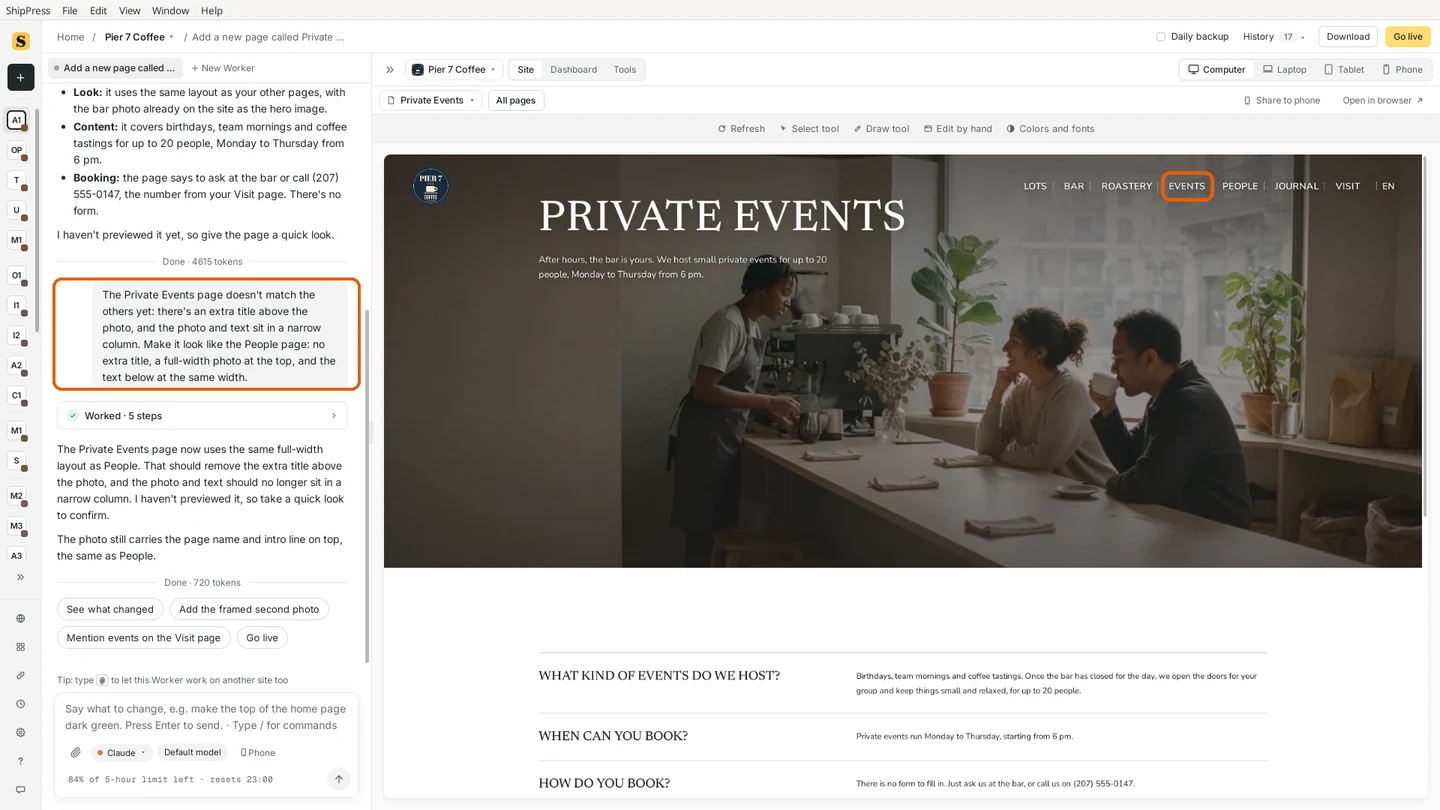
Nach der Korrektur: Foto in voller Breite, kein zusätzlicher Titel. -
Prüfe die ganze Seite und auch auf Phone
Scrolle auf der Seite nach unten. Die Events-Seite von Pier 7 Coffee beantwortet drei Fragen (welche Art von Veranstaltungen, wann man buchen kann, wie man bucht) und endet mit der Buchungszeile und einem Link, um einen Besuch zu planen.
Klicke dann oben rechts in der Vorschau auf Phone und öffne MENU. Events ist auch dort, an derselben Stelle. Die meisten Besucher sehen deine neue Seite auf dem Handy, deshalb lohnen sich diese zehn Sekunden. (Mehr dazu in Prüfe deine Website auf Computer, Laptop, Tablet und Phone.)
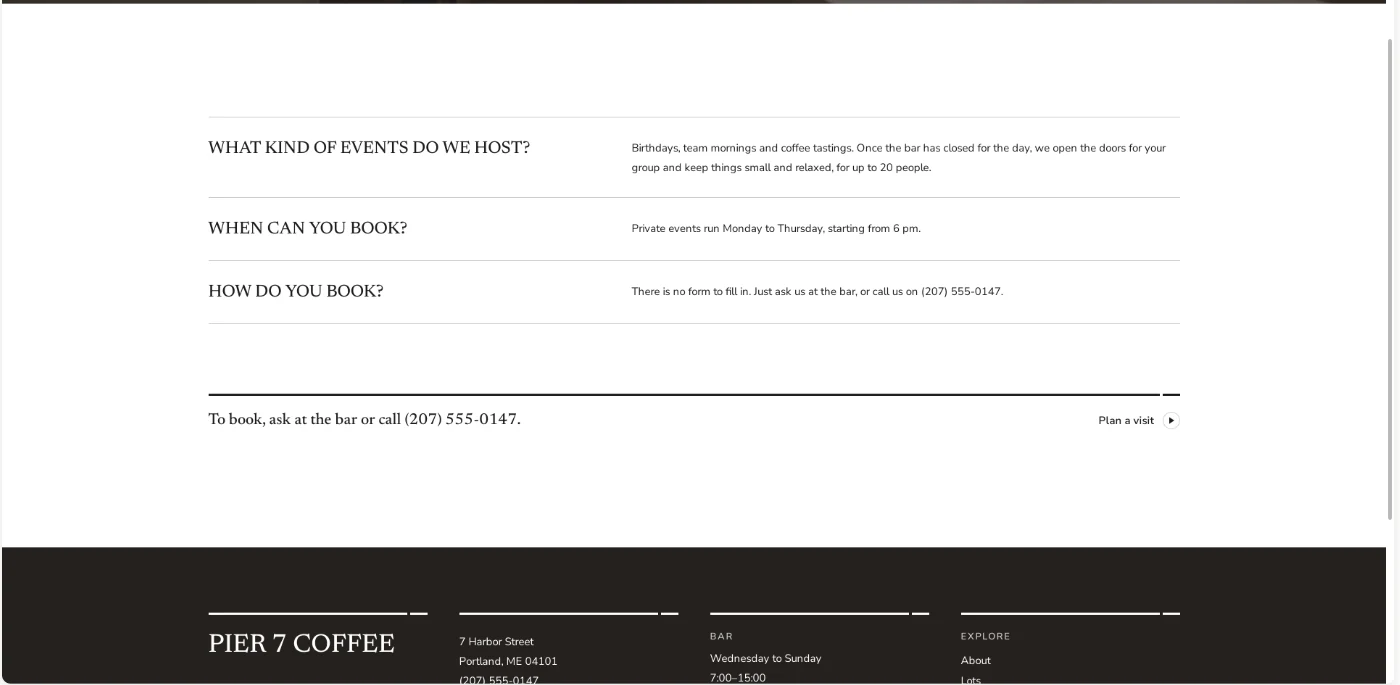
Der Rest der Seite: drei kurze Antworten und wie man bucht. 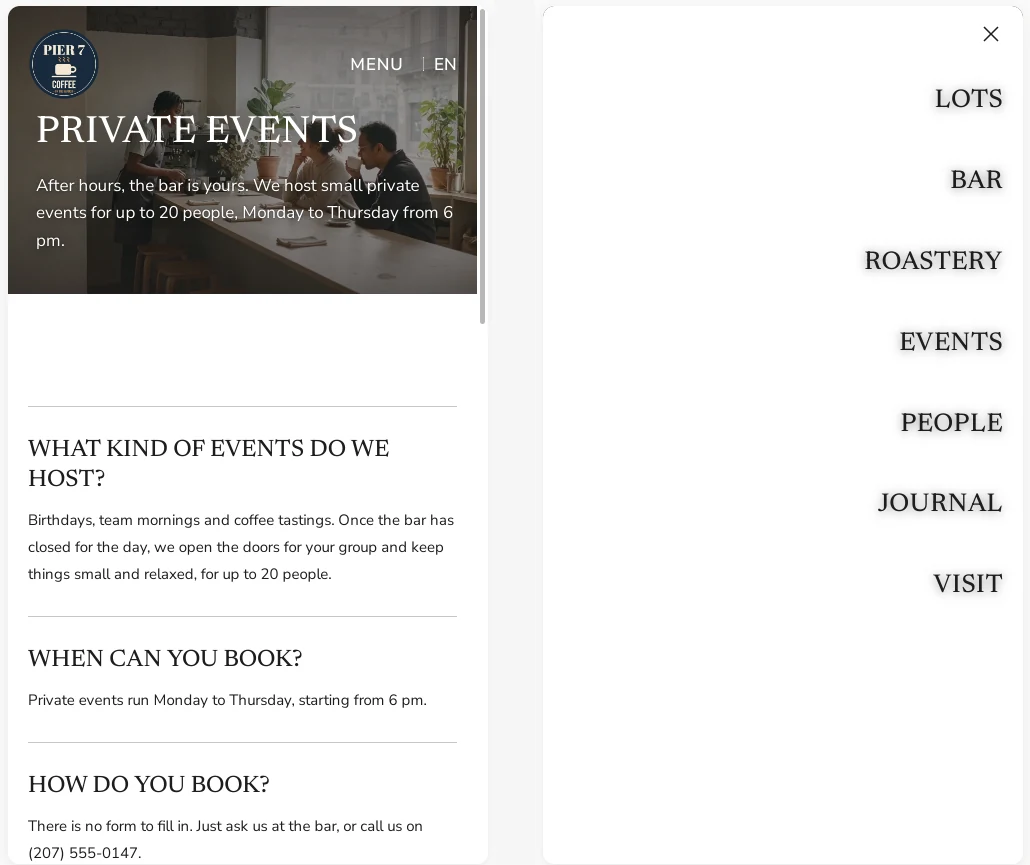
Auf Phone: die Seite und Events im Menü. -
Finde sie später wieder oder gehe zurück
Die neue Seite ist eine ganz normale WordPress-Seite. Sie steht im Seitenmenü oben links in der Vorschau, wo du jederzeit zu ihr springen kannst, und im Dashboard unter Pages.
Jede Änderung der KI speichert außerdem einen Wiederherstellungspunkt. Klicke in der oberen Leiste auf History, und du siehst beide Schritte: das Hinzufügen der Seite und die Layout-Korrektur. Wenn dir das Ergebnis nicht gefällt, klicke neben dem Punkt davor auf Restore.
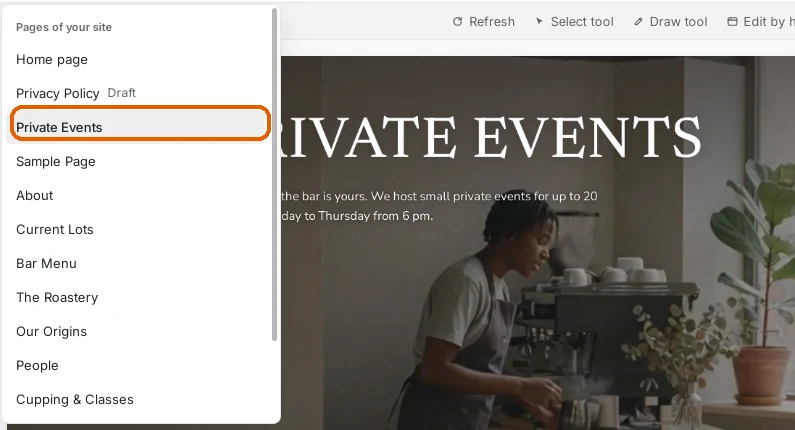
Die neue Seite steht in deiner Seitenliste. 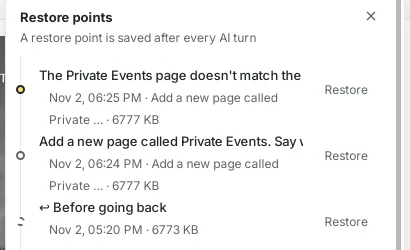
Jeder Schritt ist ein Wiederherstellungspunkt in History. -
Tipps
- Sag, wohin der Menülink kommt („zwischen Roastery und People“, „ans Ende“). Wenn du es nicht sagst, wählt die KI eine Stelle aus.
- Halte Menübezeichnungen kurz, der Seitentitel darf länger sein, zum Beispiel „Events“ und „Private Events“.
- Wenn du kein Kontaktformular möchtest, sag es. Wenn du eines möchtest, sag, wer die Nachrichten bekommen soll.
- Wenn etwas nicht stimmt, nenne eine Seite, die richtig aussieht („gestalte sie wie die People-Seite“). Das ist klarer, als das Layout zu beschreiben.
- Für eine Seite, die nicht im Menü stehen soll, etwa eine Dankeseite, sag einfach „füge sie nicht zum Menü hinzu“.
- Mehr zum Bearbeiten per Chat: Bearbeite deine Website per Chat. So machst du eine Änderung rückgängig: Mache jede KI-Änderung mit Wiederherstellungspunkten rückgängig.