
Ajoutez une nouvelle page et placez-la dans le menu en discutant
Tôt ou tard, votre site a besoin d'une page qu'il n'avait pas au départ : événements, traiteur, liste de prix, FAQ. Avec WordPress, cela veut dire créer la page, construire sa mise en page, puis ouvrir les réglages du menu pour ajouter un lien. Avec ShipPress, vous le dites une seule fois dans le chat. Dans ce tutoriel, j'ajoute une page Private Events à Pier 7 Coffee et je la place dans le menu du haut, puis je corrige le seul élément qui ne rendait pas bien.
-
Regardez d'abord votre menu
Ouvrez votre site dans ShipPress et regardez le menu du haut dans l'aperçu. Pier 7 Coffee contient Lots, Bar, Roastery, People, Journal et Visit. Décidez comment s'appellera la nouvelle page, ce que le lien du menu doit indiquer et où il doit se placer. Un libellé court dans le menu est plus facile à lire que le titre complet de la page.

Le menu du haut avant : six liens. -
Décrivez la page en un seul message
Cliquez dans la zone de chat en bas à gauche et écrivez ce que vous voulez, comme vous l'expliqueriez à un ami qui crée des sites web. Mettez ceci dans le même message :
- Le nom de la page, ici « Private Events ».
- Ce qu'elle doit dire : pour qui, quand, pour combien de personnes.
- Son apparence : « le même style que nos autres pages », et quelle photo utiliser.
- Comment les gens vous contactent. J'ai écrit « demandez-nous au bar ou appelez-nous (pas de formulaire) », pour que l'IA n'ajoute pas de formulaire de contact.
- Le menu : le libellé et l'emplacement, ici « Events », entre Roastery et People.
Appuyez sur Entrée pour envoyer.
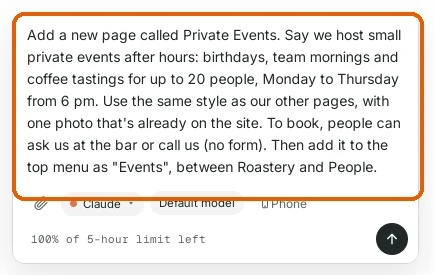
Un seul message : la page, son contenu, son apparence et sa place dans le menu. -
Laissez l'IA la construire
L'IA explique ce qu'elle s'apprête à faire (ici : construire la page avec la même mise en page que Cupping & Classes, avec la photo du bar, puis ajouter le lien dans le menu) et se met au travail. Vous pouvez suivre chaque étape en ouvrant les lignes Worked · N steps. Si vous pensez à autre chose entre-temps, continuez à écrire : votre message suivant sera pris en compte dès que celui-ci sera terminé.
Pour Pier 7 Coffee, cela a pris environ une minute et demie. Le nouveau lien de menu est apparu dans l'aperçu avant même que l'IA ait fini d'écrire sa réponse.
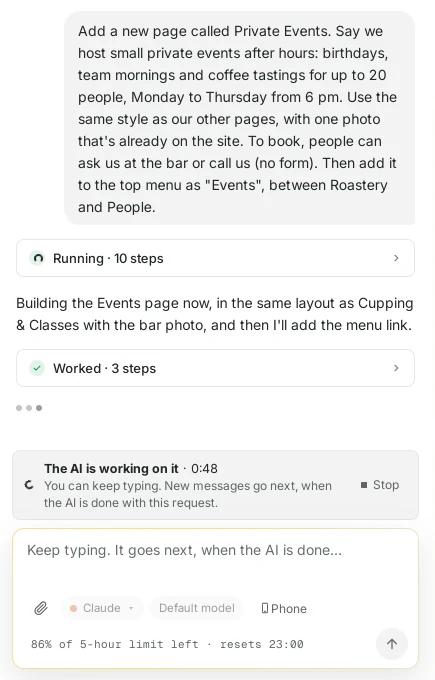
Pendant qu'elle travaille, vous voyez chaque étape et vous pouvez continuer à écrire. -
Lisez ce qu'elle a fait
Quand elle a terminé, l'IA résume la modification : la page est en ligne, « Events » figure dans le menu du haut entre Roastery et People, la page utilise la photo du bar, et la ligne de réservation reprend le numéro de téléphone de la page Visit. Sous le résumé, des boutons proposent de bonnes prochaines étapes, comme See what changed ou Mention events on the Visit page. Cliquez sur l'un d'eux si c'est ce que vous voulez, ou tapez simplement votre propre message.
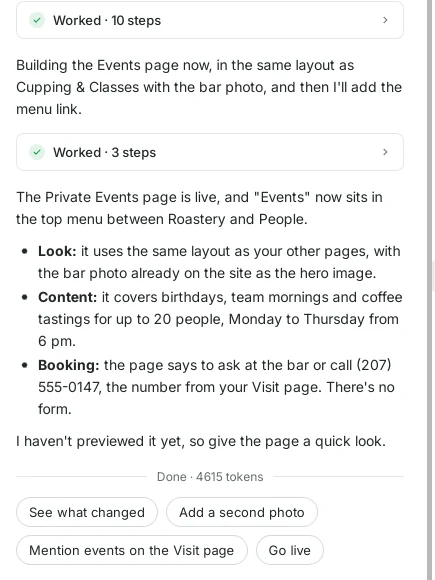
Le résumé vous dit ce qui a changé, avec des suggestions d'étapes suivantes en dessous. -
Ouvrez la nouvelle page et regardez-la
Cliquez sur Events dans le menu de l'aperçu. Cela fonctionne comme sur le vrai site : la nouvelle page s'ouvre. Lisez-la comme le ferait un visiteur. Le texte est-il correct ? Ressemble-t-elle au reste du site ?
Ici, le texte était correct, mais l'apparence n'était pas tout à fait bonne : il y avait un titre « Private Events » en trop au-dessus de la photo, et la photo et le texte étaient dans une colonne étroite, alors que les autres pages commencent par une photo en pleine largeur.
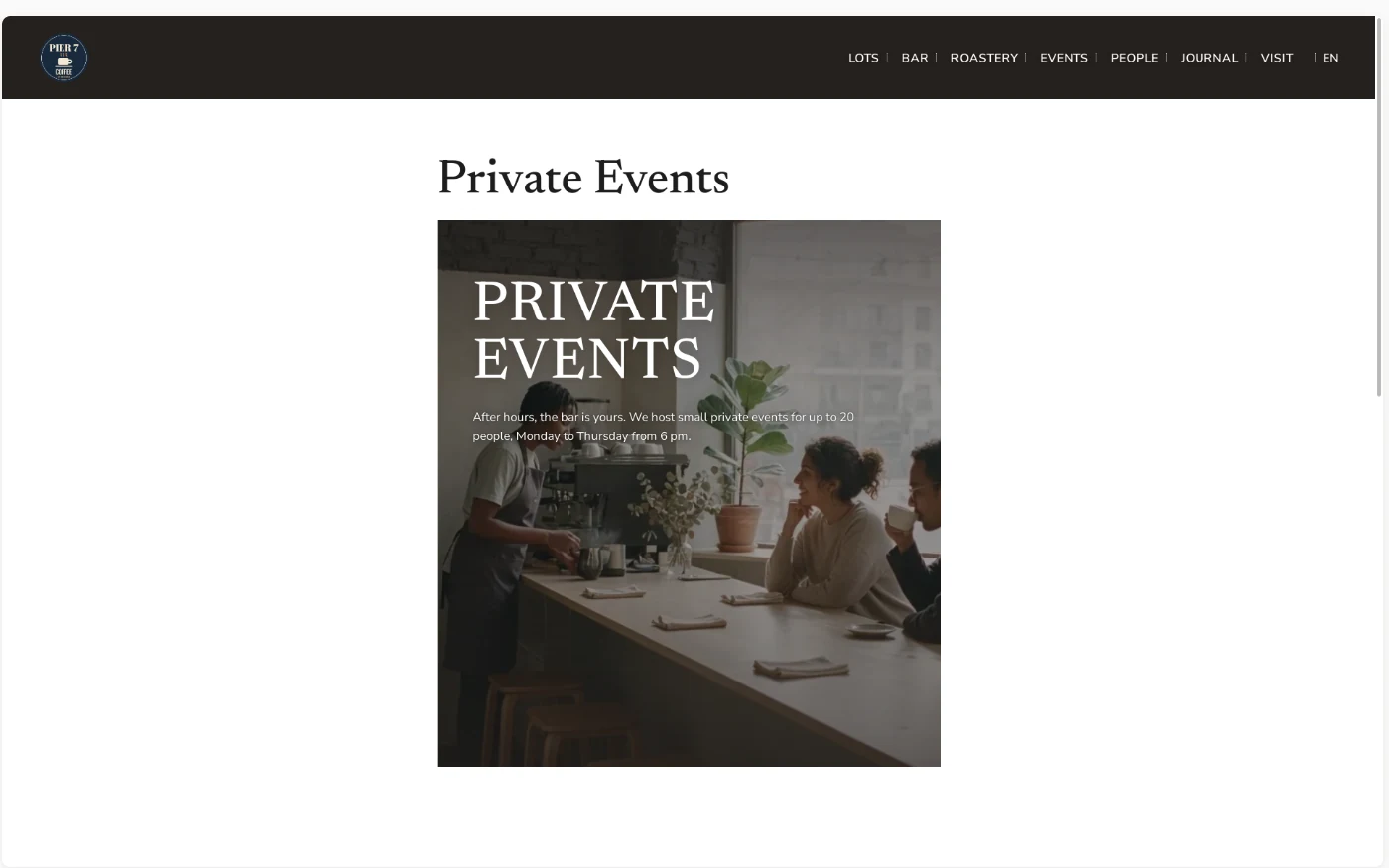
Première version : le bon contenu, mais un titre en trop et une photo étroite. -
Corrigez ce qui ne correspond pas, avec des mots simples
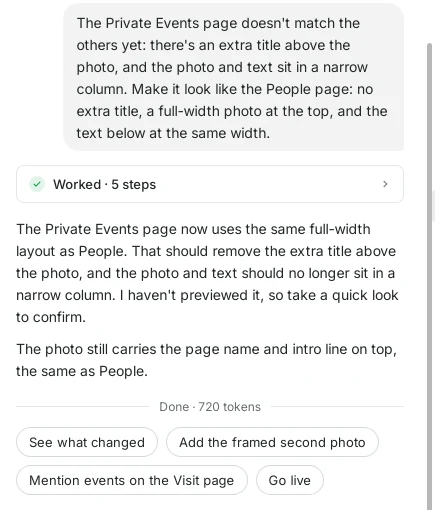
Dites ce que vous voyez et indiquez une page qui est déjà bien. J'ai écrit : « La page Private Events ne ressemble pas encore aux autres : il y a un titre en trop au-dessus de la photo, et la photo et le texte sont dans une colonne étroite. Fais-la ressembler à la page People : pas de titre en trop, une photo en pleine largeur en haut, et le texte en dessous à la même largeur. »
Moins d'une minute plus tard, la page avait le même haut en pleine largeur que People, avec le nom de la page et la phrase d'introduction sur la photo.
Citer une page qui est déjà bien donne à l'IA un objectif clair. 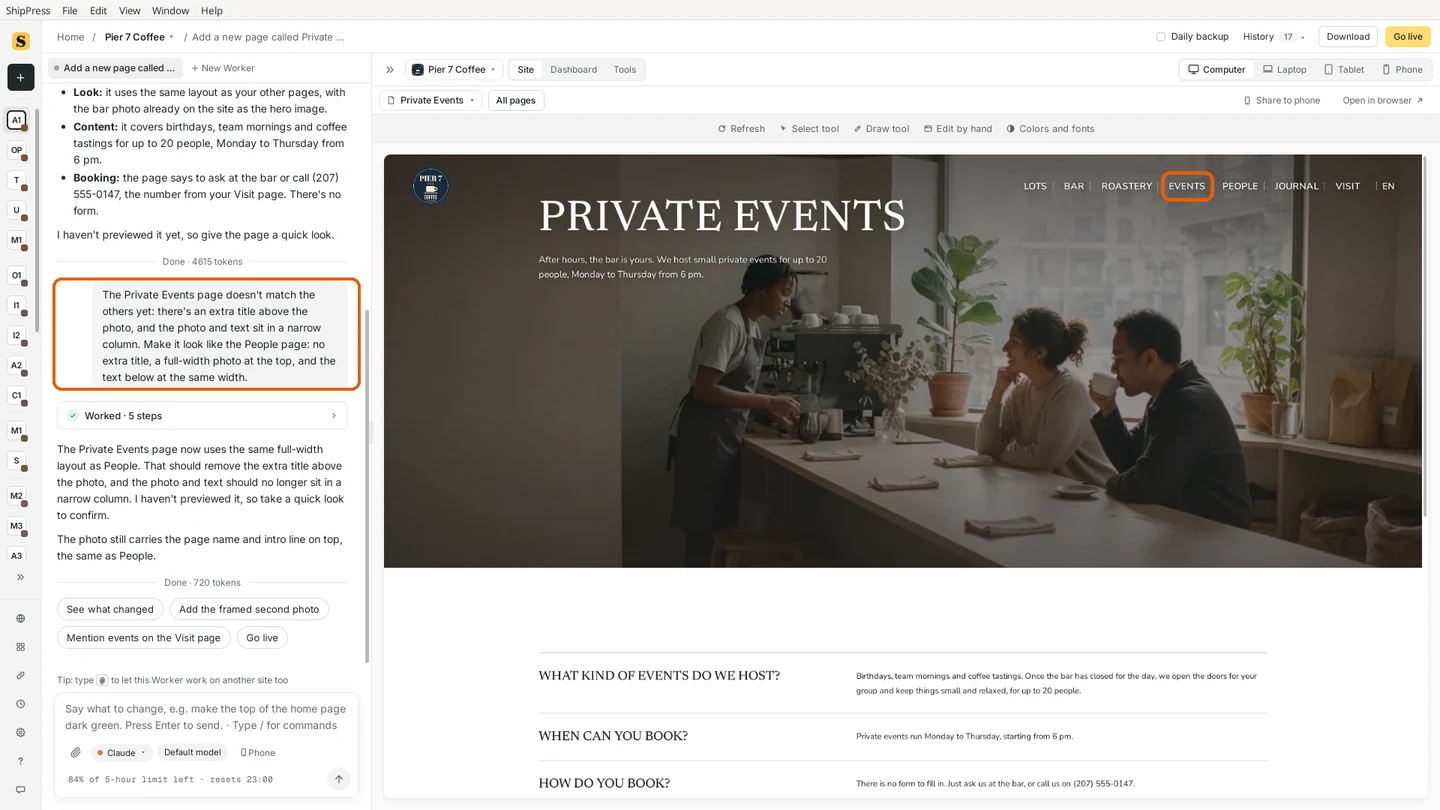
Après la correction : photo en pleine largeur, pas de titre en trop. -
Vérifiez toute la page, et sur Phone
Faites défiler la page. La page d'événements de Pier 7 Coffee répond à trois questions (quels types d'événements, quand réserver, comment réserver) et se termine par la ligne de réservation et un lien pour planifier une visite.
Cliquez ensuite sur Phone en haut à droite de l'aperçu et ouvrez MENU. Events y figure aussi, au même endroit. La plupart des visiteurs verront votre nouvelle page sur un téléphone : cette vérification vaut donc bien les dix secondes qu'elle prend. (Plus d'informations dans Vérifiez votre site sur Computer, Laptop, Tablet et Phone.)
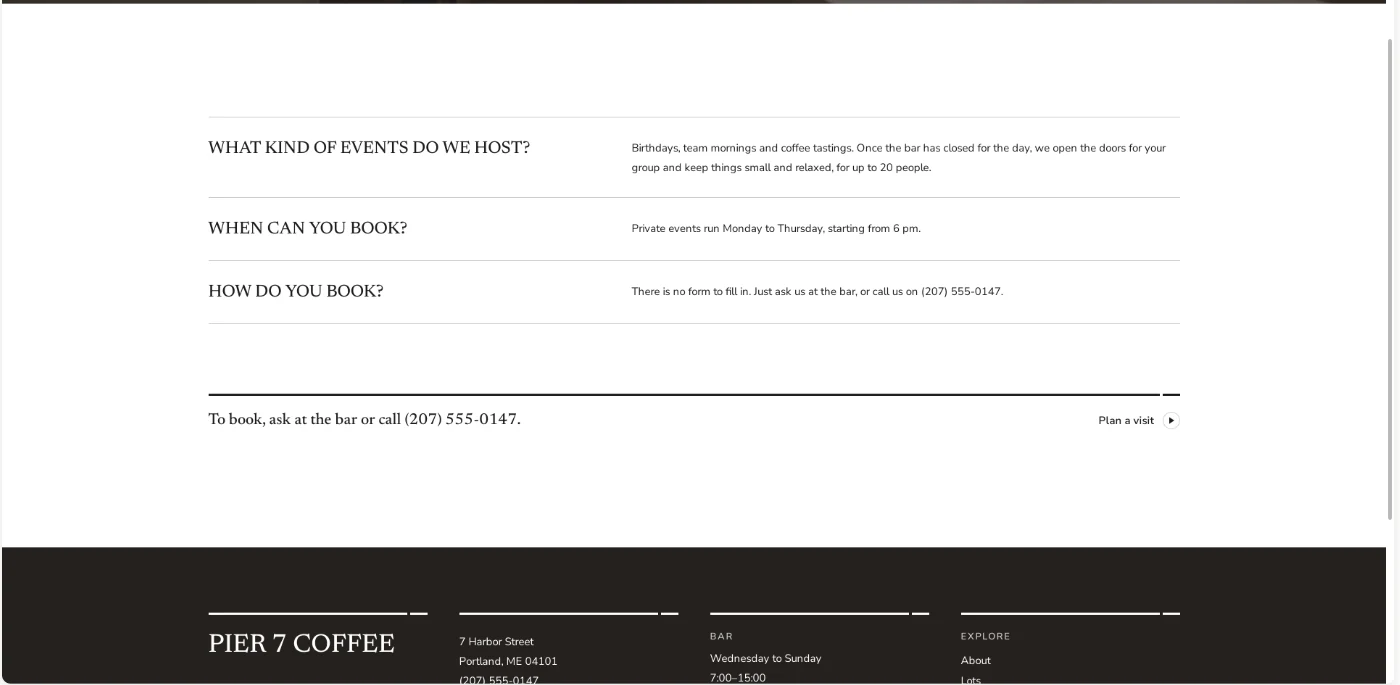
Le reste de la page : trois réponses courtes et la façon de réserver. 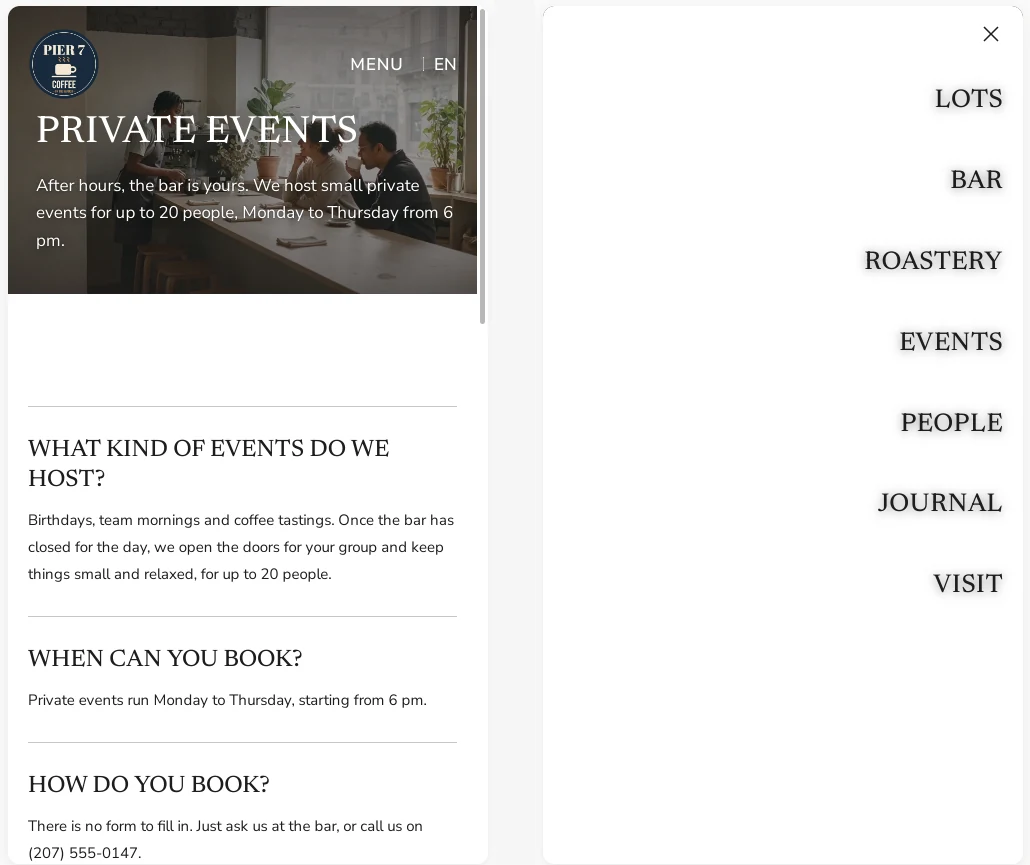
Sur Phone : la page, et Events dans le menu. -
Retrouvez-la plus tard, ou revenez en arrière
La nouvelle page est une page WordPress normale. Elle figure dans le menu des pages en haut à gauche de l'aperçu, où vous pouvez y accéder à tout moment, et dans le Dashboard sous Pages.
Chaque modification de l'IA enregistre aussi un point de restauration. Cliquez sur History dans la barre du haut et vous verrez les deux étapes : l'ajout de la page et la correction de la mise en page. Si le résultat ne vous plaît pas, cliquez sur Restore à côté du point précédent.
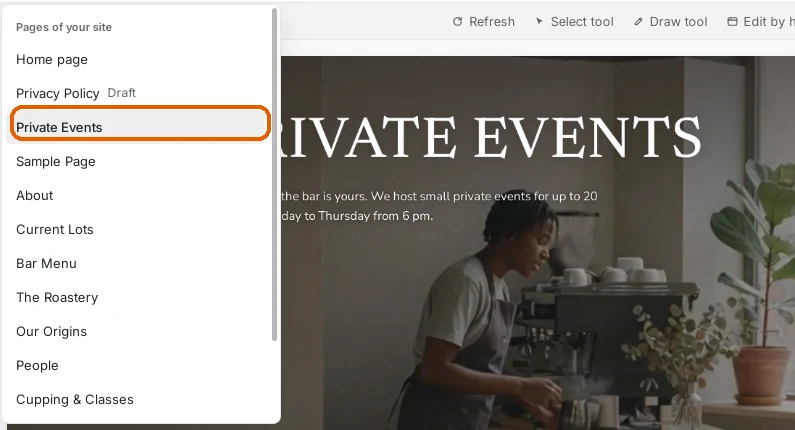
La nouvelle page figure dans votre liste de pages. 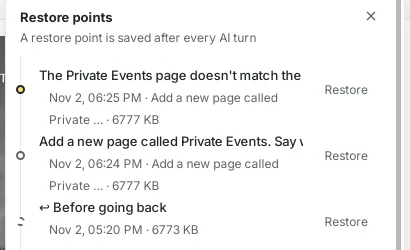
Chaque étape est un point de restauration dans History. -
Conseils
- Dites où va le lien du menu (« entre Roastery et People », « à la fin »). Sinon, l'IA choisit un emplacement.
- Gardez des libellés de menu courts ; le titre de la page peut être plus long, comme « Events » et « Private Events ».
- Si vous ne voulez pas de formulaire de contact, dites-le. Si vous en voulez un, précisez qui doit recevoir les messages.
- Quand quelque chose ne va pas, citez une page qui est bien (« fais-la ressembler à la page People »). C'est plus clair que de décrire la mise en page.
- Pour une page qui ne doit pas figurer dans le menu, comme une page de remerciement, dites simplement « ne l'ajoute pas au menu ».
- Pour en savoir plus sur la modification par chat : Modifiez votre site en discutant. Pour annuler une modification : Annulez n'importe quelle modification de l'IA avec les points de restauration.