
Shopify-Shop zu WordPress und WooCommerce umziehen
Wenn monatliche Grundgebühren und Provisionen das Geschäft belasten, suchen viele Verkäufer nach einer Shopify Alternative oder Etsy Alternative. Mit ShipPress holst du deine Shopify-Produkte direkt auf deinen Computer in ein echtes WooCommerce. Du behältst die volle Kontrolle über deinen Shop und bereitest alles lokal vor, bevor du online gehst.
-
Warum viele nach einer Shopify Alternative suchen
Monatliche Grundgebühren, kostenpflichtige Zusatz-Apps und Transaktionsgebühren auf Plattformen wie Etsy summieren sich. Hinzu kommen Richtlinienänderungen, auf die du als Händler keinen Einfluss hast.
Ein eigener Onlineshop mit WordPress und WooCommerce gibt dir die volle Unabhängigkeit. WooCommerce ist ein kostenloses Plugin, und es fällt kein Plattform-Abonnement für die Shop-Software an. Ganz ohne Kosten läuft aber auch ein eigener Shop nicht: Du zahlst für deine Domain, einen WordPress-Host deiner Wahl sowie die Gebühren deines Zahlungsanbieters.
ShipPress lässt sich kostenlos für Mac, Windows und Linux herunterladen (Installationsanleitung). Es richtet ein echtes WordPress lokal auf deinem Computer ein. Du bearbeitest Artikel und Seiten per Chat mit dem KI-Assistenten – erst mit dem Klick auf Live gehen geht die Website online.
-
Vor dem Start: Produkte in Shopify sichern
Lass deinen Shopify-Store während des gesamten Wechsels online und öffentlich erreichbar. ShipPress liest die öffentlich sichtbaren Produktdaten und lädt die Bilder direkt aus dem laufenden Shop herunter.
Erstelle vorab ein Backup deines Sortiments. Gehe dazu im Shopify-Adminbereich auf Products, wähle Export, aktiviere All products und klicke auf Export products, um eine CSV-Datei herunterzuladen. Bilder und Kategoriesammlungen sind in der CSV nicht enthalten (die Bilder verbleiben auf dem Store). Schließe den Shop daher noch nicht. Weitere Details findest du im Hilfeartikel Shopify Help Center: Exporting products.
-
Shop mit ShipPress importieren
Öffne ShipPress. Klicke auf der Start-Seite unter der Überschrift Website von ihrer Adresse importieren auf den Tab Von einer Website importieren. Die Frage lautet: Welche Website möchtest du kopieren? Dein bestehender Shop wird dabei nicht verändert, und der Vorgang verbraucht keine Credits.
Gib die öffentliche Adresse deines Shops ein (deine eigene Domain oder deine myshopify.com-Adresse; das https:// kannst du weglassen). Klicke auf Weiter, gib der Website einen Namen und klicke auf Seiten scannen. ShipPress prüft die Sitemap sowie die robots.txt und erkennt automatisch, dass es sich um einen Onlineshop handelt. Mehr dazu liest du in der Anleitung zum Website-Import.
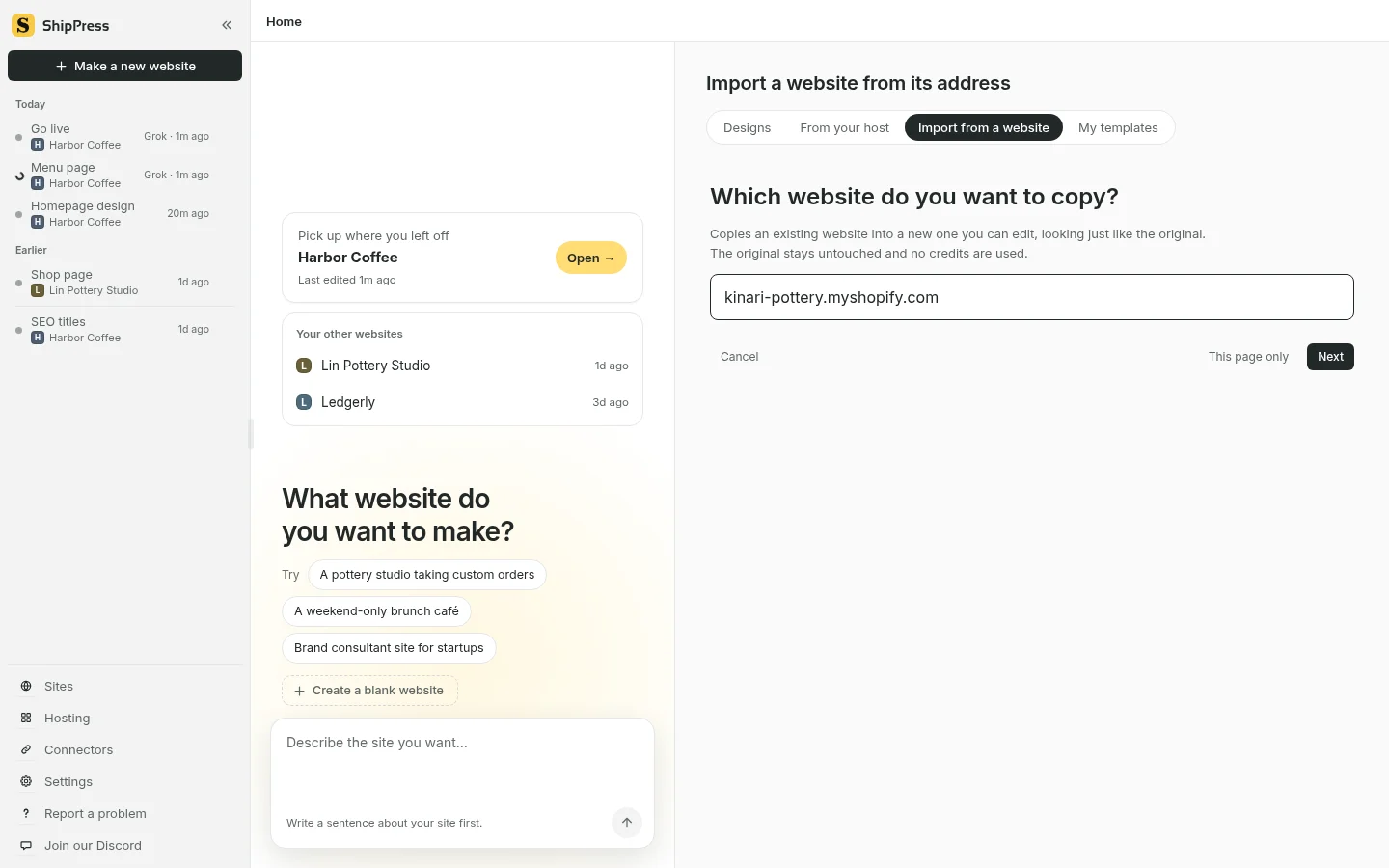
Gib die Adresse deines Shops im Tab Von einer Website importieren ein, um den Scan zu starten (Screenshot zeigt englische Oberfläche). -
Produkte in WooCommerce übernehmen
Sobald ShipPress dein Sortiment erkennt, fragt der Assistent: Produkte übernehmen? mit dem Text: … Produkte gefunden. Als WooCommerce-Produkte übernehmen?
Wähle hier Ja, als WooCommerce-Produkte (mit dem Hinweis: Installiert WooCommerce; übernimmt Preise, Bilder, Kategorien und Varianten). Möchtest du Produkte vorerst weglassen, klicke auf Nein, Produkte weglassen.
Wähle anschließend weitere Seiten wie Kontakt oder Über uns mit Alle wählen oder Alle abwählen aus (die Startseite wird immer übernommen). Im letzten Schritt Bitte prüfen kontrollierst du die Übersicht und klickst auf Import starten. Die Seiten werden in Etappen kopiert (ca. 30 Sekunden pro Seite); ShipPress installiert das offizielle WooCommerce-Plugin und legt danach die Produkte an. Lass die App währenddessen geöffnet.
Es können bis zu 1.000 Produkte mit jeweils bis zu 100 Varianten importiert werden. Name, Beschreibung, Preis, Kategorien, Schlagwörter, Optionen, Varianten (jeweils mit eigenem Bild), Artikelnummer (SKU), Lagerstatus und Bilder werden übernommen. Ein Produkt mit „Vergleichspreis“ (compare-at price) in Shopify kommt im Angebot an: Der Vergleichspreis wird zum regulären Preis, der Shopify-Preis zum WooCommerce-Angebotspreis.
-
Importierte Daten und Ausnahmen prüfen
Nach dem Import fasst der Bericht zusammen: … Produkte in WooCommerce importiert (ohne Bewertungen und Bestellungen). Außerdem siehst du die Meldung: … Bilder, Videos und Schriften gespeichert; … werden weiterhin vom Original geladen. Werden noch Dateien vom Original geladen, klicke auf Anzeigen und tausche die betroffenen Bilder aus (per Chat oder unter Dashboard → Medien), solange der Shopify-Shop noch online ist.
Aufgrund unterschiedlicher Systemarchitekturen können folgende Daten nicht übertragen werden:
- Bestellungen, Kundendaten und Kundenbewertungen
- Gutscheine und genaue Lagerbestände (nur Status vorrätig / nicht vorrätig)
- Versandzonen, Steuereinstellungen und Zahlungsmethoden
- Abonnement-Konditionen (Abo-Produkte werden als reguläre Produkte mit Varianten angelegt)
- Zusatzfunktionen von Drittanbieter-Apps sowie das spezielle Shopify-Layout der Produktseiten
Die Produktseiten nutzen das Standarddesign von WooCommerce, eingebettet zwischen Kopf- und Fußzeile deiner Website. Im Tab Dashboard kannst du unter Products alle Artikel prüfen. Falls etwas nicht passt, setzt du die Website im Tab Verlauf über den Wiederherstellungspunkt Vor dem Import zurück (Wiederherstellungspunkte).
-
Währung und Details im Chat anpassen
Da Shopifys öffentliche Produktdaten keine Währungskennung enthalten, werden Produkte standardmäßig in US-Dollar mit den ursprünglichen Zahlenwerten angelegt. Verkaufst du in Euro, bitte die KI im Chat um eine Anpassung, zum Beispiel: „Stelle die Shop-Währung auf Euro um“. Die Beträge bleiben als Zahl erhalten und erhalten die neue Währung.
Ebenso kannst du Texte anpassen, Preise ändern oder Rabatte einrichten. Weitere Beispiele findest du in den Anleitungen zum WooCommerce-Shop und zum Bearbeiten per Chat. Wenn du dem Shop ein neues Aussehen verleihen möchtest, wählst du im Website-Menü Design dieser Website ändern…. Deine Beiträge, Fotos und Menüs bleiben erhalten, und vorher wird ein Wiederherstellungspunkt gespeichert (Design finden).
-
Zahlung einrichten und beim WordPress-Host live gehen
Zahlungsmethoden werden nicht übertragen. Lokal kannst du per Nachnahme testen. Für Online-Kartenzahlungen bindest du auf dem Live-Server deinen gewünschten Zahlungsanbieter ein; siehe dazu die Dokumentation WooCommerce: Which payment option is right for me?. Versandkosten und Steuern konfigurierst du in den WooCommerce-Einstellungen.
Klicke auf Live gehen, sobald alles bereit ist. Für Shops zeigt ShipPress diesen Hinweis an: „Diese Website hat einen Shop (WooCommerce). Warenkorb, Kasse und Kundenkonten brauchen ein laufendes WordPress auf einem Server; eine statische Kopie besteht nur aus Webdateien, in denen nichts davon funktioniert. ShipPress-Hosting und die statische Kopie gehen deshalb nicht – veröffentliche sie stattdessen bei einem WordPress-Host.“
Wechsle daher auf den Tab WordPress-Host (Live-Gehen-Anleitung und WordPress-Hosts). Leite deine Domain anhand der Anweisungen deines Hosts weiter. Wurde die Domain über Shopify gekauft, werden ihre DNS-Einstellungen in Shopify verwaltet. Kündige deinen Shopify-Tarif erst, nachdem du im Live-Shop eine Testbestellung aufgegeben und Bilder und Links geprüft hast.
-
Verkauf auf Etsy oder anderen Plattformen?
Wenn du auf Etsy oder einem anderen Marktplatz verkaufst, beachte: Der Produktimport von ShipPress liest die eigene Website eines Shops (einen Shopify-Shop, einen WooCommerce-Shop oder Produktseiten auf deiner eigenen Website). Eine Marktplatz-Shopseite ist nicht deine eigene Website, daher übernimmt der Import sie nicht. Stattdessen kannst du mit einem Shop-Design von der Designwand starten.
Wähle in der Designauswahl den Filter E-Commerce, um eine Shop-Vorlage mit vorinstalliertem WooCommerce zu starten. Lade deine Fotos hoch und lege deine Artikel per Chat mit der KI an (WooCommerce-Anleitung und Bilder und Logo hinzufügen). Dein Marktplatz-Shop kann währenddessen weiterlaufen.
Verwandte Themen: Lies mehr über den Umstieg in unserer Squarespace-Anleitung und erfahre, wie ShipPress ein echtes WordPress auf deinem Rechner betreibt.