
Migrer de Shopify vers WordPress et WooCommerce
Face aux abonnements mensuels et aux commissions sur les ventes, chercher une alternative à Shopify ou à Etsy est une démarche naturelle. Avec ShipPress, vous pouvez importer votre boutique Shopify directement dans WooCommerce sur votre ordinateur. Vous gardez le contrôle de vos données et préparez votre boutique en local avant de choisir votre hébergeur.
-
Pourquoi choisir WooCommerce comme alternative à Shopify ?
Pour de nombreux créateurs et petits vendeurs, le coût d'un abonnement mensuel Shopify, l'ajout d'applications payantes et les commissions sur les ventes finissent par peser lourd. Sur les plateformes comme Etsy, les règles et frais peuvent aussi changer sans votre accord.
Créer sa boutique en ligne sur WordPress avec WooCommerce vous permet d'être pleinement propriétaire de votre site. WooCommerce est une extension gratuite et il n'y a aucun abonnement pour le logiciel de boutique. Gérer votre propre site implique toutefois certains coûts : un hébergeur WordPress de votre choix, votre nom de domaine et les frais de votre prestataire de paiement.
ShipPress est une application gratuite à télécharger pour Mac, Windows et Linux (guide d'installation). Elle installe un vrai site WordPress en local sur votre ordinateur. Vous pouvez ajuster vos pages et vos produits en dialoguant avec l'assistant IA ; rien n'est mis en ligne tant que vous ne cliquez pas sur Mettre en ligne.
-
Avant de commencer : exporter vos produits dans Shopify
Gardez votre boutique Shopify active et accessible au public pendant toute la durée de la migration. ShipPress lit en effet le catalogue public et télécharge les visuels directement depuis la boutique en ligne.
Avant de démarrer, faites une sauvegarde de vos produits. Dans l'interface d'administration Shopify, ouvrez Products, cliquez sur Export, choisissez All products, puis cliquez sur Export products pour obtenir un fichier CSV. Notez que ce CSV ne contient pas les images (qui restent hébergées sur la boutique) ni les collections. Pour plus de détails, consultez l'article d'aide Shopify Help Center: Exporting products.
-
Lancer l'importation de la boutique dans ShipPress
Ouvrez ShipPress. Sur l'écran Accueil, cliquez sur l'onglet Importer depuis un site sous le titre Importer un site depuis son adresse. L'application affiche la question Quel site web voulez-vous copier ?. Le site d'origine n'est jamais modifié et l'importation ne consomme aucun crédit.
Saisissez l'adresse publique de votre boutique (votre nom de domaine ou votre adresse yourstore.myshopify.com, sans devoir taper https://). Cliquez sur Suivant, donnez un nom au nouveau site si vous le souhaitez, puis cliquez sur Analyser les pages. ShipPress consulte le sitemap et le fichier robots.txt, puis détecte qu'il s'agit d'une boutique en ligne. Consultez notre guide d'importation d'adresse pour en savoir plus.
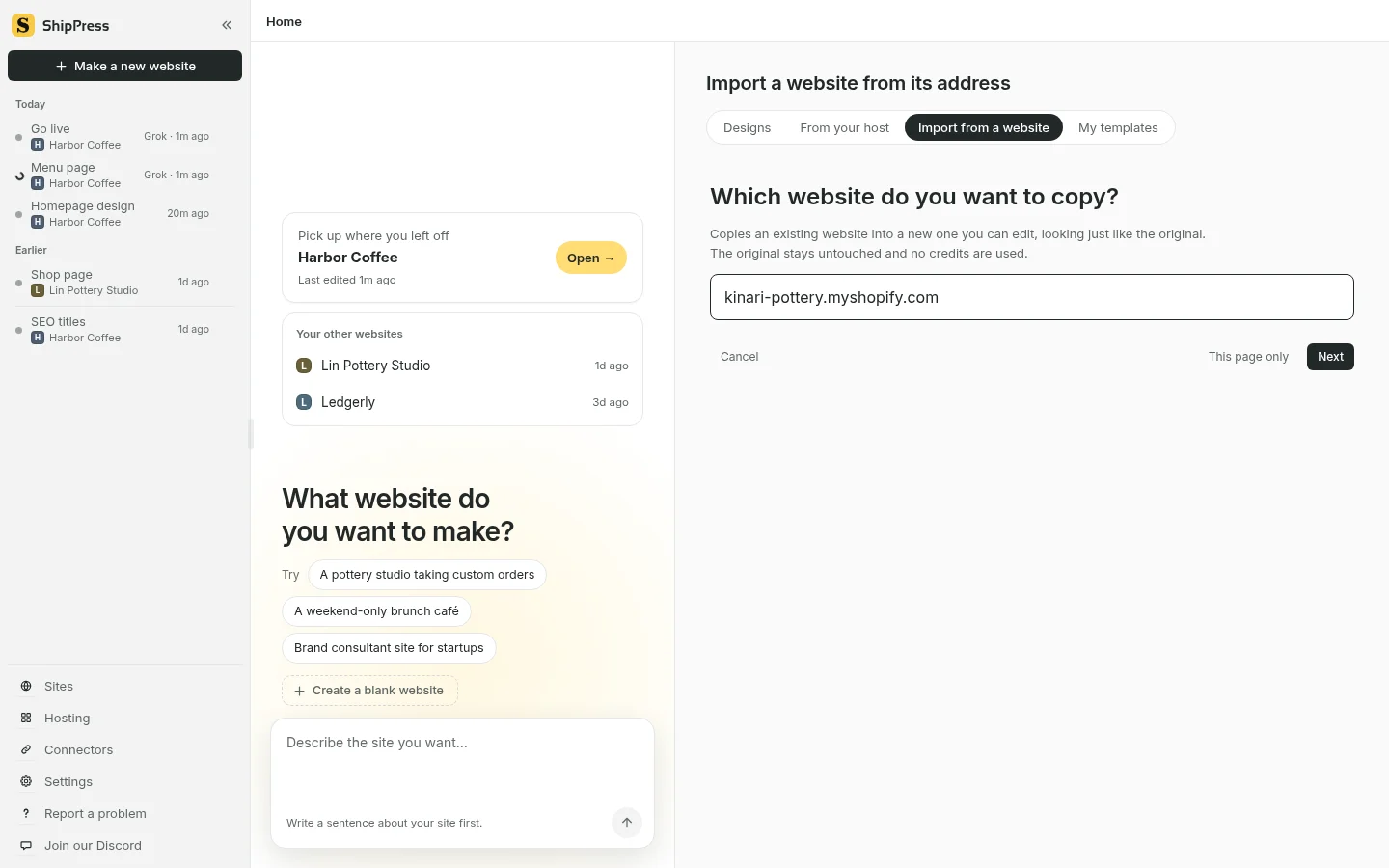
Saisissez l'adresse de votre boutique dans l'onglet Importer depuis un site pour analyser les pages (capture d'écran de l'interface en anglais). -
Reprendre les produits dans WooCommerce
Lorsque le catalogue Shopify est détecté, ShipPress affiche l'écran Reprendre les produits ? avec la question : … produits trouvés. Les reprendre comme produits WooCommerce ?
Sélectionnez Oui, en produits WooCommerce (accompagné de la mention : Installe WooCommerce ; garde les prix, images, catégories et variations). Si vous préférez ignorer les articles pour l'instant, choisissez Non, laisser les produits de côté.
Choisissez ensuite les autres pages à copier (À propos, Contact, etc.) avec Tout choisir ou Tout décocher (la page d'accueil est toujours incluse). À l'étape Vérifiez, examinez le récapitulatif puis cliquez sur Lancer l'importation. Les pages sont copiées par lots (environ 30 secondes par page) ; ShipPress installe l'extension officielle WooCommerce, puis crée les produits. Laissez l'application ouverte pendant le traitement.
ShipPress peut importer jusqu'à 1 000 produits et 100 variations par produit. Sont repris : les noms, descriptions, prix, catégories, étiquettes, options, variations (chacune avec sa propre image), références (SKU), état des stocks et images. Un produit qui a un « prix comparé » (compare-at price) dans Shopify arrive en promotion : le prix comparé devient le prix normal et le prix Shopify devient le prix promo WooCommerce.
-
Vérifier les données importées et les éléments exclus
Une fois l'opération terminée, le rapport indique : … produits importés dans WooCommerce (sans avis ni commandes). Il précise également : … images, vidéos et polices enregistrées ; … se chargent encore depuis l'original. Si certains fichiers se chargent encore depuis l'original, cliquez sur Afficher pour repérer les liens concernés et remplacez ces images (par le chat, ou dans Tableau de bord → Médias) tant que votre boutique Shopify reste en ligne.
Les deux plateformes ayant des fonctionnements différents, certains éléments ne sont pas transférés :
- L'historique des commandes, les comptes clients et les avis
- Les codes promo et les quantités exactes en stock (seul l'état en stock ou en rupture est conservé)
- Les modes de livraison, les taux de taxe et les passerelles de paiement
- Les modalités d'abonnement (les produits par abonnement deviennent des produits simples avec options)
- Les modules complémentaires issus d'applications tierces et le design personnalisé des fiches produits Shopify
Vos fiches produits adoptent la mise en page standard de WooCommerce, intégrée entre l'en-tête et le pied de page de votre site. Vous pouvez les modifier depuis l'onglet Tableau de bord dans la rubrique Products. En cas de besoin, vous pouvez annuler l'importation depuis l'onglet Historique en choisissant le point de restauration nommé Avant l'importation (guide des points de restauration).
-
Ajuster la devise et les fiches produits par la discussion
Le flux public de Shopify ne spécifiant pas de code de devise, vos articles sont importés en dollars américains avec les valeurs numériques exactes de votre boutique. Si vous vendez en euros, demandez à l'assistant IA d'effectuer le changement dans le chat, par exemple : « Change la devise de la boutique pour l'euro ». Les montants numériques resteront identiques avec le symbole adéquat.
Vous pouvez également modifier des descriptions, ajuster des prix ou planifier une promotion via le chat. Pour d'autres exemples, consultez nos guides sur la gestion d'une boutique WooCommerce et l'édition par le chat. Pour renouveler l'apparence de votre site, l'option Changer le design de ce site… du menu vous permet de choisir un nouveau design. Vos articles, vos photos et vos menus sont conservés, et un point de restauration est enregistré d'abord (trouver un design).
-
Paramétrer la boutique et mettre en ligne sur un hébergeur WordPress
Les moyens de paiement, les zones d'expédition et les taxes ne sont pas importés. En local, vous pouvez activer le paiement à la livraison pour passer une commande test. Pour accepter les cartes bancaires en production, configurez un prestataire de paiement dans WooCommerce ; consultez la documentation officielle WooCommerce: Which payment option is right for me?. Définissez également vos règles de livraison et de taxe dans les réglages de WooCommerce.
Dès que votre boutique est prête, cliquez sur Mettre en ligne. Pour un site de vente, ShipPress affiche l'avertissement suivant : « Ce site a une boutique (WooCommerce). Le panier, le paiement et les comptes clients ont besoin de WordPress en marche sur un serveur ; une copie statique n’est que des fichiers web où rien de cela ne fonctionne. L’hébergement ShipPress et la copie statique ne conviennent donc pas : mettez-le en ligne avec un hébergeur WordPress. »
Rendez-vous donc sur l'onglet Hébergeur WordPress pour déployer votre site (guide de mise en ligne et guide des hébergeurs). Pointez ensuite votre nom de domaine vers le nouvel hébergeur en suivant ses instructions. Si le domaine a été acheté via Shopify, ses réglages DNS se gèrent dans Shopify. Ne résiliez votre forfait Shopify qu'après avoir passé une commande test et vérifié les images et les liens sur la boutique en ligne.
-
Vendre sur Etsy ou une autre marketplace ?
Si vous vendez sur Etsy ou une autre marketplace, notez que l'importation de produits de ShipPress lit le site web propre à une boutique : une boutique Shopify, une boutique WooCommerce ou des pages produits sur votre propre site. La page d'une boutique de marketplace n'est pas votre propre site web : l'importation ne la reprend donc pas. Vous pouvez en revanche partir d'un design de boutique du mur de designs.
Dans la galerie de designs, activez le filtre E-commerce pour choisir un modèle avec WooCommerce déjà installé. Vous ajoutez ensuite vos fiches produits et vos photos en dialoguant avec l'assistant IA (guide WooCommerce et ajouter des photos). Vous pouvez continuer à vendre sur la marketplace pendant que vous préparez votre boutique à votre rythme.
Sur le même thème : découvrez notre guide pour migrer depuis Squarespace et le fonctionnement d'un vrai WordPress sur votre machine.