
購物網站架設:把 Shopify 商店搬到 WordPress 與 WooCommerce
許多小型賣家覺得 Shopify 的月費與擴充套件開銷,或是蝦皮抽成與不斷變動的規則是負擔,希望擁有自己掌控的獨立官網。透過 ShipPress,你可以進行購物網站架設,把 Shopify 上的商品帶入 WordPress 與 WooCommerce。所有內容先在自己的電腦上整理好,確認滿意後再選擇主機上線。
-
擺脫平台月費與抽成:自己架設購物網站
經營網路商店時,Shopify 的每月訂閱費與付費外掛,或是蝦皮等平台的成交抽成與手續費,長期累積下來往往是一筆不小的負擔。此外,平台的政策隨時可能調整,賣家往往無法自己作主。
改用 WordPress 與 WooCommerce 架設自己的商店,網站的一切都由你掌控。WooCommerce 本身是一款免費的外掛,商店軟體本身沒有平台月費。不過,經營獨立網站依然需要基本成本:包含你自選的 WordPress 主機費用、自訂網域年費,以及金流服務商的交易手續費。
ShipPress 是一款提供 Mac、Windows 與 Linux 免費下載的桌面應用程式(詳見安裝教學)。它會先在你的電腦本機建立真正的 WordPress 網站,你可以透過與 AI 助手對話來調整內容,在點擊上線之前,任何修改都不會公開到網路上。
-
開始之前:在 Shopify 備份商品資料
在整個搬家過程中,請務必保持 Shopify 商店維持公開在線狀態。因為 ShipPress 需要連線至公開的商店讀取資料,並下載商品圖片。
開始匯入前,建議先在 Shopify 後台留存一份備份。登入 Shopify 管理後台,點選 Products,按下 Export,選擇 All products,然後點擊 Export products 下載 CSV 檔案。請注意,這份 CSV 檔案並不包含圖片檔案(圖片仍存於商店上),也不會列出商品系列(collections),因此請保留好此備份並維持商店運作。詳細格式可參考 Shopify Help Center: Exporting products。
-
從網址匯入 Shopify 商店
打開 ShipPress,在首頁切換到從網址匯入分頁,上方會顯示「從網址匯入網站」標題與「你想複製哪個網站?」的問題。匯入過程完全不會改動原網站,也不會消耗任何點數。
輸入你商店的公開網址(可以是自訂網域或 yourstore.myshopify.com,開頭的 https:// 可省略)。點擊下一步,為新網站輸入名稱(之後隨時可改),接著點擊掃描頁面。ShipPress 會讀取網站地圖並遵守 robots.txt,自動偵測出這是一間線上商店。詳細說明可參閱網址匯入說明。
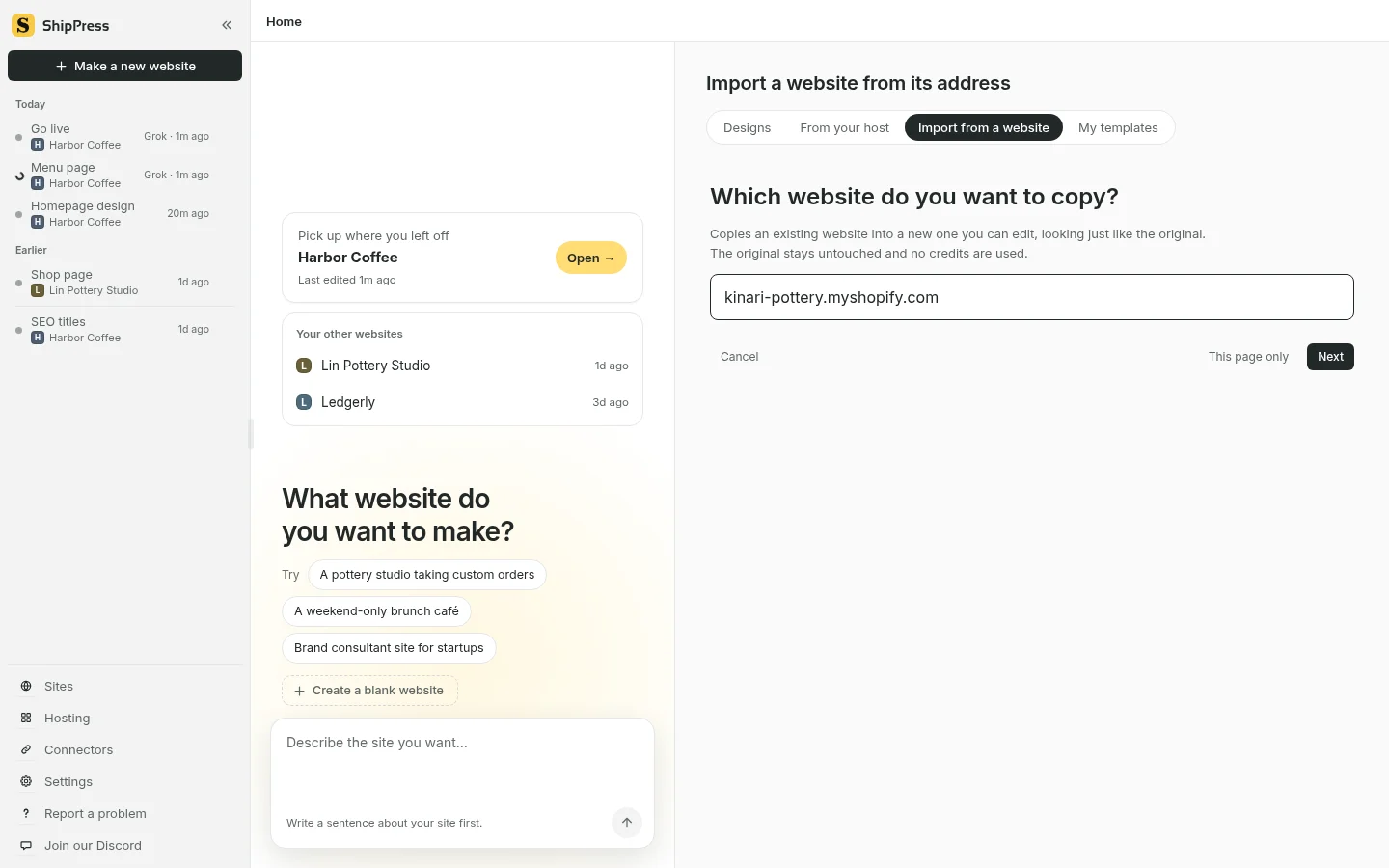
在從網址匯入分頁輸入商店網址以開始掃描頁面(截圖為英文介面)。 -
將商品匯入成 WooCommerce 商品
當 ShipPress 偵測到商店商品時,畫面會出現要匯入商品嗎?並詢問:偵測到 … 個商品,要匯入成 WooCommerce 商品嗎?
請點選要,匯入成 WooCommerce 商品(說明標註:會安裝 WooCommerce,帶入價格、圖片、分類和變體)。如果暫時不打算匯入商品,也可以點選不要,先不匯入商品。
接著挑選其他要一併複製的頁面(例如關於我們、聯絡資訊等),可以用全選或全部不選調整(首頁一定會複製)。最後在確認一下步驟檢查清單,並點擊開始匯入。頁面會分批複製(每頁約需 30 秒),ShipPress 會先安裝官方 WooCommerce 外掛,再建立商品。匯入期間請保持應用程式開啟。
系統最多可匯入 1,000 個商品,每個商品支援多達 100 種變體。商品的名稱、描述、價格、分類、標籤、選項、變體(含各自圖片)、SKU 與庫存狀態都會一併帶入;設有「比較價格」(compare-at price)的商品會以特價帶入:比較價格成為原價,Shopify 售價成為 WooCommerce 特價。
-
檢查匯入成果與未搬遷的項目
匯入完成後,系統會顯示報表:… 個商品已匯入 WooCommerce(不含評論與訂單)。以及媒體載入報告:… 個圖片、影片和字型已存入網站,… 個仍連到原站。如果有檔案仍連到原站,請點擊看網址查看清單,並趁 Shopify 商店還在線時替換這些圖片(可透過對話,或在後台的媒體中處理)。
由於不同電商系統的底層架構不同,以下項目無法自動搬遷:
- 歷史訂單、顧客帳號與商品評價
- 優惠券以及精確庫存數量(僅會標記有庫存或無庫存)
- 運費規則、稅率設定與原有的金流串接
- 訂閱制規則(定期定額商品會轉為含有選項的一般商品)
- 來自第三方 App 的外掛功能,以及 Shopify 專屬的商品頁版型設計
搬過來的商品頁會套用 WooCommerce 的標準排版,並置於網站的頁首與頁尾之間。你可以切換到後台分頁點擊 Products 檢查商品。如果想復原匯入,在歷史中選擇名為匯入前的還原點即可回復(參考還原點教學)。
-
透過對話修正幣別與商品內容
由於 Shopify 公開商品清單不包含幣別代碼,商品匯入後預設會以美元顯示,數字則保持原樣。如果你使用的是新台幣或其他貨幣,在對話框中請 AI 協助切換,例如輸入:「請幫我把商店幣別改為新台幣」,金額數值就會維持原數字並改為正確幣別。
你也可以隨時透過聊天修改商品描述、調整售價或設定特價活動,更多技巧可參考 WooCommerce 商店管理與 AI 對話修改教學。如果想更換整站視覺風格,可以在網站選單點選換這個網站的設計…,挑選新的設計。你的文章、照片和選單會保留,並且會先存下一個還原點(詳見挑選設計指南)。
-
設定金流物流並部署至 WordPress 主機
原站的金流與物流設定不會自動搬移。在電腦本機測試時,你可以依照說明先開啟「貨到付款」完成測試訂單;正式營運時若需要線上刷卡,請在線上網站的 WooCommerce 中串接金流服務商,可參考官方指南:WooCommerce: Which payment option is right for me?。運費計算與稅率也請在 WooCommerce 設定中直接配置。
準備好公開網站時,點擊上線。由於你的網站包含電商功能,ShipPress 會顯示商店提示:「這個網站有商店(WooCommerce)。購物車、結帳和會員登入都需要 WordPress 在主機上執行,靜態版本只是一般網頁檔案,這些功能都不會運作,所以「ShipPress 託管」和「靜態版本」不能用。請改用「WordPress 主機」上線。」
因此請切換到 WordPress 主機分頁進行部署(可參考上線教學與 WordPress 主機挑選指南)。完成部署後,請依照主機商的指示將自訂網域指向新主機;若網域是透過 Shopify 購買,它的 DNS 設定是在 Shopify 裡管理。等新商店上線後,先下一筆測試訂單,並檢查圖片與連結都正常,之後再取消 Shopify 方案。
-
蝦皮賣家想要自立門戶?
如果你目前在蝦皮或 Etsy 等市集平台販售,請留意:ShipPress 的商品匯入讀取的是商店自己的網站(Shopify 商店、WooCommerce 商店,或你自己網站上的商品頁)。市集的賣場頁面不是你自己的網站,因此無法匯入。你可以改從設計牆上的商店設計開始。
在設計牆上切換至電商篩選分類,挑選喜歡的商店版型,WooCommerce 已經安裝好。接著透過與 AI 助手對話,上傳照片並陸續建立商品與介紹(參考 WooCommerce 商店說明與 新增圖片與標誌)。在電腦上架設官網期間,你的蝦皮賣場可以照常營業。
延伸閱讀:了解其他平台搬遷請參考 Squarespace 搬家指南,或閱讀 ShipPress 如何在電腦上運作真正的 WordPress。