
從現成設計打造你的免費作品集網站
攝影師、插畫家與設計師都需要一個專屬的作品集網站,用來向客戶展示作品。雖然社群平台很方便,但個人網站能讓你擁有完全掌控的空間。透過 Mac, Windows & Linux 上的 ShipPress,你不必從零摸索,也不需懂程式碼,就能建立專屬的作品集網站。
-
一個作品集網站需要什麼
一個結構清楚的作品集網站不需要複雜的頁面,只要具備三個核心要素:
- 精選的代表作。
- 清楚介紹你是誰的簡介。
- 讓潛在客戶能聯絡到你的方式。
從空白頁面開始或完全依賴 AI 生成,版面往往顯得千篇一律。挑選現成的作品集設計,就已經包含 Work、About us 與 Contact 等必備頁面。ShipPress 支援 Mac, Windows & Linux,可以免費下載,而且發佈在免費網址上不需要支付任何月費。
-
在設計牆上挑選作品集設計
打開 ShipPress,前往首頁 → 挑一個設計開始進入設計牆。將類型設為作品集,或選擇產業 → 藝術與媒體,也可以在搜尋設計…中輸入 photographer 或 illustrator。隨時點擊清除篩選即可重設條件。
設計牆提供多種創作者專屬風格,例如適合攝影作品集的 Shashin Folio、適合繪本插畫家的 Hotaru Ehon、漫畫創作者的 Koma Manga、設計工作室的 Yohaku Studio、紀錄片導演的 Utsushi Films、動畫製作的 Ugoki Animation,以及適合藝術展覽的 Kage Gallery。若想了解更多技巧,請參考挑選設計教學。
請注意:目前作品集類型的設計均不含購物車功能。如果你想在網站上販售照片或實體作品,需要搭配 WooCommerce 與 WordPress 主機,詳情請參考 WooCommerce 商店教學。
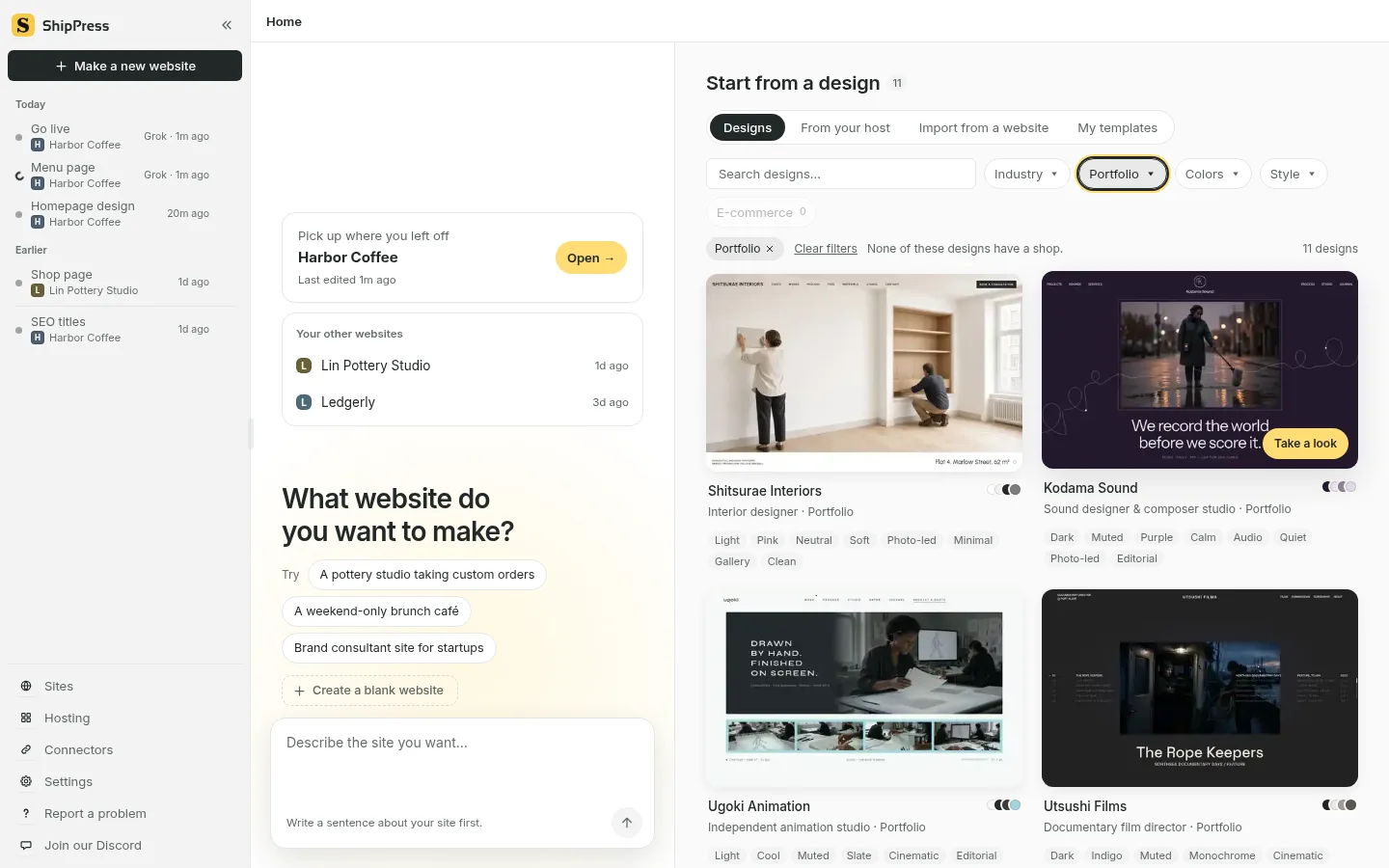
設計牆篩選為作品集設計(顯示英文介面)。 -
預覽頁面結構並確認使用
將滑鼠懸停在卡片上並點擊看看這個設計進入預覽。你可以在頂部切換 Home、About us、Work 與 Contact 等頁面分頁,並透過電腦與手機切換按鈕,檢查不同裝置下的排版。
挑選設計時,建議著重於頁面結構而非顏色或字體。顏色與文字隨時都能透過對話修改,但像 Work 頁面與 Series 頁面這樣合適的架構能為你省下大量時間。右側的選了之後會怎樣?區塊列出了三個重點:
- ShipPress 會在你的電腦上建立一個包含所有範例頁面的新網站。
- 你在對話框中告訴 AI 要替換哪些文字和照片。
- 在你點擊上線之前,任何內容都不會公開到網路上。
在你的網站叫什麼名字?欄位輸入名稱,然後點擊使用這個設計(也可點擊回到設計清單重新選擇)。首次使用該設計時需要下載,大約需要一分鐘。完成後,右側會顯示你的網站,左側則是待命的 Worker。
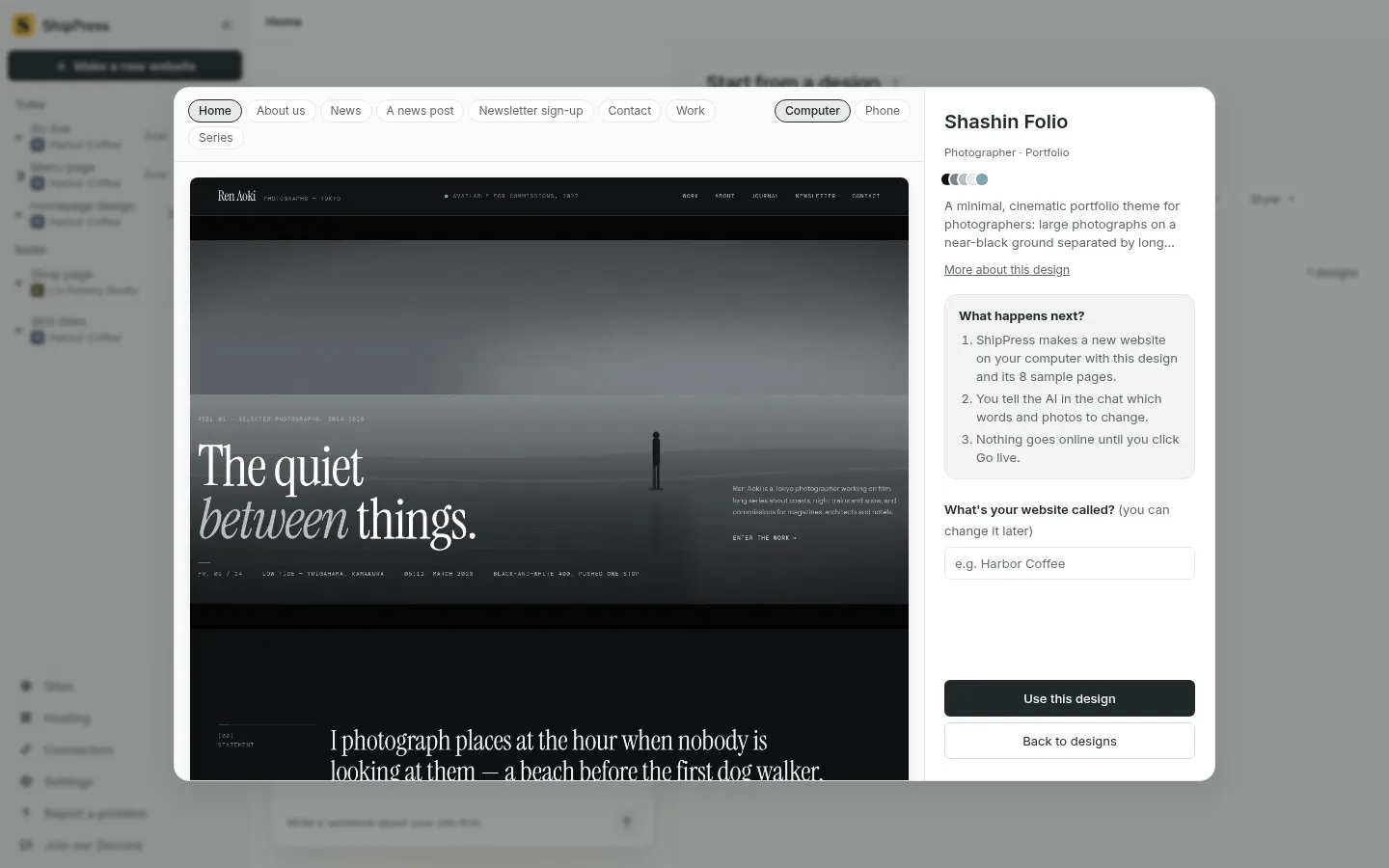
預覽 Shashin Folio 設計結構(顯示英文介面)。 -
透過對話替換範例文字
-
透過對話夾帶上傳自己的作品
要展示你的插畫或攝影作品集,直接在對話中上傳圖檔即可。點擊訊息框下方的迴紋針圖示、使用 Ctrl+V(Mac 為 ⌘V)貼上,或直接將圖片拖曳至聊天視窗中。支援 PNG、JPG、WebP 與 GIF 格式(不支援 SVG 與 PDF),單檔大小上限為 10 MB,每則訊息最多上傳 6 張圖片。選取檔案時可按住 Ctrl(Mac 為 ⌘)同時選取多張。
上傳時請清楚說明放置位置與標題,例如:把 Work 頁面上的照片換成這 6 張,標題分別是:系列一、系列二、系列三、系列四、系列五、系列六。
Worker 會先檢視每張圖片再加入頁面中。在將圖片存入 WordPress 媒體庫(可於後台 → Media 查看)之前,系統會彈出確認卡片,點擊允許即可。若作品超過 6 張,分批發送訊息即可完成。詳細步驟可參考加入相片與標誌教學。
-
檢查電腦與手機排版並善用還原點
修改完成後,點擊預覽區上方的重新整理查看最新成果。你可以透過頁面選單或多頁預覽切換不同頁面,並切換至手機預覽模式,確保圖片在行動裝置上也能正常呈現。
每次修改完成後,系統都會在歷史紀錄中自動建立一個還原點。如果不滿意修改成果,隨時都可以復原至先前的狀態。相關細節請參考還原點教學。
-
加入聯絡表單讓客戶主動接洽
想要接案或合作,網站上必須有便利的聯繫管道。在對話中告訴 Worker:在 Contact 頁面上新增聯絡表單,包含姓名、電子郵件與留言內容。
Worker 可能會建議安裝表單外掛(如 Contact Form 7),並彈出確認卡片,點擊允許即可完成安裝。在免費的 ShipPress 網址上,訊息會以電子郵件寄到你登入免費託管時使用的電子信箱,不需要設定郵件伺服器或 SMTP。每個網站每月最多可收到 100 則訊息。詳細說明請見聯絡表單教學。
-
發佈至免費網址並於日後綁定專屬網域名稱
準備就緒後,點擊右上角的上線。切換至免費網址分頁並選擇 ShipPress 託管。輸入你的電子郵件並填入六位數驗證碼,然後點擊放上免費網址。
網站會發佈至以 .workers.dev 結尾的免費網址,不需要租用主機,也沒有月費負擔。免費網址帶有試用標籤,搜尋引擎會自動略過此網址。日後如果要更新作品,點擊發佈變更只會上傳修改過的內容。
若想建立專業形象並讓搜尋引擎收錄,可以在日後綁定自有網域。前往網站管理 → 管理網址,選擇連接已擁有的網域(綁定自有網域完全免費,建議使用 www 網址,並至網域註冊商處設定提供的 DNS 紀錄),或是直接在應用程式內購買新網域(按年付費)。如果你希望使用傳統虛擬主機,也可以連接外部 WordPress 主機。詳情請參考發佈至免費網址、連接自訂網域與網站上線教學。